Principais conclusões:
- Contar dados no Excel com base em múltiplas condições (por exemplo, vendas numa região específica para um determinado produto) exige frequentemente a complexa função
COUNTIFS, que é propensa a erros de sintaxe e difícil de manter. - Ferramentas de IA para Excel como o Excelmatic eliminam a necessidade de escrever fórmulas manualmente. Pode simplesmente descrever os critérios em linguagem natural, e a IA realizará o cálculo por si.
- Usar o Excelmatic para contagens com múltiplos critérios não só poupa tempo significativo, mas também oferece maior flexibilidade para análises ad-hoc, permitindo-lhe modificar ou adicionar condições instantaneamente através de uma simples conversa.
Contexto do problema e dificuldades
Imagine que é um gestor de vendas a preparar-se para uma avaliação de desempenho semanal. Tem uma grande folha de cálculo com milhares de linhas de dados de vendas, incluindo colunas para Date, Sales Rep, Region, Product Sold e Sale Value. O seu diretor pergunta de repente: "Quantas vendas de telemóveis fez a região Sul no último trimestre que foram superiores a 500 $?"
Esta parece ser uma pergunta de negócio simples, mas para muitos utilizadores de Excel, é o início de uma frustrante sessão de escrita de fórmulas. Precisa de contar linhas, mas apenas se cumprirem três condições específicas em simultâneo:
- O
Product Soldtem de ser "Cell Phone". - A
Regiontem de ser "South". - O
Sale Valuetem de ser superior a 500.
Responder a esta pergunta é exequível. Mas o que acontece quando a pergunta seguinte é: "Ok, e quanto aos portáteis vendidos no Oeste, excluindo os de um vendedor específico?" Ou, "Pode mostrar-me a contagem de todos os produtos do modelo 'Pro' vendidos no primeiro semestre do ano?" Cada nova pergunta requer uma fórmula nova, ligeiramente diferente e igualmente complexa. Este processo manual é lento, tedioso, e uma única vírgula ou aspa mal colocada pode levar a uma contagem incorreta, minando a credibilidade do seu relatório.
A Solução Tradicional do Excel: Passos e Limitações
Durante décadas, a ferramenta de eleição para esta tarefa tem sido a função COUNTIFS. É poderosa, mas vem com uma curva de aprendizagem acentuada e várias limitações práticas.
A sintaxe para COUNTIFS é:
=COUNTIFS(criteria_range1, criteria1, [criteria_range2, criteria2], ...)
Especifica pares de intervalos e os critérios que eles devem cumprir. Uma linha só é contada se satisfizer todas as condições que definir.
Como Usar o COUNTIFS (O Modo Manual)
Vamos abordar a pergunta do nosso gestor de vendas: "Quantas vendas de telemóveis foram feitas por representantes da região Sul?"
Assumindo que os seus dados estão estruturados como abaixo, com Region na coluna C e Product Sold na coluna D:
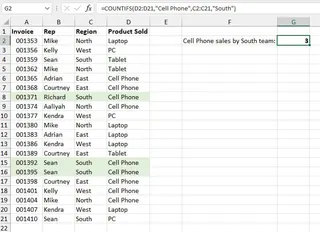
A fórmula seria:
=COUNTIFS(D2:D21, "Cell Phone", C2:C21, "South")
Veja como funciona:
D2:D21, "Cell Phone": O Excel primeiro analisa a coluna de produtos (D2:D21) e encontra todas as células que contêm o texto "Cell Phone".C2:C21, "South": Em seguida, analisa a coluna da região (C2:C21) em busca de todas as células que contêm "South".- Finalmente, conta apenas as linhas onde ambas as condições são verdadeiras.
As Limitações da Abordagem Tradicional
Embora o COUNTIFS cumpra a sua função, está longe de ser perfeito, especialmente num ambiente de negócios dinâmico.
Sintaxe Complexa: As regras são complicadas. O texto precisa de aspas duplas (
"South"), mas os números não. Operadores lógicos como "maior que" precisam de ser colocados entre aspas (">500"). Se quiser usar uma referência de célula com um operador lógico, tem de concatená-los com um e comercial (">"&G3), o que é confuso para a maioria dos utilizadores.Rígida e Inflexível: Cada fórmula é codificada para responder a uma pergunta específica. Se o seu gestor pedir as vendas na região "Norte" em vez de "Sul", tem de encontrar e editar a fórmula. Para cada nova consulta, está de volta à estaca zero, a escrever um novo
COUNTIFSdo início.Propenso a Erros: Um simples erro de digitação, como um espaço extra dentro das aspas (
"South ") ou a seleção do intervalo errado, devolverá um resultado incorreto ou um erro#VALUE!. Depurar longas fórmulasCOUNTIFScom muitos critérios pode ser um pesadelo.Difícil de Manter: Se adicionar novos dados, tem de se lembrar de atualizar todos os intervalos das suas fórmulas (por exemplo, de
D2:D21paraD2:D50). Se um colega precisar de assumir o seu relatório, primeiro terá de passar tempo a decifrar as suas fórmulas complexas.
A Nova Solução: Usar um Agente de IA para Excel (Excelmatic)
Em vez de construir fórmulas manualmente, e se pudesse simplesmente fazer a pergunta diretamente à sua folha de cálculo? É exatamente isso que um Agente de IA para Excel como o Excelmatic lhe permite fazer. Ele transforma a análise de dados de uma tarefa técnica e tediosa numa simples conversa.
A Ideia Geral
Com o Excelmatic, o processo é simples:
- Carregue o seu ficheiro Excel ou CSV.
- Faça perguntas em linguagem natural, tal como faria a um analista humano.
- Obtenha respostas instantâneas, tabelas, fórmulas ou até gráficos.
- Itere fazendo perguntas de seguimento para refinar a sua análise.
- Exporte os resultados finais de volta para um ficheiro Excel.
Já não precisa de memorizar a sintaxe. Só precisa de saber o que quer descobrir.
Passo a Passo: A Responder à Nossa Pergunta com o Excelmatic
Vamos revisitar o cenário do gestor de vendas e resolvê-lo com o Excelmatic.

1. Carregue o Seu Ficheiro de Dados
Primeiro, arraste e solte o seu ficheiro Excel ou CSV diretamente na aplicação web do Excelmatic. A IA lê instantaneamente os seus dados e mostra-lhe uma pré-visualização. É não destrutivo, o que significa que o seu ficheiro original nunca é modificado.

2. Descreva o Que Quer Contar em Linguagem Natural
Agora, em vez de escrever uma fórmula, basta digitar a sua pergunta na caixa de chat. Para resolver o problema original, poderia perguntar:
- "Conte o número de vendas onde o produto é 'Cell Phone' e a região é 'South'."
- "Quantas vendas de telemóveis tivemos na região Sul?"
Para a consulta mais complexa que envolve um limite de valor:
- "Conte as vendas de 'Cell Phone' na região 'South' com um valor de venda superior a 500 $."
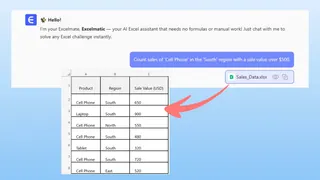
3. Reveja e Itere sobre o Resultado
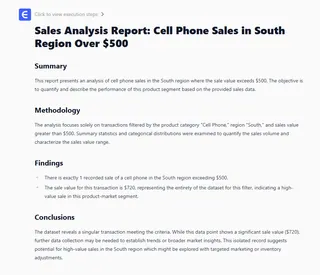
O Excelmatic processará instantaneamente o seu pedido e fornecerá a resposta.
O verdadeiro poder reside na capacidade de continuar a conversa. Pode facilmente desenvolver a sua consulta anterior sem recomeçar:
- "Ok, agora faça o mesmo para a região 'Norte'."
- "E se mudarmos o produto para 'Laptop'?"
- "Pode mostrar-me as linhas reais dessas vendas em vez de apenas a contagem?"
Esta abordagem conversacional torna a análise ad-hoc incrivelmente rápida e intuitiva.
Exemplo de Diálogo
Veja como uma interação típica poderia ser no Excelmatic:
Utilizador: Carreguei o meu relatório de vendas. Pode contar quantas vendas foram de 'Laptops' na região 'Oeste'?
Excelmatic: Certamente. Houve 28 vendas de 'Laptops' na região 'Oeste'.
Utilizador: Ótimo. Agora, dessas, quantas tiveram um valor de venda superior a 1.200 $?
Excelmatic: Após filtrar por valores de venda superiores a 1.200 $, houve 9 dessas vendas.
Utilizador: Perfeito. Pode também gerar a fórmula COUNTIFS para essa última consulta para que eu a possa usar na minha folha de cálculo original?
Excelmatic: Claro. A fórmula do Excel para contar as vendas de portáteis na região Oeste com um valor superior a 1200 $ é: =COUNTIFS(D:D, "Laptop", C:C, "West", E:E, ">1200") (assumindo que o Produto está na coluna D, a Região na C, e o Valor de Venda na E).
COUNTIFS Tradicional vs. Excelmatic: Uma Comparação Rápida
| Característica | COUNTIFS Tradicional |
Excelmatic (IA para Excel) |
|---|---|---|
| Tempo até ao Resultado | Minutos a horas, dependendo da complexidade | Segundos |
| Competência Necessária | Conhecimento profundo da sintaxe de fórmulas do Excel | Capacidade de descrever o problema em linguagem natural |
| Flexibilidade | Baixa. Requer reescrever fórmulas para novas perguntas. | Alta. Adapte a análise instantaneamente com perguntas de seguimento. |
| Taxa de Erro | Alta. Propenso a erros de sintaxe e lógicos. | Baixa. A IA lida com a sintaxe e a lógica, reduzindo o erro humano. |
| Colaboração | Difícil. As fórmulas são difíceis de ler para outros. | Fácil. O histórico do chat fornece um registo de auditoria claro. |
FAQ
1. Preciso de conhecer alguma função do Excel como o COUNTIFS para usar o Excelmatic? Não, de todo. O Excelmatic foi concebido para utilizadores de todos os níveis de competência. Só precisa de descrever o seu objetivo em linguagem natural, e a IA tratará da implementação técnica.
2. Os meus dados estão seguros quando os carrego para o Excelmatic? A segurança dos dados é uma prioridade máxima. O Excelmatic utiliza encriptação e protocolos de segurança padrão da indústria para proteger os seus dados. Para detalhes específicos sobre privacidade e conformidade, é sempre melhor rever a política de privacidade oficial no site. Os seus ficheiros não são partilhados nem utilizados para treinar outros modelos.
3. O Excelmatic consegue lidar com critérios mais complexos, como intervalos de datas ou correspondências de texto parciais (caracteres curinga)? Absolutamente. Também pode usar linguagem natural para estes cenários. Por exemplo, pode perguntar:
- "Conte as vendas que ocorreram entre 1 de janeiro de 2024 e 31 de março de 2024."
- "Quantos produtos têm um nome que começa com 'Pro'?"
4. E se os meus dados não estiverem perfeitamente limpos? O Excelmatic tem capacidades robustas de análise de dados e consegue, muitas vezes, lidar com pequenas inconsistências. Para melhores resultados, é sempre uma boa prática ter cabeçalhos de coluna claros. Se a IA não tiver a certeza sobre uma coluna ou valor, poderá pedir esclarecimentos.
5. Posso obter a fórmula real do Excel a partir do Excelmatic? Sim. Como mostrado no exemplo de diálogo, pode pedir ao Excelmatic para gerar a fórmula tradicional do Excel para si. Esta é uma ótima maneira de aprender ou de obter rapidamente uma fórmula complexa que pode colar de volta no seu próprio livro de trabalho.
Passe à Ação: Modernize o Seu Fluxo de Trabalho no Excel Hoje
Cada minuto que passa a lutar com a sintaxe do COUNTIFS é um minuto que não está a dedicar à análise estratégica. O custo de depender de fórmulas manuais não é apenas o tempo; é o risco de erros, a falta de flexibilidade e a frustração de um fluxo de trabalho desajeitado.
Ao adotar um agente de IA para Excel, pode desviar o seu foco de como calcular algo para que insights precisa de encontrar. Pode responder a perguntas de negócio complexas em segundos, não em minutos, e responder a pedidos de seguimento com confiança e rapidez.
Pronto para ver por si mesmo? Experimente o Excelmatic hoje. Carregue a mesma folha de cálculo em que está a trabalhar agora e faça-lhe uma das perguntas para as quais normalmente usaria o COUNTIFS. Sinta a diferença que uma simples conversa pode fazer.