Pontos-chave:
- Validar manualmente o comprimento de texto no Excel para dados como códigos de produto ou IDs de utilizador requer frequentemente fórmulas complexas e aninhadas usando
LEN,TRIM,SEARCHeMID, que são difíceis de construir e depurar. - Ferramentas de IA para Excel como o Excelmatic substituem estas fórmulas manuais. Pode simplesmente pedir em linguagem natural, "Conta os caracteres na coluna 'Código do Produto' após o segundo hífen", e obter o resultado instantaneamente.
- Usar o Excelmatic para análise de comprimento de texto reduz drasticamente o tempo gasto a escrever fórmulas, elimina erros de aninhamento incorreto e torna as tarefas de validação de dados acessíveis mesmo para utilizadores não familiarizados com funções de texto avançadas.
Contexto do Problema e Dificuldades
Imagine que é uma analista de dados, a Sara. Todas as semanas, recebe uma exportação de dados de um sistema legado. Este ficheiro contém milhares de linhas de informação de produtos, feedback de clientes e identificadores únicos. O seu trabalho é limpar e validar estes dados antes de serem carregados para a base de dados principal.
O problema? Os dados têm regras de formatação rigorosas.
- SKUs de produtos devem seguir um padrão como
XX-YYYY-ZZZ, mas a parte do meio (YYYY) pode ter um número variável de caracteres. - Números de Identificação Nacional devem ter exatamente 10 caracteres, sem espaços.
- Comentários de utilizadores não devem exceder um limite de 250 caracteres para fins de exibição.
Os dados brutos são uma bagunça. Algumas entradas têm espaços extra no início ou no fim. Outras têm formatação inconsistente. Para a Sara, isto significa passar horas todas as semanas apenas a verificar contagens de caracteres e formatos de texto. Uma tarefa simples como "verificar o comprimento deste texto" rapidamente se torna um quebra-cabeças complexo, frustrante e propenso a erros. Este é um gargalo comum para qualquer pessoa que trabalhe com dados de texto no Excel.
A Solução Tradicional do Excel: Passos e Limitações
Durante décadas, a solução padrão no Excel tem sido uma combinação de funções de texto, com LEN no centro. A função LEN é simples: retorna o número de caracteres numa cadeia de texto.
=LEN(texto)
Mas em qualquer cenário do mundo real, LEN por si só raramente é suficiente. Eis o fluxo de trabalho manual típico para resolver os problemas de validação da Sara.
Passo 1: Contagem Básica com LEN
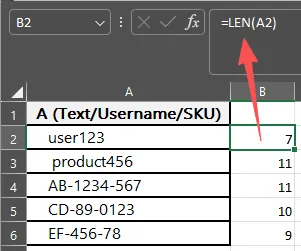
Para uma verificação simples, como o comprimento de um nome de utilizador, a fórmula é direta. Se o nome de utilizador estiver na célula A2, usaria:
=LEN(A2)
Passo 2: Lidar com Espaços Ocultos com TRIM
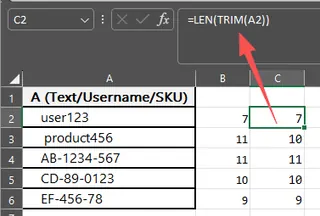
Dados importados frequentemente contêm espaços no início ou no fim que são invisíveis a olho nu, mas são contados pela função LEN. Uma célula que mostra "Dados" pode na verdade conter " Dados ", alterando a sua contagem. Para corrigir isto, deve aninhar LEN com a função TRIM, que remove esses espaços extra.
=LEN(TRIM(A2))
Isto já adiciona uma camada de complexidade. Precisa de saber que TRIM existe e que deve ser aplicada antes de LEN.
Passo 3: Validação Complexa com Fórmulas Aninhadas
Agora, a verdadeira dor de cabeça: validar o SKU do produto XX-YYYY-ZZZ. Digamos que precisa de verificar o comprimento da parte do meio. Como faz isso?
Não pode usar apenas LEN. Tem de construir uma "cadeia de fórmulas" para isolar o texto que quer medir. Uma forma de o fazer é encontrar as posições dos hífens usando a função SEARCH e subtraí-las do comprimento total.
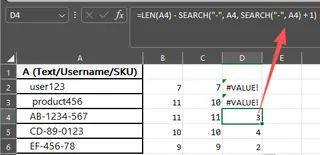
Para encontrar o número de caracteres após o segundo hífen, a fórmula seria:
=LEN(A2) - SEARCH("-", A2, SEARCH("-", A2) + 1)
Vamos analisar isto:
SEARCH("-", A2)encontra a posição do primeiro hífen.SEARCH("-", A2, ... + 1)diz ao Excel para começar a procurar o segundo hífen após o primeiro.LEN(A2) - ...subtrai a posição desse segundo hífen do comprimento total.
Esta fórmula já é confusa, e só piora se precisar de contar os caracteres entre os dois hífens. A fórmula para isso é ainda mais assustadora.
As Limitações da Abordagem Manual
Apesar de poderoso, este método tradicional está cheio de problemas:
- Alta Complexidade e Propensão a Erros: Aninhar múltiplas funções (
LEN,TRIM,SEARCH,MID,LEFT) é uma receita para o desastre. Uma única vírgula ou parêntese mal colocado quebrará toda a fórmula, e depurá-la é um processo doloroso de tentativa e erro. - Curva de Aprendizagem Íngreme: Para ser proficiente, precisa de dominar não apenas o que cada função faz, mas como interagem umas com as outras. Esta é uma barreira significativa para a maioria dos utilizadores de Excel.
- Má Legibilidade e Manutenção: Se olhar para uma fórmula como a de cima daqui a um mês, lembrar-se-á do que ela faz? E um colega que tenha de assumir a sua folha de cálculo? Estas fórmulas são código de escrita única — difíceis de escrever e quase impossíveis de ler.
- Inflexibilidade: O que acontece quando surge um novo requisito? "Agora, pode também verificar os SKUs onde a primeira parte é 'AB' e a última parte tem 4 dígitos?" Está de volta à estaca zero, a construir outra fórmula frágil e complexa do zero.
A Nova Solução: Usar um Agente de IA para Excel (Excelmatic)
Em vez de lutar com fórmulas, e se pudesse simplesmente dizer ao Excel o que quer fazer? Essa é a promessa de agentes de IA para Excel como o Excelmatic. Carrega os seus dados e usa linguagem natural para pedir a análise de que precisa. A IA trata da lógica complexa por si.

Vamos resolver os problemas de validação de dados da Sara usando o Excelmatic.
Passo 1: Carregue o Seu Ficheiro Excel
Primeiro, arraste e solte o seu ficheiro Excel ou CSV diretamente na aplicação web do Excelmatic. A IA lê instantaneamente os seus dados e mostra-lhe uma pré-visualização. É um processo não destrutivo, o que significa que o seu ficheiro original nunca é modificado.

Passo 2: Descreva a Sua Regra de Validação em Linguagem Natural
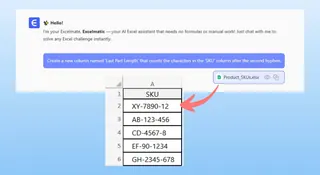
Em vez de escrever uma fórmula, basta digitar o seu pedido na caixa de chat. Aqui estão alguns exemplos de prompts que poderia usar para os cenários que discutimos:
Para contar caracteres na última parte de um SKU:
Cria uma nova coluna chamada 'Comprimento Última Parte' que conta os caracteres na coluna 'SKU' após o segundo hífen.
Para verificar o comprimento dos comentários dos utilizadores, ignorando espaços:
Para a coluna 'Comentários', adiciona uma coluna 'É Demasiado Longo' que seja TRUE se a contagem de caracteres, após remover os espaços em branco, for superior a 250, e FALSE caso contrário.
Para calcular o comprimento da parte do meio de um SKU:
Adiciona uma coluna 'Comprimento Parte do Meio' que calcula o comprimento do texto entre o primeiro e o segundo hífen na coluna 'SKU'.
Passo 3: Reveja e Itere sobre os Resultados
O Excelmatic não lhe dá apenas uma resposta final. Mostra-lhe a tabela resultante e explica o que fez. A partir daí, pode continuar a conversa para refinar a análise. Este processo iterativo é impossível com fórmulas estáticas.
Por exemplo, depois de obter o 'Comprimento Parte do Meio', poderia continuar com:
Ótimo. Agora, filtra esta tabela para me mostrar apenas as linhas onde o 'Comprimento Parte do Meio' não é 4.
Ou até mesmo pedir um resumo:
Cria uma tabela dinâmica que mostre a contagem de SKUs para cada 'Comprimento Parte do Meio'.
Passo 4: Exporte os Seus Dados Limpos
Quando estiver satisfeito, pode descarregar os dados totalmente validados e limpos como um novo ficheiro Excel com um único clique. Todas as novas colunas e resultados filtrados estão prontos a usar.
Exemplo de Diálogo: Utilizador vs. Excelmatic
Eis como uma conversa típica poderia ser:
Utilizador: Tenho uma lista de SKUs de produtos na coluna 'SKU'. O formato é 'XX-YYY-ZZZ', mas a parte do meio 'YYY' tem um comprimento variável. Podes ajudar-me a criar uma nova coluna que mostre o comprimento desta parte do meio?
Excelmatic: Certamente. Analisei a sua coluna 'SKU' e adicionei uma nova coluna chamada 'Comprimento Parte do Meio'. Ela calcula o número de caracteres entre o primeiro e o segundo hífen. Gostaria que eu também sinalizasse quaisquer SKUs onde este comprimento não esteja entre 2 e 4 caracteres?
Utilizador: Sim, por favor. Adiciona outra coluna chamada 'É Válido' e define-a como TRUE ou FALSE com base nessa regra.
Excelmatic: Feito. A coluna 'É Válido' foi adicionada. Agora pode ver quais SKUs cumprem os seus critérios de comprimento. Os dados atualizados estão prontos para rever ou descarregar.
Fórmulas Tradicionais vs. Excelmatic: Uma Comparação Rápida
| Característica | Excel Tradicional (LEN, etc.) |
Excelmatic (Agente de IA) |
|---|---|---|
| Tempo de Implementação | 15-30 minutos para regras complexas | < 1 minuto |
| Competência Necessária | Especialista em funções de texto | Competências de linguagem conversacional |
| Manutenção | Muito difícil; fórmulas são difíceis de ler | Fácil; o histórico da conversa é claro |
| Flexibilidade | Baixa; novas regras exigem novas fórmulas | Alta; basta fazer uma nova pergunta |
| Taxa de Erro | Alto risco de erros de sintaxe ou lógica | Baixa; a IA gera as fórmulas |
FAQ
P: Preciso de conhecer a função LEN ou SEARCH para usar o Excelmatic para isto?
R: De modo algum. Essa é a principal vantagem. Só precisa de descrever a lógica nas suas próprias palavras, como "conta os caracteres antes da primeira vírgula". A IA traduz o seu pedido nas operações necessárias.
P: O Excelmatic consegue lidar com dados desorganizados com espaços extra?
R: Sim. Pode dizer à IA para "ignorar espaços no início e no fim" no seu prompt, ou usar as suas ferramentas de limpeza de dados integradas para remover espaços em branco de uma coluna inteira antes de começar a sua análise.
P: E se o formato do meu código de produto for ainda mais complexo?
R: O Excelmatic é excelente nisso. Descrever um padrão complexo em português (por exemplo, "extrai os 4 dígitos que aparecem após a cadeia 'ID-' mas antes do próximo underscore") é muitas vezes muito mais fácil e fiável do que tentar escrever uma fórmula complicada ou uma expressão regular.
P: É seguro carregar os dados de produtos da minha empresa para o Excelmatic?
R: A segurança dos dados é uma prioridade máxima. O Excelmatic usa encriptação e protocolos de segurança padrão da indústria. Os seus dados são processados para análise e não são armazenados a longo prazo nem usados para qualquer outro fim. Para informações detalhadas, consulte sempre a política de privacidade oficial no site.
P: Posso obter a fórmula do Excel a partir do Excelmatic?
R: Em muitos casos, sim. Pode perguntar ao Excelmatic: "Que fórmula do Excel usarias para fazer isso?" Esta é uma ótima maneira de aprender a construir fórmulas complexas por si mesmo, usando a IA como seu tutor pessoal.
Comece Agora: Modernize o Seu Fluxo de Trabalho no Excel com o Excelmatic
Pare de desperdiçar horas a lutar com fórmulas de texto enigmáticas. O tempo que passa a depurar as funções SEARCH, MID e LEN é tempo que poderia estar a dedicar à análise real e à geração de insights.
Ao mudar para um fluxo de trabalho alimentado por IA com o Excelmatic, pode transformar tarefas complexas de validação de dados que costumavam levar 30 minutos numa conversa de 30 segundos. Trabalhará mais rápido, cometerá menos erros e será capaz de responder a novos pedidos de dados com uma agilidade incrível.
Pronto para experimentar? Experimente o Excelmatic gratuitamente hoje. Carregue uma das suas próprias folhas de cálculo e use um dos prompts deste artigo. Veja por si mesmo como a validação de dados pode ser fácil.