Principais conclusões:
- Combinar texto de várias células no Excel usando funções tradicionais como
CONCATENATEouTEXTJOINresulta frequentemente em fórmulas longas, complexas e propensas a erros, especialmente ao lidar com dados inconsistentes, como a ausência de nomes do meio. - A IA do Excel, através de ferramentas como o Excelmatic, elimina a necessidade de escrever fórmulas. Pode simplesmente descrever o resultado desejado em linguagem simples, como "Combinar o primeiro nome e o último nome numa nova coluna 'Nome Completo'".
- Usar o Excelmatic não só poupa tempo significativo, mas também aumenta a precisão ao lidar automaticamente com variações e permite revisões instantâneas, transformando uma tarefa morosa de limpeza de dados numa simples conversa.
Contexto do Problema e Pontos Problemáticos
Imagine este cenário comum: acabou de exportar uma lista massiva de clientes do seu CRM ou base de dados. Os dados estão estruturados, mas não no formato que precisa. Tem colunas separadas para 'Primeiro Nome', 'Último Nome', 'Endereço', 'Cidade', 'Estado' e 'Código Postal'.
As suas tarefas imediatas são:
- Criar uma coluna 'Nome Completo' para uma campanha de email marketing personalizada.
- Gerar uma coluna completa de 'Endereço de Envio' para imprimir etiquetas de correspondência.
Para uma lista pequena, poderia considerar copiar e colar manualmente. Mas com centenas ou milhares de linhas, isso não é apenas moroso — é uma receita para o desastre. Um único erro de copiar e colar poderia enviar uma encomenda para o endereço errado ou dirigir-se a um cliente pelo nome errado.
É aqui que a maioria dos utilizadores de Excel recorre a funções de junção de texto. No entanto, este caminho está repleto das suas próprias frustrações. E se alguns contactos tiverem um nome do meio e outros não? Como garante que uma vírgula aparece depois da cidade, mas não no final do endereço? Como cria um endereço de várias linhas para uma etiqueta? Estes requisitos aparentemente pequenos podem rapidamente transformar uma tarefa simples num pesadelo de ter de escrever fórmulas complexas.
Soluções Tradicionais do Excel: Passos e Limitações
Para resolver este problema manualmente, o Excel oferece algumas ferramentas, cada uma com a sua própria curva de aprendizagem e conjunto de desvantagens. A abordagem tradicional envolve o uso de funções para juntar, ou "concatenar", cadeias de texto.
A Abordagem Clássica: CONCATENATE e o E comercial (&)
O método mais conhecido é a função CONCATENATE ou a sua abreviatura, o operador e comercial (&). Para combinar um primeiro nome na célula A2 e um último nome na B2, escreveria:
=CONCATENATE(A2, " ", B2)
ou, mais comummente:
=A2 & " " & B2
Isto parece bastante simples. Mas a complexidade dispara com dados do mundo real.
Digamos que adiciona uma coluna 'Nome do Meio' (C2). Se usar =A2 & " " & C2 & " " & B2, obterá um espaço duplo feio para cada pessoa sem nome do meio (por exemplo, "João Silva"). Para corrigir isto, precisa de adicionar lógica IF:
=A2 & " " & IF(C2<>"", C2 & " ", "") & B2
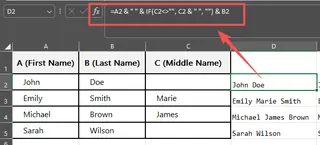
Esta fórmula verifica se a célula do nome do meio não está vazia. Se não estiver, adiciona o nome do meio seguido de um espaço; caso contrário, não adiciona nada. A fórmula já está a tornar-se difícil de ler e manter.
A Abordagem do "Utilizador Avançado": TEXTJOIN
Introduzida em versões mais recentes do Excel, a função TEXTJOIN é uma melhoria significativa. Permite especificar um delimitador (como um espaço) a ser colocado entre cada elemento de texto e pode ignorar automaticamente células vazias.
A sintaxe é: =TEXTJOIN(delimitador; ignorar_vazias; texto1; [texto2]; ...)
Para combinar o primeiro, o do meio e o último nome, ignorando nomes do meio em branco, a fórmula é muito mais limpa:
=TEXTJOIN(" "; TRUE; A2; C2; B2)
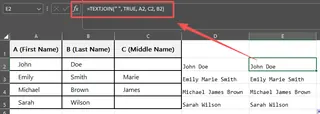
Este é um grande passo em frente. No entanto, TEXTJOIN tem as suas próprias limitações. Foi concebida para um único delimitador consistente. E quanto ao nosso exemplo de endereço? Precisa de um espaço entre o número da rua e o nome, uma vírgula e um espaço após a cidade, e outro espaço antes do código postal. Não consegue fazer isto com um único TEXTJOIN. Acaba por combinar TEXTJOIN com operadores &, e a complexidade da fórmula regressa.
As Limitações das Fórmulas Manuais
Independentemente da função que escolher, a abordagem manual partilha vários problemas fundamentais:
- Elevada Carga Cognitiva: Tem de se lembrar dos nomes das funções, da sua sintaxe, da ordem dos argumentos e de como as aninhar corretamente.
- Propensa a Erros: Uma vírgula em falta, uma aspa mal colocada ou uma referência de célula incorreta podem quebrar toda a fórmula. Depurar uma fórmula de texto longa é um exercício frustrante.
- Inflexível: Se o seu chefe pedir que o formato do nome seja "Último, Primeiro" em vez de "Primeiro Último", tem de reescrever a fórmula do zero para toda a coluna.
- Baixa Escalabilidade: À medida que adiciona mais elementos (por exemplo, um título como "Dr." ou uma "Linha de Endereço 2"), as suas fórmulas tornam-se exponencialmente mais complicadas e frágeis.
- Pouco Intuitiva: Precisa de uma quebra de linha para uma etiqueta de correspondência? Tem de se lembrar de usar a função
CHAR(10)e depois ativar "Moldar Texto" nas células. Isto está longe de ser óbvio para o utilizador comum.
A Nova Solução com IA para Excel: Excelmatic
Em vez de o forçar a tornar-se um especialista em fórmulas, e se pudesse simplesmente dizer ao Excel o que quer? Essa é a promessa dos Agentes de IA para Excel como o Excelmatic. Você mantém-se focado no "o quê" (o seu objetivo), e a IA trata do "como" (a fórmula e a execução).

A Ideia Geral
Com o Excelmatic, o processo é transformado. Carrega a sua folha de cálculo e, em vez de clicar numa célula e digitar =, abre um painel de chat e escreve o seu pedido em linguagem simples. A IA realiza análise de dados sobre a sua informação, interpreta o seu pedido e conclui a tarefa diretamente por si.
Passo a Passo: Combinar Texto com o Excelmatic
Vamos revisitar o nosso problema original de criar as colunas 'Nome Completo' e 'Endereço de Envio'.
1. Carregue o Seu Ficheiro de Dados
Simplesmente arraste e solte o seu ficheiro Excel ou CSV no Excelmatic. A IA lerá os seus dados e exibirá uma pré-visualização. É uma boa prática ter cabeçalhos de coluna claros (por exemplo, 'Primeiro Nome', 'Cidade'), pois isso ajuda a IA a entender o contexto dos seus dados instantaneamente.

2. Descreva o Resultado Desejado em Linguagem Simples
Agora, em vez de escrever uma fórmula, basta digitar um comando. Aqui estão alguns exemplos:
- Para o nome completo: "Criar uma nova coluna chamada 'Nome Completo' juntando as colunas 'Primeiro Nome' e 'Último Nome', separadas por um espaço."
- Para lidar com nomes do meio: "Combinar 'Primeiro Nome', 'Nome do Meio' e 'Último Nome' numa coluna 'Nome Completo'. Se o 'Nome do Meio' estiver em branco, não adicionar um espaço extra."
- Para o endereço completo: "Gerar uma nova coluna 'Endereço de Envio' combinando Rua, Cidade, Estado e Código Postal. Colocar uma vírgula depois da cidade."
- Para uma etiqueta de várias linhas: "Criar uma coluna 'Etiqueta de Correspondência'. Colocar o nome completo na primeira linha, o endereço na segunda linha e 'Cidade, Estado Código Postal' na terceira linha."
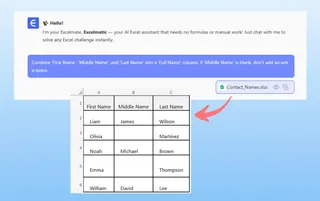
3. Reveja e Itere os Resultados
O Excelmatic processará o seu pedido e gerará a nova coluna em segundos. A melhor parte é que isto é uma conversa. Se o resultado não for exatamente o que queria, não precisa de começar de novo. Pode simplesmente refinar o seu pedido.
- "Na verdade, podes reformatar o nome para ser 'Último Nome, Primeiro Nome'?"
- "Bom, agora coloca tudo na coluna de endereço em maiúsculas."
- "Adicionar o país 'EUA' no final de cada endereço."
Esta abordagem conversacional para refinar dados é impossível com fórmulas estáticas e poupa uma quantidade incrível de tempo.
4. Exporte o Seu Ficheiro Finalizado
Quando estiver satisfeito, pode descarregar a folha de cálculo modificada. As novas colunas estão lá, perfeitamente formatadas, com todos os dados preenchidos. Também pode pedir ao Excelmatic para lhe mostrar a fórmula que usou, o que é uma ótima maneira de aprender técnicas avançadas de Excel sem a frustração inicial.
Exemplo de Diálogo
Veja como seria uma interação típica com o Excelmatic:
Utilizador: Carreguei a minha lista de clientes. Podes criar uma coluna 'Nome Completo' combinando as colunas 'primeiro_nome' e 'ultimo_nome'?
Excelmatic: Feito. Criei a coluna 'Nome Completo'. Aqui está uma pré-visualização: "João Silva", "Joana Doe", etc. Gostaria de fazer mais alguma alteração?
Utilizador: Sim. Algumas pessoas têm uma 'inicial_meio'. Por favor, insere-a entre o primeiro e o último nome, se existir. Certifica-te de que não há espaços duplos para as pessoas que não a têm.
Excelmatic: Atualizei a coluna 'Nome Completo' para incluir a inicial do meio quando disponível, garantindo o espaçamento correto. Por exemplo: "João F. Silva". Mais alguma coisa?
Utilizador: Perfeito. Agora cria uma coluna "Endereço Completo" a partir das colunas de rua, cidade e estado. Deve ter este aspeto: Rua Principal, 123, Qualquer Cidade, CA.
Excelmatic: A coluna 'Endereço Completo' foi criada com o formato que especificou. Já pode descarregar o ficheiro Excel atualizado.
Fórmulas Tradicionais vs. Excelmatic: Uma Comparação Rápida
| Tarefa | Fórmula Tradicional do Excel | Instrução para o Excelmatic |
|---|---|---|
| Combinar Nome (com nome do meio opcional) | =TEXTJOIN(" "; TRUE; A2; B2; C2) (Requer conhecimento da função) |
"Combinar as colunas de primeiro, meio e último nome." |
| Formatar como "Último, Primeiro" | =C2 & ", " & A2 (Requer reescrita completa) |
"Reformatar o nome como Último, Primeiro." |
| Criar Endereço de Várias Linhas | =A2 & CHAR(10) & B2 & ", " & C2 (Requer conhecimento de CHAR(10) e formatação de células) |
"Criar um endereço de várias linhas com o nome na linha 1, rua na linha 2." |
| Tempo para Concluir | 2-10 minutos a escrever, testar e depurar fórmulas. | 15-30 segundos a digitar um pedido. |
| Flexibilidade | Baixa. Alterações requerem edições significativas na fórmula. | Alta. As alterações são feitas com simples pedidos de seguimento. |
Perguntas Frequentes
1. Preciso de saber CONCATENATE ou TEXTJOIN para usar o Excelmatic?
Não, de todo. Só precisa de ser capaz de descrever o formato de texto final que deseja. A IA trata da lógica subjacente e da execução, para que não precise de escrever nenhuma fórmula.
2. O Excelmatic consegue lidar com combinações complexas, como adicionar prefixos ou criar IDs de utilizador? Absolutamente. Pode ser muito específico nos seus pedidos. Por exemplo: "Criar um 'ID de Utilizador' pegando na primeira letra da coluna 'Primeiro Nome' e anexando toda a coluna 'Último Nome', tudo em minúsculas."
3. E se os cabeçalhos das minhas colunas estiverem confusos, como 'Pnome' ou 'endereco_1'? A IA do Excelmatic foi concebida para entender abreviaturas comuns e contexto. Para melhores resultados, use cabeçalhos claros. Se alguma vez ficar confusa, pode clarificar na sua instrução, por exemplo, "Combinar a coluna 'Pnome' e a coluna 'Unome'."
4. O Excelmatic pode mostrar-me a fórmula que usou? Sim. Esta é uma poderosa funcionalidade de aprendizagem. Depois de a IA concluir uma tarefa, pode perguntar: "Que fórmula usaste para fazer isso?" O Excelmatic fornecerá a fórmula, que pode então copiar e usar nas suas próprias folhas de cálculo, se desejar.
5. Como é que a IA lida com diferentes delimitadores como vírgulas, espaços e quebras de linha?
Basta descrevê-los na sua instrução. Por exemplo: "...separados por uma vírgula e um espaço," ou "...com uma nova linha entre a rua e a cidade." A IA traduz a sua linguagem natural para a sintaxe correta, quer isso envolva " ", ", ", ou CHAR(10).
6. Os meus dados estão seguros quando os carrego para o Excelmatic? A privacidade e a segurança dos dados são prioridades máximas. O Excelmatic foi concebido com protocolos de segurança rigorosos para garantir que os seus dados são tratados de forma responsável. Para informações detalhadas, consulte sempre a política de privacidade oficial no site. O seu ficheiro original nunca é modificado.
Passe à Ação: Modernize o Seu Fluxo de Trabalho no Excel Hoje
Pare de desperdiçar tempo valioso a construir, desembaraçar e depurar fórmulas de texto. Cada minuto que passa a lutar com um e comercial ou uma declaração IF aninhada é um minuto que não está a gastar a analisar os seus dados e a extrair insights.
Ao adotar uma ferramenta de IA para Excel como o Excelmatic, pode transformar a limpeza de dados de uma tarefa árdua numa simples conversa. Pode formatar nomes e endereços, criar IDs personalizados e limpar campos de texto numa fração do tempo que levaria manualmente.
Pronto para ver por si mesmo? Experimente o Excelmatic gratuitamente hoje. Carregue uma das folhas de cálculo em que está a trabalhar atualmente e use as instruções deste artigo para ver quão rapidamente consegue colocar os seus dados de texto no formato exato de que precisa.