Principais Conclusões
- Pare de perder tempo com gráficos complexos do Excel - Box plots revelam a distribuição de dados, mas tradicionalmente exigem etapas manuais tediosas
- A IA elimina a dor de cabeça técnica - Excelmatic cria box plots perfeitos a partir de comandos de linguagem simples - sem fórmulas ou navegação por menus necessária
- De 30 etapas para 1 comando - Compare distribuições entre categorias instantaneamente em vez de construir gráficos peça por peça
- Perfeito para análise de negócios - Identifique rapidamente outliers, compare desempenho e tome decisões baseadas em dados sem expertise técnica
Criar box e whisker plots no Excel é uma habilidade valiosa para qualquer analista de dados. Esses gráficos fornecem um resumo claro de cinco números da nossa distribuição de dados (mínimo, primeiro quartil, mediana, terceiro quartil e máximo), ajudando-nos a tomar decisões informadas com base na nossa análise.
Neste tutorial, exploraremos por que box e whisker plots são essenciais e compararemos três métodos distintos para criá-los no Excel. Abordaremos a abordagem moderna com IA, o recurso de gráfico integrado padrão e o método tradicional "do zero". Também exploraremos como personalizar seus gráficos para torná-los ainda mais reveladores.
O Método com IA: A Forma Mais Rápida com Excelmatic

A forma mais moderna e eficiente de criar gráficos no Excel é usando um agente de IA como o Excelmatic. Em vez de navegar por menus ou escrever fórmulas complexas, você pode simplesmente declarar sua solicitação em linguagem simples. O Excelmatic cuida de todas as etapas subjacentes instantaneamente.
Veja como você criaria um box e whisker plot com o Excelmatic:
- Faça upload do seu arquivo de dados para o aplicativo web do Excelmatic.
- Digite sua solicitação na caixa de chat. Por exemplo: "Crie um box e whisker plot para a coluna 'Idade' para mostrar a distribuição."
- Pronto. O Excelmatic gera instantaneamente um box e whisker plot limpo e preciso diretamente na sua planilha.
Quer comparar categorias? É igualmente simples. Um prompt como "Crie box e whisker plots lado a lado para comparar as idades de gatos e cães" é tudo o que é necessário.
Esta abordagem elimina os cliques, cálculos e possíveis erros dos métodos manuais, transformando um processo de várias etapas em um único comando.
O Método Padrão: Usando o Gráfico Integrado do Excel
Para usuários que preferem a interface tradicional, o Excel (2016 e versões posteriores) inclui um tipo de gráfico Box & Whisker dedicado. Embora não seja tão rápido quanto um agente de IA, é uma forma confiável de realizar a tarefa em apenas alguns cliques.
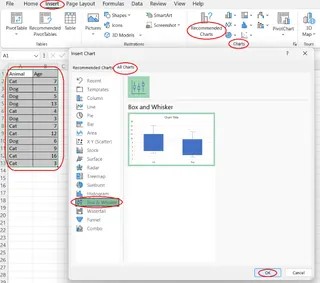
Para criar um box e whisker plot usando este recurso, siga estas etapas:
- Selecione as células do Excel contendo os valores a serem plotados.
- Abra a guia Inserir na faixa de opções do Excel.
- Clique no botão Gráficos Recomendados do grupo Gráficos.
- Abra a guia Todos os Gráficos na janela pop-up.
- Selecione o tipo de gráfico Box & Whisker.
- Pressione OK.

Criando um box e whisker plot usando um recurso dedicado do Excel. Imagem do Autor
Para garantir que seu box e whisker plot no Excel produza insights valiosos, você precisa primeiro garantir que seus dados sejam significativos e devidamente limpos e transformados.
Por Que Box e Whisker Plots São Importantes
Box e whisker plots, também conhecidos como box plots, são um tipo poderoso de visualização usado para exibir a distribuição de uma série de dados. Eles são particularmente úteis para análise de dados estatística, pois nos permitem:
- Obter um resumo estatístico abrangente dos dados, incluindo os valores mínimo, máximo, mediana e média, bem como o primeiro e terceiro quartis (Q1 e Q3).
- Compreender a distribuição geral dos dados em um nível alto.
- Descobrir se nossa distribuição de dados é normal ou assimétrica (e a direção da assimetria).
- Identificar a dispersão dos nossos dados.
- Detectar outliers e sua magnitude.
- Estimar a variabilidade dos dados.
- Determinar a melhor medida de centro (mediana ou média).
- Comparar a distribuição de múltiplas categorias lado a lado.
O Método Manual: Construindo um Box Plot Do Zero
Para aqueles que querem entender o funcionamento interno de um box plot ou estão usando versões mais antigas do Excel, é possível construir um do zero. Aviso: este método é complexo, demorado e propenso a erros. Envolve cálculos manuais e sobreposição de múltiplos elementos do gráfico. É um ótimo exercício educacional, mas para trabalho prático do dia a dia, os métodos com IA ou integrados são muito superiores.
Vamos considerar uma tabela simples contendo as idades de gatos e cães de um centro de adoção de animais hipotético.
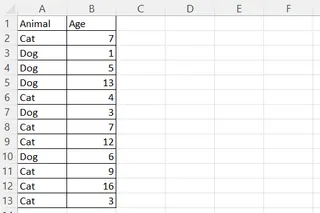
Um exemplo de tabela do Excel com gatos e cães. Imagem do Autor
Calculando os valores estatísticos
Primeiro, você precisa calcular manualmente todos os componentes estatísticos do gráfico.
- Em uma área separada da sua planilha, crie rótulos para: “Mín“, “Q1“, “Mediana“, “Q3“, “Máx“ e “Média“.
- Na coluna adjacente, use as seguintes fórmulas do Excel para calcular cada valor, onde
seu_intervalo_de_dadosé a coluna de valores para o seu gráfico:=MIN(seu_intervalo_de_dados)=QUARTIL.EXC(seu_intervalo_de_dados, 1)=MED(seu_intervalo_de_dados)=QUARTIL.EXC(seu_intervalo_de_dados, 3)=MÁX(seu_intervalo_de_dados)=MÉDIA(seu_intervalo_de_dados)
Calculando as alturas da caixa e os comprimentos dos bigodes
Em seguida, você precisa calcular as dimensões para os componentes do gráfico.
- Na próxima coluna, crie rótulos para: “Altura da caixa base“, “Altura da caixa inferior“, “Altura da caixa superior“, “Comprimento do bigode inferior“, “Comprimento do bigode superior“.
- Na coluna adjacente, calcule esses valores usando fórmulas que referenciam seus resultados estatísticos:
=Q1=Mediana-Q1=Q3-Mediana=Q1-Mín=Máx-Q3
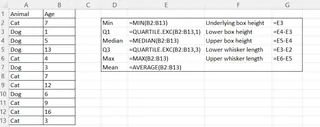
Calculando uma tabela estatística no Excel. Fórmulas mostradas. Imagem do Autor
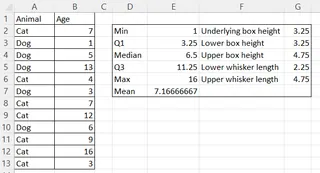
Calculando uma tabela estatística no Excel. Resultados. Imagem do Autor
Criando e Formatando o Gráfico
Agora, você monta o gráfico peça por peça usando um gráfico de colunas empilhadas e barras de erro.
Crie as caixas:
- Selecione os três valores calculados de altura da caixa.
- Vá para Inserir > Gráficos Recomendados > Todos os Gráficos > Coluna > Coluna Empilhada.
- Pressione OK.
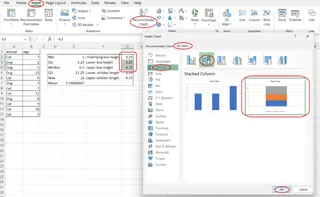
Criando as caixas do zero no Excel. Imagem do Autor
Formate as caixas:
- Clique com o botão direito no segmento inferior (a "Caixa base") e selecione Formatar Série de Dados....
- Em Preenchimento, escolha Sem preenchimento. Isso torna a base da pilha invisível.
- Selecione os outros dois segmentos e formate suas cores de preenchimento e borda conforme desejado.

Formatando a caixa base do zero no Excel. Imagem do Autor
Crie os bigodes:
- Selecione o segmento da caixa base invisível.
- Clique no botão Elementos do Gráfico (+) e vá para Barras de Erro > Mais Opções....
- Para o bigode inferior, defina Direção para Menos e Quantidade de Erro para Personalizado. Na caixa de diálogo Especificar Valor, selecione a célula contendo seu "Comprimento do bigode inferior" para o Valor de Erro Negativo.
- Selecione o segmento da caixa superior visível e adicione Barras de Erro.
- Para o bigode superior, defina Direção para Mais e Quantidade de Erro para Personalizado. Na caixa de diálogo Especificar Valor, selecione a célula com seu "Comprimento do bigode superior" para o Valor de Erro Positivo.
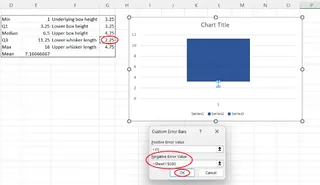
Criando o bigode inferior do zero. Imagem do Autor
Adicione o ponto da média:
- Copie a célula com o valor da média calculada.
- Selecione o gráfico e pressione Ctrl+V.
- Clique com o botão direito no gráfico e escolha Alterar Tipo de Gráfico da Série....
- Encontre a nova série "média" e altere seu tipo de gráfico para Dispersão.
- Pressione OK.
Limpeza:
- Exclua a legenda do gráfico e o rótulo do eixo horizontal para finalizar o gráfico.

Um box e whisker plot simples do zero no Excel. Imagem do Autor
Como você pode ver, este processo é incrivelmente detalhado. Um único erro em qualquer etapa de fórmula ou formatação pode quebrar todo o gráfico, destacando a eficiência e confiabilidade do uso de uma ferramenta como o Excelmatic.
Criando um box e whisker plot horizontal no Excel
Criar um gráfico horizontal é ainda mais complexo, pois o Excel não tem suporte nativo para isso. O método manual envolve usar um gráfico de Barras Empilhadas em vez de um gráfico de colunas e requer uma solução alternativa complicada para posicionar corretamente o ponto da média usando um eixo secundário.
As etapas são basicamente as mesmas do gráfico vertical, mas adaptadas para uma orientação horizontal, com etapas adicionais para alinhar o ponto da média em um eixo secundário.
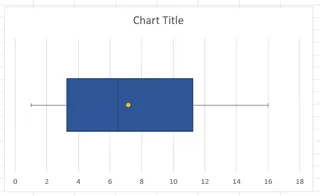
Um box e whisker plot horizontal no Excel. Imagem do Autor
Em contraste, com uma ferramenta de IA como o Excelmatic, você simplesmente ajustaria seu prompt: "Crie um box e whisker plot horizontal para idade." Isso transforma uma gambiarra difícil de 30 etapas em uma instrução simples.
Criando box e whisker plots para múltiplas categorias no Excel
Comparar distribuições entre categorias é um uso primário para box plots.
Com o método integrado do Excel, você pode conseguir isso selecionando a coluna da categoria e a coluna de dados antes de inserir o gráfico.
- Selecione tanto a coluna contendo as categorias quanto a com os valores correspondentes. (Mantenha Ctrl para selecionar colunas não adjacentes).
- Siga o processo padrão: Inserir > Gráficos Recomendados > Todos os Gráficos > Box & Whisker.
Criando um box e whisker plot para múltiplas categorias. Imagem do Autor
Com o Excelmatic, isso é tratado pelo seu prompt de linguagem natural, como "Compare a distribuição de idade para gatos versus cães com um box plot."
Personalizando um Box e Whisker Plot no Excel
Uma vez que seu gráfico é criado usando o recurso integrado do Excel, você pode personalizá-lo. Selecione o gráfico e, no painel Formatar Série de Dados que aparece, você pode ajustar várias opções específicas para box plots:
- Largura do Intervalo: Altere o espaço entre os gráficos para múltiplas categorias.
- Mostrar pontos internos: Exibir todos os pontos de dados individuais.
- Mostrar pontos outliers: Alternar a visibilidade dos outliers.
- Mostrar marcador/linha da média: Exibir a média como um marcador ou uma linha conectando as médias de diferentes categorias.
- Cálculo do Quartil: Escolha entre cálculos de mediana inclusivos e exclusivos.
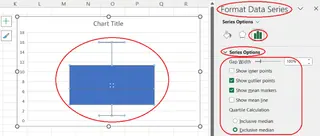
Personalizando um box e whisker plot no Excel. Imagem do Autor
Ferramentas de IA como o Excelmatic fornecem opções de personalização igualmente intuitivas através de comandos de acompanhamento simples, permitindo que você refine seu gráfico após ele ser gerado.
Conclusão
Exploramos três formas de criar box e whisker plots no Excel, cada uma com suas próprias compensações:
- O Método com IA (Excelmatic): De longe o mais rápido, fácil e confiável. Transforma a criação complexa de gráficos em uma simples conversa.
- O Método Integrado: Uma abordagem sólida, com múltiplos cliques, para usuários com versões modernas do Excel que preferem a interface padrão.
- O Método Manual: Um processo altamente complexo e propenso a erros que é valioso para aprendizado, mas impraticável para análise eficiente.
Para analistas de negócios, gerentes de marketing e profissionais de operações que precisam de insights rápidos sem obstáculos técnicos, o Excelmatic é o claro vencedor. Pare de lutar com fórmulas do Excel e navegação por menus - obtenha os insights visuais que você precisa em segundos, não em horas.
Pronto para criar box plots instantaneamente? Experimente o Excelmatic hoje e vivencie o futuro da visualização de dados do Excel. Faça upload da sua planilha e transforme seu fluxo de trabalho de análise de dados!
Perguntas Frequentes
Como encontrar o recurso Box & Whisker no Excel?
Abrindo a guia Inserir na faixa de opções do Excel, clicando no botão Gráficos Recomendados do grupo Gráficos, abrindo a guia Todos os Gráficos na janela pop-up e selecionando Box & Whisker na lista no lado esquerdo da janela pop-up.
Que tipo de estatísticas podem ser mostradas em um box e whisker plot no Excel?
Os valores mínimo, máximo, mediana e média, o primeiro e terceiro quartis e os outliers.
É possível criar um box e whisker plot horizontal no Excel?
Sim. Embora o Excel não ofereça um recurso direto para isso, você pode usar uma solução alternativa complexa com um gráfico de barras empilhadas. Alternativamente, ferramentas de IA como o Excelmatic podem criar um a partir de um simples comando de texto.
Como criar box e whisker plots para múltiplas categorias no Excel?
Selecionando as colunas do Excel contendo os rótulos das categorias e os valores correspondentes a serem plotados, abrindo a guia Inserir na faixa de opções do Excel, clicando no botão Gráficos Recomendados, abrindo a guia Todos os Gráficos, selecionando o tipo de gráfico Box & Whisker e pressionando OK.
O que pode ser personalizado em um box e whisker plot no Excel?
Além dos ajustes gerais do gráfico, você pode alterar a largura do intervalo, exibir pontos internos, ocultar pontos outliers, mostrar o marcador ou linha da média e ajustar o método de cálculo do quartil.