Pontos-chave:
- As pesquisas tradicionais do Excel, do VLOOKUP ao mais moderno XLOOKUP, exigem que os usuários aprendam e escrevam fórmulas complexas e propensas a erros para mesclar dados de tabelas diferentes.
- A IA no Excel, exemplificada pelo Excelmatic, elimina a necessidade de sintaxe de fórmulas. Você simplesmente descreve os dados que deseja mesclar ou encontrar em linguagem natural.
- Usar uma ferramenta com IA como o Excelmatic reduz drasticamente o tempo gasto em pesquisas de dados, melhora a precisão e oferece uma flexibilidade incomparável para lidar com perguntas de acompanhamento sem reescrever uma única fórmula.
A Rotina Diária das Pesquisas de Dados no Excel
Imagine o seguinte: você é um gerente de vendas e é o fim do trimestre. Você tem uma planilha com os últimos números de desempenho de vendas, identificados pelo ID do funcionário. Em um arquivo separado, você tem a lista mestre de funcionários com seus nomes, departamentos e níveis de bônus. Sua tarefa é simples: criar um relatório que mostre o nome de cada funcionário ao lado de seu número de vendas e calcular seu bônus trimestral.
Isso parece simples, mas todo usuário experiente do Excel conhece a sensação de pavor que se segue. Essa tarefa "simples" significa que você está prestes a passar a próxima hora lutando com fórmulas de pesquisa. Você precisa puxar dados de uma tabela para outra, um pilar da análise de dados, mas também um dos pontos de atrito mais notórios do Excel.
Você se perguntará: "Devo usar o VLOOKUP? Ah, mas o nome do funcionário está à esquerda do ID no arquivo mestre. Ok, então será INDEX/MATCH. Espere, qual é a sintaxe disso mesmo? Ou talvez eu devesse usar o novo XLOOKUP? Quais eram aqueles argumentos para uma correspondência aproximada?" Este monólogo interno é uma experiência universal para qualquer pessoa que trabalha com dados no Excel.
A Solução Tradicional do Excel: Do VLOOKUP ao XLOOKUP
Durante anos, a função de eleição para esta tarefa foi o VLOOKUP. Era poderosa, mas profundamente falha. Não conseguia procurar à sua esquerda, o número do índice da coluna era frágil (insira uma nova coluna e a fórmula quebra), e o seu comportamento padrão de correspondência aproximada causou inúmeros erros silenciosos em planilhas em todo o mundo.
A resposta da Microsoft para esses problemas é o XLOOKUP, uma função muito mais poderosa e flexível disponível no Microsoft 365.
O que Torna o XLOOKUP Melhor?
XLOOKUP é uma melhoria significativa. Sua sintaxe é:
=XLOOKUP(lookup_value, lookup_array, return_array, [if_not_found], [match_mode], [search_mode])
Ele resolve os maiores problemas do VLOOKUP:
- Procura em qualquer lugar: Usa
lookup_arrayereturn_arrayseparados, para que você possa procurar um valor e retornar um valor de uma coluna à esquerda. - Mais seguro por padrão: O padrão é uma correspondência exata, que é o que você deseja 95% das vezes.
- Tratamento de erros incorporado: O argumento
[if_not_found]permite que você especifique uma mensagem limpa como "Funcionário Não Encontrado" em vez do erro feio#N/A, sem precisar de uma funçãoIFERRORseparada. - Correspondência mais poderosa: Pode lidar com cenários complexos, como encontrar o valor mais próximo menor ou maior que o seu valor de pesquisa, o que é útil para coisas como faixas de imposto ou níveis de comissão.
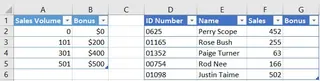
Por exemplo, para calcular um bônus de vendas com base em níveis de volume, você pode usar uma fórmula como esta:
=XLOOKUP(F2, A2:A5, B2:B5, "Sem Bônus", -1)
Esta fórmula procura o valor das vendas na célula F2 dentro dos níveis de vendas (A2:A5), retorna o bônus correspondente de B2:B5 e, se uma correspondência exata não for encontrada, ela encontra o próximo item menor (graças ao modo de correspondência -1).
As Limitações Persistentes do XLOOKUP
Embora o XLOOKUP seja uma ferramenta fantástica para um usuário avançado do Excel, não é uma bala de prata. O problema fundamental permanece: você ainda está escrevendo, depurando e mantendo código manualmente.
- A Sintaxe Ainda é Complexa: Um novato no Excel (e até mesmo muitos usuários intermediários) ficará intimidado por uma função com seis argumentos. Qual é a diferença entre
match_mode0, -1, 1 e 2? Você tem que se lembrar ou pesquisar toda vez. - É Inflexível a Mudanças: Seu gerente adora o relatório, mas pergunta: "Ótimo, você pode também puxar a data de contratação deles e filtrar por pessoas que venderam mais de US$ 20.000?" Com o XLOOKUP, isso significa voltar para sua planilha, escrever outra fórmula XLOOKUP em uma nova coluna e, em seguida, aplicar um filtro. Cada nova pergunta significa mais trabalho manual com fórmulas.
- Configuração Propensa a Erros: Você ainda precisa ter cuidado. Se o seu
lookup_arrayereturn_arraynão tiverem o mesmo número de linhas, você receberá um erro#VALUE!. É um erro fácil de cometer em grandes conjuntos de dados. - A Barreira de Entrada: Você ainda está pensando como uma máquina, traduzindo uma solicitação de negócios em uma sintaxe de fórmula rígida. Isso cria uma barreira para os membros da equipe que entendem o objetivo do negócio, mas não têm a experiência em Excel para executá-lo.
O Novo Paradigma: Usar IA no Excel (Excelmatic) para Pesquisas de Dados
E se você pudesse pular completamente a escrita de fórmulas? E se você pudesse apenas declarar seu objetivo de negócio em linguagem natural e ter o resultado aparecendo instantaneamente? Esta é a promessa de Agentes de IA para Excel como o Excelmatic.

Em vez de dizer ao Excel como realizar a pesquisa com uma função específica, você diz à IA o que você quer alcançar. A IA cuida do "como".
Passo a Passo: Mesclando Dados com o Excelmatic
Vamos revisitar nosso cenário do relatório de bônus de vendas. Veja como você o resolveria em segundos com o Excelmatic.
1. Faça o Upload dos Seus Dados
Primeiro, você faz o upload dos seus arquivos Excel ou CSV para o Excelmatic. Você pode carregar vários arquivos de uma vez (por exemplo, sales_performance.xlsx e employee_roster.xlsx) ou trabalhar com dados em diferentes planilhas dentro de uma única pasta de trabalho.

2. Descreva o Seu Objetivo em Linguagem Natural
Agora, você simplesmente conversa com a IA. Em vez de escrever uma fórmula, você digita uma solicitação.
Aqui estão alguns exemplos de prompts que você poderia usar:
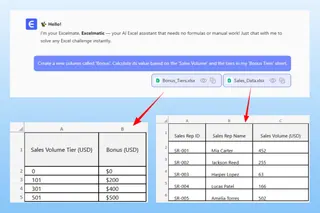
- "Eu tenho duas planilhas, 'Dados de Vendas' e 'Lista de Funcionários'. Mescle-as usando a coluna 'ID do Funcionário', que é comum a ambas."
- "Para cada linha na minha planilha 'Dados de Vendas', encontre o 'Nome do Funcionário' e o 'Departamento' correspondentes da planilha 'Lista de Funcionários'."
- Para replicar o cálculo complexo de bônus: "Crie uma nova coluna chamada 'Bônus'. Calcule seu valor com base no 'Volume de Vendas' e nos níveis da minha planilha 'Níveis de Bônus'."
3. Revise e Interaja com Perguntas de Acompanhamento
O Excelmatic irá gerar instantaneamente uma prévia da tabela mesclada. Mas a verdadeira mágica é o que vem a seguir. Lembra-se da solicitação de acompanhamento do gerente? Você não precisa tocar em uma fórmula. Você apenas continua a conversa.
- "Ótimo. Agora filtre esta tabela para mostrar apenas os funcionários da região 'América do Norte'."
- "Adicione outra coluna que calcule um imposto de 15% sobre o valor do bônus."
- "Ordene a tabela final para mostrar os funcionários com o maior volume de vendas no topo."
Essa abordagem conversacional é impossível com fórmulas tradicionais. Ela transforma a análise de dados de um processo estático e rígido em uma exploração dinâmica e interativa.
4. Exporte o Seu Resultado Final
Quando estiver satisfeito com o resultado, você pode baixar a tabela limpa, mesclada e calculada como um novo arquivo Excel com um único clique. Sem fórmulas confusas, sem risco de erros, apenas os dados finais de que você precisa.
Uma Conversa de Exemplo com o Excelmatic
Veja como todo esse fluxo de trabalho poderia parecer em uma conversa real:
Usuário: Fiz o upload de dois arquivos: sales.csv e employees.xlsx. Por favor, mescle-os com base na coluna 'ID do Funcionário'.
Excelmatic: Feito. Mesclei os dois arquivos. A nova tabela inclui todas as colunas dos seus dados de vendas e adicionou o 'Nome Completo', 'Departamento' e 'Data de Contratação' correspondentes para cada funcionário. O que você gostaria de fazer a seguir?
Usuário: Perfeito. Agora, usando a coluna 'Valor das Vendas', crie uma nova coluna chamada 'Comissão' com base nestas regras: se as vendas forem superiores a 50000, a comissão é de 10%; se forem superiores a 25000, é de 7%; caso contrário, é de 5%.
Excelmatic: Adicionei a coluna 'Comissão' com os valores calculados de acordo com suas regras. A prévia foi atualizada. Gostaria de fazer mais alguma alteração?
Usuário: Sim, por favor, filtre para mostrar apenas os resultados do departamento de 'Hardware' e ordene pela comissão em ordem decrescente.
Excelmatic: Os dados foram filtrados e ordenados conforme solicitado. Agora você pode baixar o relatório final.
XLOOKUP vs. Excelmatic: Uma Comparação Rápida
| Recurso | O Método Antigo (XLOOKUP) | O Método com IA (Excelmatic) |
|---|---|---|
| Método | Escrever e depurar manualmente a sintaxe da fórmula. | Descrever o resultado desejado em linguagem natural. |
| Curva de Aprendizagem | Memorizar argumentos e opções da função. | Aprender a fazer perguntas de negócio claras. |
| Flexibilidade | Rígido. Novas solicitações exigem editar ou adicionar fórmulas complexas. | Dinâmico. Faça perguntas de acompanhamento em uma conversa. |
| Mesclagem de Dados | Requer uma fórmula separada para cada coluna que você deseja puxar. | Mescla tabelas inteiras com um único comando simples. |
| Tratamento de Erros | Depende do usuário para lidar com erros #N/A ou #VALUE!. |
A IA entende o contexto e pede esclarecimentos, se necessário. |
FAQ
Preciso saber XLOOKUP ou VLOOKUP para usar o Excelmatic? Não, de forma alguma. O Excelmatic foi projetado para eliminar a necessidade de você conhecer qualquer sintaxe de função específica do Excel. Se você consegue descrever sua lógica de negócio, pode usá-lo.
O Excelmatic consegue fazer pesquisas entre arquivos diferentes? Sim. Você pode fazer o upload de vários arquivos Excel ou CSV, e a IA pode entender as relações entre eles e mesclar dados entre eles de forma transparente.
E se os nomes das minhas colunas para a chave de pesquisa não corresponderem exatamente? A IA geralmente é inteligente o suficiente para inferir a relação (por exemplo, 'ID Func' e 'ID_Funcionario'). Se não, você pode simplesmente especificar no seu prompt: "Mescle as tabelas usando 'ID Func' da primeira planilha e 'ID_Funcionario' da segunda."
Meus dados estão seguros e privados quando eu os carrego no Excelmatic? A privacidade dos dados é uma prioridade máxima. O Excelmatic usa protocolos seguros para o manuseio de dados e possui políticas de privacidade rigorosas. Seus dados são usados apenas para processar suas solicitações e não são compartilhados ou usados para qualquer outro fim. Para informações detalhadas, consulte sempre a política de privacidade oficial.
Ainda posso obter a fórmula do Excel do Excelmatic se eu quiser? Sim. Para usuários que desejam aprender ou aplicar a fórmula em suas próprias planilhas, você pode pedir ao Excelmatic para gerar a fórmula XLOOKUP ou INDEX/MATCH correspondente para você. É uma ótima maneira de aprender enquanto realiza o trabalho.
Passe à Ação: Atualize o Seu Fluxo de Trabalho no Excel Hoje
Cada hora gasta decifrando a sintaxe de fórmulas ou corrigindo manualmente erros de pesquisa é uma hora que você não está dedicando à análise estratégica. Embora o XLOOKUP seja um avanço em relação ao VLOOKUP, ainda é uma ferramenta de uma era passada de manipulação manual de dados.
O futuro da produtividade em planilhas está em dizer ao software o que você quer, e não em programar meticulosamente como fazê-lo. Ao adotar um agente de IA para Excel, você capacita a si mesmo e sua equipe a agir mais rápido, cometer menos erros e responder a perguntas de negócio complexas com uma agilidade sem precedentes.
Pare de lutar com as pesquisas. Experimente o Excelmatic gratuitamente hoje e sinta o poder da análise de dados conversacional. Carregue uma das planilhas em que você está trabalhando agora e faça a pergunta para a qual você estava prestes a escrever uma fórmula. Você ficará surpreso com a diferença.