Pontos principais:
- As ferramentas tradicionais de Análise de Hipóteses (What-If) do Excel, como Atingir Meta, Gerenciador de Cenários e Tabelas de Dados, são poderosas para modelagem financeira, mas muitas vezes são rígidas, complexas e demoradas para configurar.
- Um agente de IA para Excel como o Excelmatic revoluciona esse processo, permitindo que você realize análises de sensibilidade e de cenários usando uma interface de chat conversacional, eliminando a configuração manual.
- Simplesmente fazendo perguntas em linguagem natural, você pode executar instantaneamente cálculos para atingir metas, comparar múltiplos cenários e gerar tabelas de dados, melhorando drasticamente sua eficiência e flexibilidade analítica.
O Desafio: Explorar "E Se" nos Dados do Seu Negócio
Você já se pegou ajustando números em uma planilha, tentando prever um resultado? "E se aumentarmos nosso orçamento de marketing em 15%? Como isso afetará nosso lucro líquido?" ou "Se precisarmos atingir uma meta de receita de US$ 1,2 milhão, quantas unidades precisamos vender ao nosso preço atual?"
Esse processo é chamado de Análise de Hipóteses (What-If Analysis) ou análise de sensibilidade. É um pilar do planejamento financeiro, da previsão de negócios e da tomada de decisão estratégica. Seja para modelar um empréstimo pessoal, projetar a receita da empresa ou criar um orçamento, a capacidade de explorar diferentes cenários é crucial.
O Excel possui ferramentas integradas para isso, mas muitos usuários as consideram frustrantes. Você pode ter um modelo financeiro perfeitamente bom, mas no momento em que seu chefe pergunta: "Você pode me mostrar os números para algumas taxas de juros e prazos de empréstimo diferentes?", você sente um calafrio. Você sabe que terá uma sessão tediosa com caixas de diálogo desajeitadas, tentando se lembrar da diferença entre Atingir Meta, Gerenciador de Cenários e Tabelas de Dados. É lento, propenso a erros e quebra o ritmo da sua análise.
O Método Tradicional do Excel: Passos e Limitações
Por décadas, o Excel ofereceu um conjunto de ferramentas no menu "Análise de Hipóteses" na guia Dados. Vamos revisá-las brevemente e seus desafios inerentes, usando um modelo comum de cálculo de empréstimo como exemplo.
Imagine um modelo simples onde você calcula o Pagamento Mensal com base em três entradas: Valor do Empréstimo, Taxa de Juros e Prazo do Empréstimo (Meses).
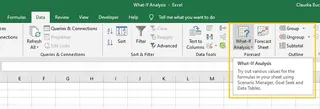
1. Atingir Meta: Trabalhando de Trás para Frente (Com uma Ressalva)
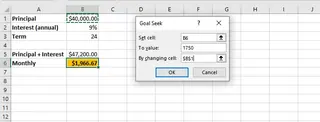
A ferramenta Atingir Meta foi projetada para resolver uma única entrada quando você conhece o resultado desejado.
- Cenário: Você sabe que só pode arcar com um pagamento mensal de US$ 1.750. Você quer descobrir o
Valor do Empréstimomáximo que pode pegar. - Processo: Você abre o Atingir Meta, define a célula de
Pagamento Mensalpara o valor$1750alterando a célula deValor do Empréstimo. - Limitações:
- Apenas Uma Variável: Só pode resolver para uma entrada de cada vez. Você não pode pedir para ajustar o valor do empréstimo e o prazo simultaneamente.
- Destrutivo: Ao clicar em "OK", o Atingir Meta altera permanentemente o valor na sua célula de entrada. Se quiser voltar, você precisa se lembrar de usar o Desfazer (Ctrl+Z). Isso dificulta a comparação de opções.
2. Gerenciador de Cenários: Comparando Cenários (De Forma Desajeitada)
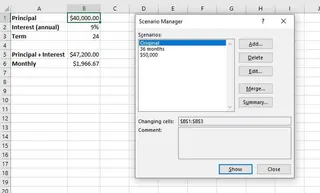
O Gerenciador de Cenários permite salvar e comparar diferentes conjuntos de valores de entrada.
- Cenário: Você quer comparar três opções: um "Caso Base" (empréstimo de US$ 40k por 24 meses), uma opção de "Prazo Mais Longo" (US$ 40k por 36 meses) e uma opção "Agressiva" (US$ 50k por 36 meses).
- Processo: Você abre manualmente o Gerenciador de Cenários, clica em "Adicionar" para cada cenário, dá um nome e digita os novos valores para suas células de entrada. Finalmente, você gera um relatório estático de "Resumo do Cenário" em uma nova planilha.
- Limitações:
- Configuração Tediosa: A interface envolve várias janelas pop-up e exige que você defina manualmente as células variáveis e as células de resultado. Não é intuitivo.
- Saída Estática: O relatório de resumo é uma fotografia do momento. Se você atualizar as fórmulas do seu modelo original, o relatório não é atualizado. Você precisa gerar um novo.
- Legibilidade Ruim: O relatório de resumo padrão é frequentemente mal formatado e difícil de ler sem uma limpeza significativa.
3. Tabelas de Dados: O Poder e a Dor
As Tabelas de Dados são ótimas para ver como uma ou duas variáveis impactam um resultado em uma gama de valores.
- Cenário: Você quer ver como o
Pagamento Mensalmuda para valores de empréstimo de US$ 30k a US$ 50k (em incrementos de US$ 5k) e para prazos de 24, 36 e 48 meses. - Processo: Esta é a configuração mais complexa. Você precisa estruturar uma tabela com os valores de uma variável em uma coluna, a outra em uma linha, vincular sua fórmula de resultado no canto, selecionar todo o intervalo e, em seguida, identificar corretamente a "Célula de entrada da linha" e a "Célula de entrada da coluna" na caixa de diálogo da Tabela de Dados.
- Limitações:
- Curva de Aprendizado Íngreme: A configuração é notoriamente confusa para a maioria dos usuários. Uma referência errada e a tabela inteira falha.
- Estrutura Rígida: É limitada a uma ou duas variáveis. Se você quiser adicionar uma terceira variável (por exemplo, diferentes taxas de juros), não é possível.
- Não Interativa: A tabela mostra os resultados, mas não os explica. Você não pode facilmente "aprofundar" ou fazer perguntas de acompanhamento sobre os resultados.
O Novo Método: Usando um Agente de IA para Excel (Excelmatic)
E se você pudesse pular todas essas caixas de diálogo e simplesmente... perguntar? Essa é a promessa de agentes de IA para Excel como o Excelmatic. Em vez de forçá-lo a aprender uma ferramenta rígida, ele permite que você tenha uma conversa sobre seus dados.

Veja como você resolveria exatamente os mesmos problemas usando a abordagem conversacional do Excelmatic.
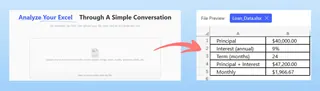
Passo 1: Carregue Seu Modelo do Excel
Primeiro, você carrega seu arquivo Excel contendo o modelo de calculadora de empréstimo para o Excelmatic. A IA analisa instantaneamente seus dados, fórmulas e cabeçalhos, entendendo as relações entre suas entradas e saídas.
Passo 2: Faça Perguntas "E Se" em Linguagem Simples
Agora, em vez de navegar por menus, você simplesmente digita suas perguntas na interface de chat.
Para replicar o Atingir Meta:
Meu pagamento mensal não pode ser superior a US$ 1.750. Qual é o valor máximo de empréstimo que posso obter, assumindo uma taxa de juros de 9% e um prazo de 24 meses?
Para replicar o Gerenciador de Cenários:
Crie uma tabela que compare o pagamento mensal e o total de juros pagos para estes três cenários:
- Empréstimo: US$ 40.000, Prazo: 24 meses
- Empréstimo: US$ 40.000, Prazo: 36 meses
- Empréstimo: US$ 50.000, Prazo: 36 meses
Para replicar uma Tabela de Dados:
Gere uma tabela de dados mostrando o pagamento mensal. Para as linhas, use valores de empréstimo de US$ 30.000 a US$ 50.000 em incrementos de US$ 5.000. Para as colunas, use prazos de 24, 36 e 48 meses. A taxa de juros é de 9%.
Passo 3: Itere e Explore em Tempo Real
É aqui que a abordagem de IA realmente brilha. As ferramentas tradicionais dão uma resposta estática. Um agente de IA convida a uma conversa.
Você pode fazer perguntas de acompanhamento para refinar sua análise dinamicamente:
- "Ok, nessa última tabela, destaque todas as opções onde o pagamento mensal é inferior a US$ 1.500."
- "Agora adicione uma nova coluna à comparação de cenários mostrando o total de juros pagos como uma porcentagem do valor do empréstimo."
- "Qual dessas opções me dá o menor total de juros pagos?"
Passo 4: Exporte Seus Resultados
Assim que tiver a análise de que precisa — seja um único número, uma tabela de comparação ou uma matriz de dados completa — você pode baixá-la instantaneamente como um novo e limpo arquivo Excel para compartilhar com sua equipe ou incluir em um relatório.
Uma Conversa de Exemplo com o Excelmatic
Veja como esse fluxo de trabalho pode parecer na prática:
Você: Carreguei meu modelo de empréstimo. Se eu pegar um empréstimo de US$ 40.000 a 9% em 24 meses, qual é o meu pagamento mensal?
Excelmatic: Com base no seu modelo, o pagamento mensal seria de US$ 1.825,97.
Você: Isso é um pouco alto. Qual é o máximo que posso pegar emprestado se quiser manter meu pagamento mensal em exatamente US$ 1.750, com a mesma taxa e prazo?
Excelmatic: Para atingir um pagamento mensal de US$ 1.750, você poderia pegar emprestado um máximo de US$ 38.336,14. Atualizei a tabela para mostrar este cálculo.
Você: Ótimo. Agora, crie uma tabela comparando os pagamentos mensais para valores de empréstimo de US$ 35k, US$ 40k e US$ 45k, para prazos de 24, 36 e 48 meses.
Excelmatic: Claro. Aqui está uma tabela de dados mostrando o pagamento mensal para cada combinação de valor de empréstimo e prazo.
| Valor do Empréstimo | 24 Meses | 36 Meses | 48 Meses |
|---|---|---|---|
| $35,000 | $1,597.72 | $1,112.59 | $886.41 |
| $40,000 | $1,825.97 | $1,271.53 | $1,013.04 |
| $45,000 | $2,054.21 | $1,430.47 | $1,139.67 |
Você: Perfeito. Por favor, exporte esta tabela para um novo arquivo Excel.
Ferramentas Tradicionais vs. Excelmatic: Uma Comparação Rápida
| Característica | Excel Tradicional (Atingir Meta, etc.) | Excelmatic (IA para Excel) |
|---|---|---|
| Curva de Aprendizado | Alta; requer aprendizado de ferramentas e diálogos específicos. | Baixa; baseada em conversação em linguagem natural. |
| Flexibilidade | Rígida; limitada a 1-2 variáveis, difícil fazer perguntas de acompanhamento. | Alta; explore facilmente múltiplas variáveis e itere. |
| Velocidade | Lenta; configuração manual para cada cenário e relatório. | Instantânea; obtenha respostas e tabelas em segundos. |
| Processo | Desarticulado; requer múltiplas ferramentas e gera relatórios estáticos. | Fluido; um único fluxo conversacional da pergunta à resposta. |
FAQ
P: Eu ainda preciso construir as fórmulas iniciais no meu arquivo Excel? R: Sim. O Excelmatic funciona analisando o seu modelo existente. Você precisa ter as fórmulas principais (como a função PGTO para um empréstimo) implementadas. A IA então usa essa lógica para executar os cenários que você solicita, poupando-o dos passos manuais de análise.
P: Meus dados financeiros estão seguros quando os carrego no Excelmatic? R: A segurança dos dados é uma prioridade máxima. O Excelmatic usa protocolos de segurança de nível empresarial e não armazena o conteúdo do seu arquivo após o término da sua sessão. Para detalhes específicos, sempre consulte a política de privacidade oficial no site.
P: O Excelmatic consegue lidar com modelos financeiros complexos além de uma simples calculadora de empréstimo? R: Com certeza. Desde que as entradas e saídas do seu modelo estejam conectadas por fórmulas do Excel, a IA pode realizar análises de hipóteses em demonstrativos de lucros e perdas complexos, previsões de vendas, modelos de estoque e muito mais.
P: Isso é para iniciantes ou usuários avançados do Excel? R: É para ambos. Iniciantes podem obter respostas sem precisar aprender funções complexas. Usuários avançados podem acelerar drasticamente seu fluxo de trabalho analítico, economizando horas de trabalho tedioso e focando mais em insights estratégicos.
Aja Agora: Atualize Seu Fluxo de Trabalho no Excel Hoje
Pare de deixar que ferramentas desajeitadas o atrasem. O tempo que você gasta lutando com o Gerenciador de Cenários ou configurando Tabelas de Dados é tempo que você poderia estar dedicando a análises de maior valor e pensamento estratégico.
Um agente de IA para Excel como o Excelmatic atua como seu analista de dados pessoal, pronto para explorar qualquer pergunta "e se" que você possa imaginar. Ele transforma um processo tedioso e de várias etapas em uma conversa simples e interativa.
Pronto para ver a diferença? Experimente o Excelmatic gratuitamente. Carregue um de seus próprios modelos financeiros ou planilhas de orçamento e tente fazer uma das perguntas deste guia. Experimente o futuro da análise de planilhas por si mesmo.