Pontos-chave:
- A abordagem tradicional de usar modelos de Excel pré-fabricados é muitas vezes frustrante, pois são rígidos, difíceis de personalizar e raramente se ajustam perfeitamente aos dados de negócios exclusivos.
- Em vez de procurar um modelo, um agente de IA para Excel como o Excelmatic permite que você carregue seus dados brutos e simplesmente descreva o relatório, rastreador ou dashboard que deseja construir usando linguagem natural.
- Este método orientado por IA economiza horas de trabalho manual, elimina o risco de quebrar fórmulas complexas e oferece uma maneira flexível e poderosa de criar soluções verdadeiramente personalizadas em minutos.
A Busca Interminável pelo Modelo de Excel Perfeito
Imagine o seguinte: você é um gerente de projetos encarregado de criar um cronograma para uma nova iniciativa. Seu primeiro instinto? Pesquisar no Google "modelo de gráfico de Gantt grátis para Excel".
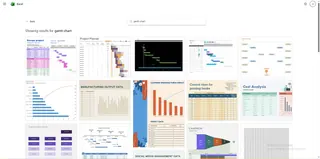 Você baixa algumas opções. A primeira parece ótima, mas está estruturada por trimestre, e você precisa planejar por semana. A segunda tem a escala de tempo correta, mas não tem uma coluna para 'Orçamento', um campo crítico para o seu projeto. A terceira é uma monstruosidade habilitada para macros com mil fórmulas ocultas que você tem medo de tocar.
Este cenário é muito familiar para profissionais de todos os setores. Seja para rastrear vendas, gerenciar um orçamento pessoal ou planejar o estoque, a caça ao modelo de Excel "perfeito" é um esforço comum e, muitas vezes, infrutífero.
A promessa de um modelo é sedutora: uma planilha pré-construída e lindamente formatada que economiza seu tempo. Mas a realidade é muitas vezes um meio-termo. Você acaba gastando mais tempo tentando adaptar o modelo à sua vontade — ou pior, mudando seus próprios processos para se adequar à estrutura rígida do modelo — do que teria gasto construindo algo do zero. É aqui que a limitação fundamental dos modelos se torna clara: eles são uma solução de tamanho único em um mundo de problemas únicos.
A Solução Tradicional: Como os Modelos de Excel Funcionam (e Onde Eles Falham)
Em sua essência, os modelos de Excel são simplesmente planilhas pré-configuradas. Eles fornecem uma estrutura de colunas, linhas e talvez algumas fórmulas básicas, gráficos e formatação condicional para você começar. Por exemplo, um modelo de orçamento simples pode incluir:
- Colunas:
Data,Categoria,Descrição,Custo Projetado,Custo Real - Uma Coluna de Fórmula:
Variação(calculada como=[Custo Real]-[Custo Projetado]) - Uma Tabela de Resumo: Uma pequena tabela dinâmica ou fórmulas
SUMIFSpara totalizar os custos porCategoria. - Um Gráfico: Um gráfico de pizza visualizando os gastos por
Categoria.
Isso parece útil, e para as tarefas mais básicas, pode ser. No entanto, no momento em que suas necessidades se desviam minimamente do design do modelo, você encontra um obstáculo.
As Limitações da Abordagem Baseada em Modelos
Rigidez Extrema: E se você quiser rastrear despesas por
Membro da Equipeou adicionar uma coluna deMétodo de Pagamento? As tabelas de resumo e os gráficos do modelo não incorporarão automaticamente essa nova dimensão. Você terá que atualizar manualmente os intervalos das fórmulas, reconfigurar tabelas dinâmicas e redesenhar gráficos, anulando o propósito do modelo.Fórmulas Complexas e Ocultas: Muitos modelos avançados dependem de fórmulas complexas e aninhadas (
INDEX/MATCH, longas declaraçõesIF, fórmulas de matriz) que estão ocultas ou bloqueadas. Se você acidentalmente excluir uma célula ou tentar inserir uma linha, a planilha inteira pode quebrar com uma cascata de erros#REF!ou#VALUE!. Solucionar problemas nessas fórmulas de "caixa preta" é um pesadelo até para usuários experientes de Excel.Incompatibilidade de Dados: Os modelos forçam você a se conformar com a estrutura de dados deles. Se você exportar seus dados de vendas de um CRM ou suas transações bancárias de um arquivo CSV, os cabeçalhos das colunas e o formato quase nunca corresponderão aos do modelo. Isso o deixa com a tarefa tediosa e propensa a erros de copiar e colar manualmente os dados nas células corretas, um por um.
Baixa Escalabilidade: Um modelo projetado para um orçamento de 12 meses se torna um problema no 13º mês. Você não pode simplesmente adicionar novos dados; muitas vezes, precisa duplicar o arquivo inteiro, limpar os valores antigos e torcer para que todas as fórmulas sejam redefinidas corretamente para o novo ano. Não é um sistema sustentável ou escalável.
Em resumo, os modelos são estáticos. Eles não conseguem se adaptar, não conseguem responder a novas perguntas e, muitas vezes, criam mais trabalho do que economizam.
Uma Maneira Melhor: Usando um Agente de IA para Excel (como o Excelmatic) como um Construtor Dinâmico de Modelos
Em vez de procurar uma casa pré-construída e torcer para que seus móveis caibam, e se você pudesse descrever a casa dos seus sonhos para um arquiteto que a constrói para você em minutos? Essa é a mudança de paradigma oferecida por agentes de IA para Excel como o Excelmatic.

Em vez de forçar seus dados em um modelo rígido, você traz seus próprios dados — em qualquer formato que estejam — e diz à IA o que deseja criar. O Excelmatic atua como seu analista de dados pessoal, construindo as fórmulas, tabelas dinâmicas, gráficos e relatórios que você precisa, sob demanda.
Passo a Passo: De Dados Brutos a Relatório Personalizado com o Excelmatic
Vamos revisitar o problema do gerente de projetos. Em vez de procurar um modelo de gráfico de Gantt, aqui está o fluxo de trabalho com IA:
1. Faça o Upload do Seu Arquivo de Dados
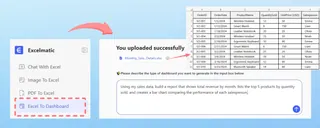
Comece fazendo o upload da sua planilha existente. Pode ser uma lista de tarefas simples exportada de outra ferramenta ou um arquivo Excel básico com colunas como Tarefa, Responsável, Data de Início e Data de Término. O Excelmatic aceita Excel (.xlsx), CSV e outros formatos comuns. Não há necessidade de reformatar suas colunas primeiro.

2. Descreva Seu Objetivo em Linguagem Simples
É aqui que a mágica acontece. Na interface de chat, você simplesmente digita o que deseja alcançar. Em vez de procurar um modelo, você faz uma solicitação:
- Para um cronograma de projeto: "Crie um gráfico de Gantt a partir destes dados para visualizar o cronograma do projeto, agrupado pelo responsável da tarefa."
- Para uma análise de orçamento: "Fiz o upload do meu relatório de despesas. Categorize as despesas e gere uma tabela de resumo mostrando o gasto total para cada categoria. Além disso, crie um gráfico de pizza para mostrar a porcentagem do gasto total por categoria."
- Para um dashboard de vendas: "Usando meus dados de vendas, construa um relatório que mostre a receita total por mês, liste os 5 principais produtos por quantidade vendida e crie um gráfico de barras comparando o desempenho de cada vendedor."
3. Revise e Itere com Perguntas de Acompanhamento
O Excelmatic gerará instantaneamente o resultado solicitado — um gráfico, uma tabela dinâmica ou uma nova tabela de dados com fórmulas. Mas, ao contrário de um modelo estático, este é apenas o começo de uma conversa. Você pode refinar o resultado com prompts de acompanhamento simples:
- "Ótimo. Agora, você pode destacar em amarelo todas as tarefas que vencem esta semana?"
- "Adicione uma nova coluna que calcule a comissão para cada venda, que é de 5% do preço total."
- "Filtre este dashboard para me mostrar apenas os resultados da região 'Norte'."
Essa iteração conversacional é impossível com um modelo tradicional. Ela permite que você explore seus dados e responda a perguntas ad-hoc do seu chefe em segundos.
4. Exporte Sua Solução Personalizada
Quando estiver satisfeito, você pode baixar os resultados como um novo arquivo Excel. Este arquivo contém as tabelas totalmente funcionais, gráficos nativos do Excel e fórmulas transparentes que a IA gerou. Você pode usá-lo como um relatório finalizado ou copiar os elementos para suas próprias pastas de trabalho principais.
Exemplo de Diálogo: Construindo um Rastreador de Projetos
Veja como essa conversa poderia ser no Excelmatic:
Usuário: Fiz o upload da lista de tarefas da minha equipe. Ela tem colunas para 'Nome da Tarefa', 'Atribuído a', 'Data de Início' e 'Data de Vencimento'. Você pode criar um plano de projeto a partir disso?
Excelmatic: Com certeza. Eu organizei suas tarefas em uma tabela estruturada. Para visualizar o cronograma, posso gerar um gráfico de Gantt. Você gostaria que o cronograma fosse agrupado pela pessoa em 'Atribuído a' ou apenas mostrado como uma lista cronológica?
Usuário: Agrupe por pessoa. E você pode adicionar uma coluna 'Status' que mostre automaticamente 'Atrasado' se a data de vencimento já passou e a tarefa não está marcada como concluída? Eu ainda não tenho uma coluna 'Concluído'.
Excelmatic: Sem problemas. Adicionei uma coluna 'Status' com uma fórmula IF que verifica a 'Data de Vencimento' em relação à data de hoje. Também gerei o gráfico de Gantt, com as tarefas agrupadas pelo campo 'Atribuído a'. Agora você pode baixar o novo arquivo Excel contendo esses recursos.
Modelos Tradicionais vs. Excelmatic: Uma Comparação Rápida
| Característica | Modelos Tradicionais de Excel | Excelmatic (Agente de IA para Excel) |
|---|---|---|
| Flexibilidade | Baixa. Estrutura rígida, difícil de modificar. | Alta. Adapta-se a qualquer estrutura de dados e solicitação. |
| Personalização | Difícil. Requer edição manual de fórmulas. | Sem esforço. Feita através de conversação em linguagem natural. |
| Velocidade | Lenta. Tempo gasto procurando e adaptando. | Rápida. De dados brutos a insights em minutos. |
| Curva de Aprendizagem | Alta. Precisa entender as fórmulas subjacentes para corrigir problemas. | Baixa. Se você pode descrever seu objetivo, pode usá-lo. |
| Análise Ad-Hoc | Não Suportado. Relatórios estáticos não podem responder a novas perguntas. | Recurso Principal. Faça perguntas de acompanhamento para explorar os dados. |
Perguntas Frequentes (FAQ)
1. O Excelmatic é apenas mais uma biblioteca de modelos? Não. O Excelmatic não fornece modelos. É um agente de IA que constrói soluções completamente personalizadas (fórmulas, tabelas dinâmicas, gráficos, relatórios) do zero, com base nos seus dados exclusivos e nas suas solicitações em linguagem natural.
2. Preciso saber fórmulas avançadas de Excel para usá-lo? De forma alguma. O objetivo principal é substituir a necessidade de você mesmo escrever fórmulas. Você apenas descreve o resultado que deseja (por exemplo, "calcule o crescimento ano a ano"), e o Excelmatic gera a fórmula correta para você.
3. Posso usar as fórmulas e gráficos que o Excelmatic gera nas minhas próprias planilhas? Sim. Você pode baixar um novo arquivo Excel contendo todos os ativos gerados. As fórmulas, gráficos e tabelas dinâmicas são todos elementos padrão e nativos do Excel que você pode copiar, colar e modificar em suas próprias pastas de trabalho.
4. E se meus dados estiverem bagunçados ou mal estruturados? O Excelmatic é ótimo para limpeza de dados. Você pode pedir para ele realizar tarefas como "remover linhas duplicadas", "dividir a coluna 'Nome Completo' em 'Primeiro Nome' e 'Sobrenome'" ou "padronizar o formato da data nesta coluna".
5. É seguro fazer o upload dos dados da minha empresa para o Excelmatic? A segurança dos dados é uma prioridade máxima. O Excelmatic usa criptografia padrão da indústria para dados em trânsito e em repouso. Os arquivos são usados apenas para atender às suas solicitações e não são usados para treinar modelos de IA. Para informações detalhadas, sempre consulte a política de privacidade oficial no site.
6. Qual a diferença disso para pedir ao ChatGPT para escrever uma fórmula de Excel? Embora o ChatGPT possa sugerir uma fórmula, o Excelmatic é um verdadeiro Agente de IA para Excel. Ele não apenas lhe dá um trecho de texto; ele interage diretamente com o seu arquivo carregado para executar análises, limpar dados, criar tabelas dinâmicas, gerar gráficos e entregar um arquivo Excel pronto para uso como resultado. É uma ferramenta de análise e geração de ponta a ponta, não apenas um escritor de fórmulas.
Pare de Procurar, Comece a Construir: Aprimore Seu Fluxo de Trabalho com o Excelmatic
Da próxima vez que você estiver prestes a digitar "modelo de Excel grátis" em uma barra de pesquisa, pare um momento para reconsiderar. As horas que você gasta procurando, adaptando e lutando com um modelo genérico são horas que você poderia estar dedicando a análises de alto valor.
Ao mudar de modelos estáticos para um assistente de IA dinâmico, você recupera esse tempo perdido. Você se capacita para construir exatamente o que precisa, quando precisa, sem ser um guru do Excel. Você ganha a flexibilidade para responder a qualquer pergunta que seus dados contenham, promovendo uma abordagem mais ágil e orientada por dados em seu trabalho.
Pronto para construir seu primeiro relatório personalizado sem um modelo? Experimente o Excelmatic gratuitamente hoje. Faça o upload de uma planilha em que você está trabalhando agora e veja por si mesmo como pode ir rapidamente de dados brutos a um dashboard polido, perspicaz e totalmente personalizado.