Principais conclusões:
- Os segmentadores tradicionais do Excel, embora visuais, são demorados para configurar, gerenciar e usar para filtragem complexa, muitas vezes poluindo seu painel.
- Ferramentas de IA para Excel, como o Excelmatic, substituem esse processo manual, permitindo que você filtre tabelas dinâmicas, gráficos e dados simplesmente descrevendo sua solicitação em linguagem natural.
- Usar o Excelmatic para filtragem conversacional é significativamente mais rápido, mais flexível para responder a perguntas ad-hoc e elimina a necessidade de criar, posicionar e conectar objetos de segmentador manualmente.
Contexto do problema e pontos de dor
Você fez o trabalho árduo. Coletou seus dados — talvez anos de indicações a prêmios de cinema, registros de vendas ou marcos de projetos — e os organizou em uma poderosa tabela dinâmica do Excel. Está tudo lá, resumido e pronto para análise.
Mas agora vem a "morte por mil cortes": os pedidos intermináveis para ver os dados de maneiras diferentes. Seu gerente pergunta: "Você pode me mostrar apenas os vencedores de 2015?". Você clica no segmentador. "Ok, agora adicione 2016." Você segura Ctrl e clica novamente. "Na verdade, vamos comparar vencedores e indicados, mas apenas para a categoria 'Melhor Filme' em todos os anos." Agora você está clicando em vários segmentadores, garantindo cuidadosamente ter a combinação certa.
Cada nova pergunta o envia de volta à tela, clicando e desmarcando botões. Seu painel, antes limpo, agora está poluído com várias caixas de segmentador para Ano, Categoria e Status. Embora os segmentadores sejam uma grande melhoria em relação aos antigos filtros suspensos, eles ainda são uma forma fundamentalmente manual e reativa de explorar dados. Você construiu um painel estático para um mundo dinâmico de perguntas.
A Solução Tradicional do Excel: Segmentadores e Seus Limites
Por anos, os segmentadores têm sido a ferramenta padrão para criar relatórios interativos no Excel. Eles fornecem uma maneira visual e amigável de filtrar tabelas dinâmicas, gráficos e Tabelas do Excel sem precisar abrir os menus de filtro desajeitados.
O processo é direto:
- Clique em qualquer lugar dentro da sua tabela dinâmica.
- Vá para a guia
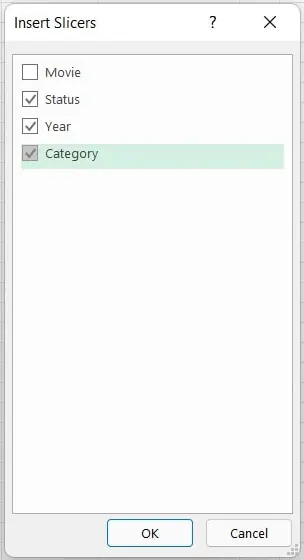
Inserirna faixa de opções e clique emSegmentador. - Na caixa de diálogo "Inserir Segmentadores", marque as caixas para os campos pelos quais deseja filtrar, como 'Ano' ou 'Status'.
- Clique em
OK, e o Excel adiciona objetos de segmentador à sua planilha, que você pode clicar para filtrar seus dados.
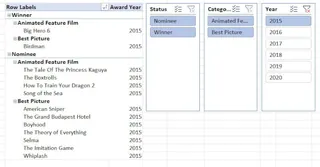
Por exemplo, para ver apenas os resultados de 2015 em uma tabela dinâmica de prêmios de cinema, você simplesmente clicaria em "2015" no segmentador de Ano. A tabela dinâmica é atualizada instantaneamente. Isso é inegavelmente útil.
No entanto, essa abordagem manual revela suas limitações à medida que sua análise se torna mais complexa.
Os Custos Ocultos dos Segmentadores Manuais
- Configuração e Poluição: Para cada dimensão que você deseja filtrar (Ano, Região, Produto, Status), você precisa inserir, posicionar e redimensionar um segmentador separado. Um painel projetado para análise profunda pode rapidamente se tornar um mosaico de caixas de segmentador, sacrificando espaço valioso na tela.
- Conexões Rígidas: Você pode conectar um segmentador a várias tabelas dinâmicas, o que é poderoso para painéis. No entanto, esse é um processo manual escondido no menu "Conexões de Relatório". Ele também tem um requisito estrito: todas as tabelas dinâmicas devem ser baseadas exatamente na mesma fonte de dados. Se não forem, simplesmente não funcionará.
- Limitado por Perguntas Ad-Hoc: Segmentadores são perfeitos para perguntas predefinidas. Mas e se seu gerente perguntar algo inesperado? "Mostre-me os vencedores dos últimos 3 anos, mas apenas em categorias que não envolvam atuação." Não há segmentador para isso. Você é forçado a voltar a criar filtros manuais complexos ou manipular seus dados de origem.
- Sobrecarga de Manutenção: Conforme os dados mudam ou novas categorias são adicionadas, os segmentadores podem precisar ser atualizados, reestilizados ou até recriados. Manter um painel complexo com muitos segmentadores é uma tarefa recorrente.
Segmentadores são uma ferramenta para exibir dados filtrados, não para explorá-los de forma conversacional. Para isso, você precisa de uma nova abordagem.
A Nova Solução: IA do Excel com o Excelmatic
Em vez de clicar em botões, e se você pudesse simplesmente dizer ao Excel o que quer ver? Essa é a promessa dos agentes de IA para Excel, como o Excelmatic. Ele transforma a análise de dados de uma tarefa manual de apontar e clicar em uma simples conversa.

Você faz upload do seu arquivo de dados e, em seguida, conversa com a IA em linguagem natural para filtrar, analisar e visualizar seus dados. Ela cuida das tabelas dinâmicas, fórmulas e gráficos para você.
Passo a Passo: Filtragem Interativa com o Excelmatic
Vamos resolver o mesmo problema de análise de prêmios de cinema, mas desta vez com o Excelmatic.
1. Faça Upload dos Seus Dados
Primeiro, arraste e solte seu arquivo Excel ou CSV contendo os dados dos prêmios de cinema no Excelmatic. A IA lerá e entenderá instantaneamente a estrutura dos seus dados, incluindo colunas como 'Ano', 'Categoria', 'Título do Filme' e 'Status'.

2. Peça o Que Você Quer em Linguagem Natural
Em vez de inserir segmentadores, você simplesmente digita sua solicitação. A conversa substitui os cliques.
Comece com uma solicitação ampla para criar a visualização inicial:
Crie uma tabela dinâmica resumindo os dados por Ano e Status, mostrando uma contagem de filmes.
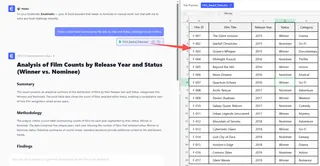
O Excelmatic gera a tabela dinâmica. Agora, em vez de clicar em segmentadores, você apenas faz perguntas de acompanhamento para filtrá-la:
Filtre isso para mostrar apenas os dados de 2015.Agora, mostre apenas o status 'Vencedor' para aquele ano.Ok, limpe os filtros e mostre-me os vencedores para 2016 e 2018.Crie uma segunda tabela dinâmica que conte indicados versus vencedores por categoria e, em seguida, filtre ambas as tabelas para mostrar apenas dados de 2017.
Este último prompt realiza em uma frase o que exigiria criar duas tabelas dinâmicas, inserir um segmentador e configurar manualmente as "Conexões de Relatório" no Excel tradicional.
3. Veja os Resultados e Itere Instantaneamente
O Excelmatic não apenas filtra os dados; ele os apresenta de volta para você em um formato de tabela ou tabela dinâmica claro. Você pode ver imediatamente o resultado e continuar a conversa para refinar sua análise.
Quer um gráfico? Basta pedir.
Crie um gráfico de barras para esses dados.Agora mude para um gráfico de colunas empilhadas.
Essa iteração conversacional é impossível com segmentadores estáticos. Você pode explorar palpites e responder a perguntas complexas e de várias etapas em segundos.
4. Exporte Seu Relatório Finalizado
Assim que você tiver a visualização exata de que precisa, pode baixar o resultado — seja uma tabela filtrada, uma tabela dinâmica ou um gráfico — como um novo arquivo Excel limpo. Você também pode copiar as fórmulas ou configurações de tabela dinâmica geradas pelo Excelmatic e colá-las em sua própria pasta de trabalho.
Exemplo de Conversa no Excelmatic
Veja como um fluxo de trabalho típico de análise pode parecer em uma interface de chat:
Usuário: Fiz upload dos meus dados de prêmios de cinema. Você pode criar uma tabela dinâmica mostrando a contagem de filmes por ano e status (vencedor/indicado)?
Excelmatic: Pronto. Criei uma tabela dinâmica com 'Ano' como linhas, 'Status' como colunas e uma contagem de filmes como valores. Gostaria de filtrar ou visualizar isso?
Usuário: Sim, por favor, mostre-me apenas os dados de 2015 e 2016. E você pode criar um gráfico de barras para visualizar isso?
Excelmatic: Ok, filtrei a tabela dinâmica para 2015 e 2016 e gerei um gráfico de barras empilhadas para mostrar a comparação de vencedores e indicados para esses anos. Você pode visualizar o gráfico agora ou baixar o arquivo Excel atualizado.
Segmentadores Tradicionais vs. Excelmatic: Uma Comparação Rápida
| Característica | Segmentadores Tradicionais | Excelmatic (IA do Excel) |
|---|---|---|
| Como Filtrar | Clicar manualmente em botões na tela. | Digitar uma frase descrevendo o filtro desejado. |
| Processo de Configuração | Inserir, posicionar e estilizar cada objeto de segmentador. | Fazer upload de um arquivo e começar a fazer perguntas. |
| Flexibilidade | Limitada aos campos predefinidos na fonte de dados. | Lida com perguntas complexas, de várias partes e ad-hoc. |
| Espaço no Painel | Segmentadores ocupam espaço visual significativo. | Uma interface de chat limpa e despoluída. |
| Curva de Aprendizado | Requer aprender configurações, estilos e conexões de segmentadores. | Se você pode descrever sua necessidade de negócio, pode usá-lo. |
Perguntas Frequentes
P: Preciso saber como criar tabelas dinâmicas para usar o Excelmatic?
R: De forma alguma. Você pode simplesmente pedir ao Excelmatic para "criar uma tabela dinâmica para resumir as vendas por região", e ele a construirá para você. Você não precisa de nenhum conhecimento prévio sobre campos ou configurações de tabela dinâmica.
P: Os dados da minha empresa são seguros quando eu os envio para o Excelmatic?
R: Sim. O Excelmatic é construído com segurança de nível empresarial. Os dados são criptografados em trânsito e em repouso, e não são usados para treinar modelos. Para detalhes específicos de conformidade, consulte sempre a política de privacidade oficial.
P: O Excelmatic pode conectar-se a várias tabelas dinâmicas como os segmentadores podem?
R: Ele faz algo ainda melhor. Em vez de vincular objetos manualmente, você pode simplesmente declarar seu objetivo, como "filtre meus relatórios de vendas e inventário para mostrar apenas os dados do Q1". A IA entende o contexto e aplica o filtro em toda a sua análise, gerando o resultado unificado de que você precisa.
P: E se minha pergunta for complexa, como "mostre-me os vencedores dos últimos 3 anos em categorias que começam com 'Melhor Ator'"?
R: É aqui que a IA do Excel brilha. Uma consulta como essa é extremamente difícil de executar com segmentadores padrão, mas é uma instrução simples para o Excelmatic. Ele pode analisar a lógica complexa e entregar a resposta precisa em segundos.
P: Posso obter o relatório filtrado de volta na minha própria planilha do Excel?
R: Absolutamente. Você pode baixar qualquer tabela, tabela dinâmica, gráfico ou relatório gerado pelo Excelmatic como um arquivo .xlsx padrão para continuar seu trabalho offline ou compartilhar com colegas.
Tome uma Atitude: Atualize Seu Fluxo de Trabalho no Excel Hoje
Cada minuto que você gasta clicando, redimensionando e gerenciando segmentadores é um minuto que você não está gastando na análise real. A abordagem manual baseada em cliques para filtragem de dados é lenta, propensa a erros e luta para acompanhar a velocidade das perguntas de negócios.
Ao adotar um agente de IA para Excel como o Excelmatic, você muda de ser um operador para ser um analista. Você pode fazer perguntas mais profundas, explorar dados com mais liberdade e entregar insights mais rápido do que nunca.
Pare de lutar com seus relatórios. Comece uma conversa com seus dados.
Experimente o Excelmatic gratuitamente e faça upload da planilha exata que você está usando segmentadores agora mesmo. Faça a ele as perguntas que você vem respondendo manualmente e veja a diferença por si mesmo.