Principais conclusões:
- As ferramentas tradicionais de BI do Excel, como Power Query e Power Pivot, exigem uma curva de aprendizado íngreme, envolvendo novas interfaces e linguagens complexas como M e DAX para lidar com grandes ou múltiplos conjuntos de dados.
- A IA do Excel, exemplificada pelo Excelmatic, substitui essa complexidade por uma interface conversacional simples. Você pode limpar, mesclar, modelar e analisar dados descrevendo suas necessidades em linguagem natural.
- Usar um agente de IA para o Excel reduz drasticamente o tempo para ir de dados brutos a insights acionáveis, eliminando a necessidade de escrever código ou navegar por menus complexos para tarefas como criar tabelas dinâmicas, gráficos e relatórios.
O Desafio: Afogando-se em Dados e Ferramentas "Power" Complexas
Imagine isto: você é um analista de negócios e seu gerente precisa de um relatório de vendas até o final do dia. O problema? Os dados estão espalhados por vários arquivos. Você tem uma exportação CSV do seu CRM com transações de vendas brutas, uma planilha do Excel com detalhes dos produtos e outra com informações da equipe de vendas regional.
Pior, os dados estão bagunçados. O CSV tem espaços extras, formatos de data inconsistentes e colunas que precisam ser divididas. Você sabe que o Excel "comum" vai engasgar com o volume de dados e que os PROCVs entre vários arquivos grandes serão dolorosamente lentos e propensos a travar.
Você já ouviu falar das ferramentas "Power" no Excel — Power Query, Power Pivot e a linguagem DAX. Elas prometem resolver exatamente esses problemas. Mas, ao começar a explorar, você se vê diante de um novo mundo intimidador dentro do Excel:
- Um Editor do Power Query separado com sua própria faixa de opções e lógica.
- Uma linguagem chamada M que funciona nos bastidores, e lhe dizem que você pode precisar editá-la.
- Um conceito chamado "Modelo de Dados" e a necessidade de criar "relacionamentos" no Power Pivot.
- Uma nova linguagem de fórmulas, DAX (Data Analysis Expressions), que não se parece em nada com as fórmulas do Excel que você conhece e ama.
De repente, um relatório "simples" exige que você se torne um engenheiro de dados júnior. A curva de aprendizado é íngreme e seu prazo está se aproximando. Essa é uma frustração comum para milhões de usuários do Excel que precisam de mais poder, mas não têm tempo para dominar toda uma nova pilha de Business Intelligence (BI).
A Solução Tradicional: Navegando pelo Labirinto do Power Query & Power Pivot
Para aqueles que se aventuram nessa jornada, o caminho tradicional para criar um relatório robusto a partir de múltiplas fontes de dados bagunçadas envolve um processo técnico de várias etapas.
Esse fluxo de trabalho é poderoso, mas está longe de ser simples. Vamos detalhar as etapas típicas.
Etapa 1: Limpeza e Transformação de Dados com Power Query
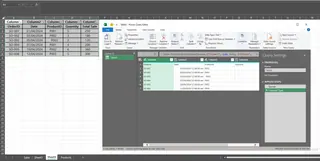
Primeiro, você usa o Power Query (encontrado na guia Dados > Obter e Transformar Dados no Excel moderno) para se conectar às suas várias fontes de dados.
- Conectar às Fontes: Você cria consultas separadas para seu CSV de vendas, seu arquivo Excel de produtos e seus dados regionais. Cada conexão abre o Editor do Power Query.
- Limpar e Modelar Dados: Dentro do editor, você executa uma série de cliques para limpar os dados. Você pode usar "Dividir Coluna" para separar um nome completo, "Aparar" para remover espaços extras e "Alterar Tipo" para corrigir formatos de data. Cada ação é registrada no painel "Etapas Aplicadas".
- Mesclar ou Acrescentar Consultas: Para combinar seus dados, você usa o recurso "Mesclar Consultas", que é semelhante a um PROCV, mas mais poderoso. Você precisa selecionar cuidadosamente as colunas correspondentes (ex.:
IDProduto) e o "tipo de junção" correto (ex.: Externa Esquerda, Interna).
Etapa 2: Modelagem de Dados e Cálculos com Power Pivot & DAX
Depois que seus dados estiverem limpos, você não os carrega em uma planilha do Excel. Em vez disso, você os carrega no Modelo de Dados. É aqui que o Power Pivot entra.
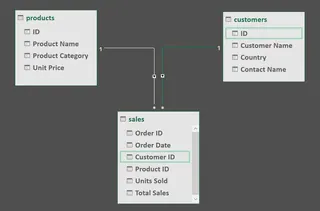
- Gerenciar o Modelo de Dados: Você abre a janela do Power Pivot, que, novamente, é outra interface separada. Aqui, você pode ver suas tabelas.
- Criar Relacionamentos: Você muda para a "Exibição de Diagrama" para desenhar visualmente linhas entre suas tabelas, criando relacionamentos. Por exemplo, você arrasta o
IDRegiaoda sua tabela de Vendas para oIDRegiaona sua tabela de Regiões. Isso é crucial para o modelo funcionar corretamente. - Escrever Medidas DAX: As Tabelas Dinâmicas padrão são limitadas. Para realizar cálculos como "Crescimento Anual" ou "Vendas Totais dos 5 Principais Produtos", você deve escrever fórmulas usando DAX. Uma simples soma se parece com
Vendas Totais := SOMA(Vendas[ValorVenda]), mas lógicas mais complexas de inteligência temporal ou filtragem podem se tornar incrivelmente difíceis de escrever e depurar.
As Limitações da Abordagem Tradicional
Embora inegavelmente poderosa, esse método tem desvantagens significativas para o usuário médio do Excel:
- Curva de Aprendizado Massiva: Você não está apenas aprendendo um novo recurso; está aprendendo duas novas ferramentas (Power Query, Power Pivot) e duas novas linguagens (M e DAX).
- Fluxo de Trabalho Fragmentado: Você constantemente pula entre a grade do Excel, o Editor do Power Query e a janela do Power Pivot. É uma experiência desconexa e confusa.
- Rígido e Frágil: Uma consulta pode quebrar se um nome de coluna no arquivo de origem mudar. Uma fórmula DAX pode produzir resultados errados se os relacionamentos do modelo de dados estiverem incorretos. Depurar pode ser um pesadelo.
- Exagero para Tarefas Comuns: Para muitos relatórios comerciais padrão, construir um modelo de dados completo é como usar uma marreta para quebrar uma noz. O investimento de tempo não justifica o resultado.
A Nova Solução: IA do Excel com Excelmatic
E se você pudesse alcançar o mesmo resultado — combinar, limpar e analisar vários arquivos — sem nunca sair da sua planilha ou aprender uma nova linguagem? Essa é a promessa de um Agente de IA para Excel como o Excelmatic.

O Excelmatic se integra diretamente ao seu fluxo de trabalho de dados, permitindo que você use linguagem natural para comandar seus dados. Você simplesmente faz upload dos seus arquivos e inicia uma conversa.
Um Fluxo de Trabalho Radicalmente Simples Passo a Passo
Vamos resolver o mesmo problema de negócios usando o Excelmatic.
1. Faça Upload dos Seus Arquivos de Dados
Arraste e solte todos os seus arquivos — o CSV de vendas, a planilha Excel de produtos e os dados regionais — diretamente na interface do Excelmatic. A IA os ingere e entende sua estrutura.

2. Descreva o Que Você Quer em Linguagem Natural
Em vez de clicar em menus ou escrever código, você apenas digita suas instruções.
Aqui estão alguns exemplos de prompts que você poderia usar:
- "Fiz upload de três arquivos:
vendas.csv,produtos.xlsxeregioes.xlsx. Primeiro, mesclevendas.csvcomprodutos.xlsxusando a coluna 'ID do Produto'. Depois, mescle o resultado comregioes.xlsxusando a coluna 'ID do Representante de Vendas'." - "Na coluna 'Data do Pedido', certifique-se de que todas as datas estejam no formato 'DD/MM/AAAA'."
- "Crie uma tabela dinâmica que mostre o 'Valor de Vendas' total para cada 'Categoria de Produto' e 'Região'."
- "Adicione uma nova coluna chamada 'Margem de Lucro' e calcule-a como
(Valor de Vendas - Custo) / Valor de Vendas." - "Agora, gere um gráfico de barras mostrando os 5 principais representantes de vendas por vendas totais."

3. Revise e Itere com uma Conversa
O Excelmatic gerará instantaneamente o resultado — uma nova tabela, uma tabela dinâmica ou um gráfico. A melhor parte é que você pode continuar a conversa para refiná-lo.
Se a tabela dinâmica parecer boa, você pode seguir com:
- "Ótimo. Agora filtre isso para mostrar apenas os resultados da categoria 'Eletrônicos'."
- "Você pode ordenar as regiões da maior para a menor venda?"
- "Altere o tipo de gráfico para um gráfico de linhas mostrando as tendências de vendas por mês."
Esse processo iterativo e conversacional é impossível com as "Etapas Aplicadas" rígidas do Power Query. Com o Excelmatic, adaptar-se a novas perguntas é fácil.
4. Exporte Seu Relatório Final
Quando estiver satisfeito, você pode baixar o resultado final como um arquivo Excel limpo e pronto para uso, contendo os dados mesclados, a tabela dinâmica e quaisquer gráficos que você criou.
Exemplo de Diálogo: De Dados Brutos a Relatório em Segundos
Veja como uma conversa típica com o Excelmatic pode ser:
Usuário: Fiz upload de dados_vendas.csv e info_funcionarios.xlsx. Por favor, mescle-os usando a coluna 'ID do Funcionário'.
Excelmatic: Mesclei os dois arquivos com sucesso. A nova tabela contém 15.000 linhas e inclui colunas de ambas as fontes. O que você gostaria de fazer a seguir?
Usuário: Crie uma tabela dinâmica para mostrar as vendas totais de cada departamento.
Excelmatic: Pronto. A tabela dinâmica está pronta. O departamento de 'Tecnologia' tem as vendas mais altas, com US$ 4,2 milhões, seguido por 'Consultoria' com US$ 2,8 milhões. Gostaria que eu visualizasse isso?
Usuário: Sim, crie um gráfico de pizza para a distribuição de vendas por departamento. E por favor, adicione rótulos de dados mostrando a porcentagem.
Excelmatic: Aqui está o gráfico de pizza mostrando a distribuição de vendas por departamento com rótulos de porcentagem. Você pode baixar o novo arquivo Excel contendo os dados mesclados, a tabela dinâmica e o gráfico.
Power Query vs. Excelmatic: Uma Comparação Rápida
| Tarefa | Tradicional (Power Query / Power Pivot) | IA do Excel (Excelmatic) |
|---|---|---|
| Mesclagem de Dados | Usar interface "Mesclar Consultas", selecionar tipos de junção. | "Mescle esses arquivos nesta coluna." |
| Limpeza de Dados | Clicar em várias opções de UI (Aparar, Dividir, etc.). | "Limpe esta coluna removendo os espaços." |
| Cálculos | Escrever e depurar fórmulas DAX complexas. | "Crie uma coluna para X calculada como Y / Z." |
| Flexibilidade | Rígida; mudanças exigem edição de etapas aplicadas ou código. | Altamente flexível; basta fazer uma pergunta de acompanhamento. |
| Tempo para Resultado | Horas ou dias de aprendizado e implementação. | Minutos. |
Perguntas Frequentes
1. Preciso saber DAX ou código M para usar o Excelmatic? Absolutamente não. O propósito inteiro do Excelmatic é eliminar a necessidade de codificação. Você só precisa descrever sua lógica de negócios em linguagem natural.
2. O Excelmatic pode lidar com dados de vários arquivos como o Power Query? Sim. Você pode fazer upload de vários arquivos de dados Excel, CSV ou outros e instruir a IA sobre como combiná-los, limpá-los e analisá-los juntos.
3. Meus dados estão seguros quando os envio para o Excelmatic? A segurança dos dados é uma prioridade máxima. O Excelmatic usa criptografia padrão do setor para dados em trânsito e em repouso. Seus arquivos são processados em um ambiente seguro e não são usados para treinar modelos de IA. Para políticas corporativas específicas, consulte sempre a documentação oficial de privacidade e segurança.
4. E se a IA não entender meu pedido? A natureza conversacional da ferramenta torna fácil corrigir e refinar. Se o primeiro resultado não estiver certo, você pode simplesmente fornecer uma instrução de esclarecimento, assim como faria com um assistente humano. Por exemplo: "Está perto, mas eu quis dizer que você deveria somar a coluna 'Receita', não 'Quantidade'."
5. O Excelmatic é um substituto completo para o Power BI? O Excelmatic é uma alternativa poderosa e rápida para a grande maioria das tarefas de análise de dados e relatórios que normalmente são feitas dentro do Excel. Ele foi projetado para usuários de negócios que precisam de respostas rapidamente, sem uma configuração complexa. O Power BI continua sendo uma ferramenta dedicada de nível empresarial para construir painéis interativos complexos que são compartilhados em toda uma organização. O Excelmatic ajuda você a fazer a preparação e análise antes de você precisar de uma ferramenta como o Power BI.
6. Posso obter a fórmula real do Excel do Excelmatic? Sim. Em muitos casos, você pode pedir ao Excelmatic não apenas para realizar um cálculo, mas também para fornecer a fórmula do Excel que o alcança. Esta é uma ótima maneira de aprender novas fórmulas enquanto faz seu trabalho mais rápido.
Tome uma Atitude: Atualize Seu Fluxo de Trabalho no Excel Hoje
Por anos, a resposta para problemas complexos do Excel tem sido aprender ferramentas mais complexas. Essa era está terminando. Você não precisa mais gastar incontáveis horas lutando com a interface do Power Query ou depurando fórmulas DAX para obter os insights de que precisa.
Ao adotar um agente de IA para Excel como o Excelmatic, você pode transformar seu relacionamento com os dados. Tarefas tediosas e manuais se tornam conversas simples. Horas de trabalho são condensadas em minutos. Você pode finalmente focar no que realmente importa: analisar os resultados e tomar decisões baseadas em dados.
Pare de deixar suas ferramentas atrasá-lo. Experimente o Excelmatic hoje e vivencie o futuro da análise de dados. Faça upload da planilha que tem lhe dado trabalho e veja como uma simples conversa pode resolvê-la em segundos.