
Principais conclusões:
- O fluxo de trabalho tradicional do Excel geralmente exige mesclar manualmente dados de diferentes tabelas (por exemplo, vendas e produtos) com
VLOOKUPantes mesmo de começar a criar uma Tabela Dinâmica. - Um agente de IA para Excel como o Excelmatic elimina essa preparação tediosa. Você pode simplesmente fazer upload de suas tabelas separadas e usar linguagem natural para pedir à IA que as una e crie o relatório de resumo que você precisa.
- Ao usar o Excelmatic, você pode substituir fórmulas complexas e propensas a erros por prompts simples em linguagem natural, reduzindo drasticamente o tempo de análise e aumentando a flexibilidade para explorar seus dados rapidamente.
O Desafio Comum: Relatórios com Dados Desconectados
Imagine que você é um analista de vendas. Os dados da sua empresa estão em lugares diferentes. Você tem uma grande tabela de transações de Vendas, exportada do seu CRM. Ela contém milhares de linhas, com colunas como ID do Pedido, Data, ID do Produto, Quantidade e Venda Total.
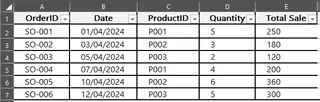
Separadamente, você tem uma tabela de referência de Produtos, gerenciada pela equipe de estoque. Esta tabela contém detalhes para cada ID do Produto, incluindo o Nome do Produto e, mais importante, a Categoria.
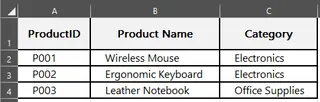
Seu gerente faz uma pergunta simples: "Quais são nossas vendas totais para cada categoria de produto neste trimestre?"
Este pedido "simples" cria imediatamente um obstáculo. Seus dados principais de vendas não contêm o nome da Categoria; eles têm apenas um ID do Produto. Para responder à pergunta, você deve primeiro combinar informações de ambas as tabelas. Para milhões de usuários do Excel, isso significa uma coisa: é hora de começar uma luta com o VLOOKUP.
A Solução Tradicional: Um Processo Manual de Múltiplas Etapas
Para ir dos seus dados brutos ao relatório final, o caminho tradicional do Excel envolve uma sequência de etapas frágeis e demoradas. Geralmente se divide em duas fases: mesclagem de dados com VLOOKUP e sumarização com uma Tabela Dinâmica.
Etapa 1: Mesclando Dados Manualmente com VLOOKUP
VLOOKUP (Pesquisa Vertical) é uma função lendária do Excel usada para encontrar algo em uma tabela e trazê-lo para outra. Em nosso cenário, você a usaria para trazer a Categoria da tabela Produtos para sua tabela Vendas.
Aqui está a fórmula que você escreveria em uma nova coluna "Categoria" na sua tabela Vendas:
=VLOOKUP([@[ProductID]],Products,3,FALSE)
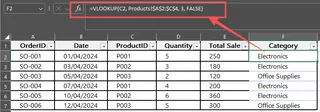
Vamos detalhar isso:
[@[ProductID]]: Este é o valor que você está procurando (o ID do Produto na linha atual da tabela Vendas).Products: Esta é a tabela onde você está procurando a informação (sua tabela de referênciaProdutos).3: Isso diz ao Excel para retornar o valor da terceira coluna da tabelaProdutos(a colunaCategoria).FALSE: Isso garante que você obtenha uma correspondência exata, evitando erros custosos.
Depois de escrever a fórmula uma vez, você a arrasta para milhares de linhas e torce para que funcione.
Etapa 2: Criando a Tabela Dinâmica
Uma vez que sua tabela Vendas esteja enriquecida com os dados de Categoria, você pode finalmente construir sua Tabela Dinâmica.
- Selecione toda a sua tabela
Vendas. - Vá para Inserir > TabelaDinâmica.
- No painel Campos da Tabela Dinâmica, arraste o campo
Categoriapara a área Linhas. - Arraste o campo
Venda Totalpara a área Valores.
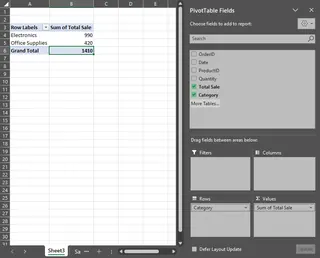
Você obterá seu resumo, mas o processo está longe de ser perfeito.
As Limitações da Abordagem Manual
Embora este método VLOOKUP-depois-Tabela-Dinâmica funcione, ele está repleto de problemas que todo usuário experiente do Excel conhece muito bem:
- Frágil e Propenso a Erros: Um único erro
#N/Ade umID do Produtoausente pode atrapalhar seus cálculos. Se alguém adicionar uma coluna à tabelaProdutos, seucol_index_numde2pode ficar errado, puxando silenciosamente dados incorretos. - Demorado e Repetitivo: Esta não é uma tarefa única. Toda vez que novos dados de vendas chegarem, você tem que repetir o processo: adicionar os dados, estender a fórmula
VLOOKUPe atualizar a Tabela Dinâmica. - Baixo Desempenho: Em conjuntos de dados com centenas de milhares de linhas, múltiplas fórmulas
VLOOKUPpodem tornar sua pasta de trabalho lenta e não responsiva. - Inflexível: E se seu gerente fizer uma pergunta de acompanhamento? "Ótimo, agora você pode me mostrar as vendas por
Subcategoria?" Se esses dados estiverem em outra tabela, você tem que começar o tedioso processoVLOOKUPtudo de novo. - Curva de Aprendizado Alta para Alternativas: Usuários mais avançados podem sugerir usar
ÍNDICE/CORRESPou o Modelo de Dados do Power Pivot. Embora poderosas, essas ferramentas introduzem ainda mais complexidade (como aprender DAX ou modelagem de relacionamentos), tornando-as inacessíveis para o usuário de negócios médio.
A Nova Solução: Usando IA para Excel (com Excelmatic)
E se você pudesse pular toda a etapa de preparação de dados? E se você pudesse simplesmente dar ao Excel suas tabelas separadas e fazer sua pergunta em linguagem simples? É exatamente para isso que os agentes de IA para Excel como o Excelmatic são projetados.

O Excelmatic é uma ferramenta de chat com IA para suas planilhas. Você faz upload dos seus dados e então pode conversar com ela, pedindo para analisar, transformar, visualizar e relatar seus dados sem escrever uma única fórmula.
Vamos resolver o mesmo problema usando o Excelmatic.
Etapa 1: Faça Upload do Seu Arquivo Excel
Primeiro, você simplesmente faz upload da sua pasta de trabalho do Excel contendo as planilhas Vendas e Produtos para o Excelmatic. Você não precisa mesclá-las antes. A IA é projetada para entender dados em várias planilhas.

Etapa 2: Descreva Seu Objetivo em Linguagem Natural
Em vez de escrever uma fórmula VLOOKUP, você apenas digita sua solicitação na caixa de chat. Você pode ser direto e específico sobre o que precisa.
Aqui estão alguns exemplos de prompts que você poderia usar:
- "Tenho duas planilhas, 'Vendas' e 'Produtos'. Una-as usando o 'ID do Produto' da planilha 'Vendas' e o 'ID' da planilha 'Produtos'. Em seguida, crie uma tabela dinâmica para mostrar a soma de 'Venda Total' para cada 'Categoria'."
- "Crie um relatório de resumo que mostre as vendas totais por categoria de produto. O nome da categoria está na planilha 'Produtos'."
- "Para cada categoria na guia 'Produtos', calcule as vendas totais da guia 'Vendas' e me mostre os resultados em uma tabela."
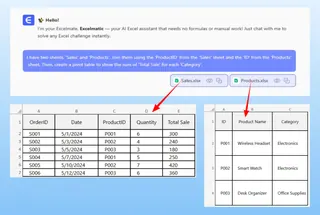
Etapa 3: Revise e Itere nos Resultados
O Excelmatic analisará sua solicitação, entenderá a relação entre as duas planilhas e gerará instantaneamente a tabela dinâmica que você pediu.
Mas o verdadeiro poder está na natureza conversacional da ferramenta. Você pode continuar o diálogo para refinar sua análise.
Usuário: Tenho um arquivo Excel com uma planilha 'Vendas' e uma planilha 'Produtos'. Você pode me mostrar as vendas totais para cada categoria de produto?
Excelmatic: Claro. Eu uni as duas planilhas pelo ID do produto e criei uma tabela dinâmica resumindo as vendas totais por categoria. Aqui está o resultado:
| Categoria | Soma de Venda Total |
|---|---|
| Bebidas | $125.450 |
| Alimentos | $98.200 |
| Tecnologia | $215.800 |
| Escritório | $76.550 |
Usuário: Ótimo. Agora você pode criar um gráfico de barras para visualizar isso e classificá-lo das vendas mais altas para as mais baixas?
Excelmatic: Pronto. Gerei um gráfico de barras mostrando as vendas por categoria, classificadas em ordem decrescente. Você pode baixar o novo arquivo Excel contendo este gráfico e a tabela dinâmica.
Essa capacidade de fazer perguntas de acompanhamento é um divisor de águas. Não há necessidade de voltar, criar novas fórmulas ou reconfigurar uma tabela dinâmica manualmente. Você apenas pergunta.
Tradicional vs. Excelmatic: Uma Comparação Rápida
| Aspecto | Método Tradicional (VLOOKUP + Tabela Dinâmica) | Método com IA do Excelmatic |
|---|---|---|
| Tempo para Resultado | 15-30 minutos, dependendo da complexidade | < 1 minuto |
| Habilidade Necessária | Intermediária (VLOOKUP, Tabelas Dinâmicas) | Básica (Pode descrever o objetivo de negócios) |
| Flexibilidade | Baixa. Mudanças exigem retrabalho manual. | Alta. Refina facilmente com perguntas de acompanhamento. |
| Taxa de Erro | Alto risco de erros de fórmula ou intervalo. | Baixa. A IA lida com a lógica de forma consistente. |
| Manutenção | Requer atualizações manuais para novos dados. | Basta fazer upload do novo arquivo e perguntar novamente. |
Perguntas Frequentes
1. O Excelmatic altera meu arquivo Excel original? Não. O Excelmatic trabalha em uma cópia dos seus dados em um ambiente seguro na nuvem. Seu arquivo original permanece intocado no seu computador. Você pode baixar os resultados como um novo arquivo Excel.
2. Os dados da minha empresa estão seguros quando eu os envio para o Excelmatic? Sim. O Excelmatic é construído com segurança de nível empresarial. Os dados são criptografados tanto em trânsito quanto em repouso e nunca são usados para treinar modelos de IA. Para necessidades específicas de conformidade, consulte sempre a política de privacidade oficial.
3. Preciso conhecer alguma fórmula do Excel para usar o Excelmatic? De forma alguma. O objetivo principal de um agente de IA para Excel é traduzir suas solicitações em linguagem natural nos resultados de que você precisa. Você só precisa saber o que deseja alcançar com seus dados.
4. E se meus dados estiverem bagunçados ou os nomes das minhas colunas não forem perfeitos? A IA do Excelmatic é muito boa em entender contexto. Por exemplo, ela pode muitas vezes descobrir que "ID_Prod" em uma planilha corresponde a "Identificador do Produto" em outra. Para obter os melhores resultados, ter cabeçalhos de coluna claros é recomendado, mas você também pode orientar a IA em seu prompt, por exemplo: "Una as tabelas usando as colunas 'ID_Prod' e 'Identificador do Produto'."
5. O Excelmatic pode lidar com uniões mais complexas, como correspondência em duas ou mais colunas? Sim. Você pode simplesmente descrever a lógica em seu prompt. Por exemplo: "Crie um resumo unindo as tabelas 'Vendas' e 'GerentesRegionais' onde 'Vendas.Região' corresponde a 'GerentesRegionais.Região' E 'Vendas.Ano' corresponde a 'GerentesRegionais.AnoFiscal'."
Comece com um Fluxo de Trabalho Mais Inteligente Hoje
Por anos, o VLOOKUP tem sido o mal necessário da análise de dados do Excel — uma ponte poderosa, mas desajeitada, entre dados desconectados. Mas a era da costura manual de dados está chegando ao fim.
Ao adotar um agente de IA para Excel como o Excelmatic, você pode mudar seu foco de como preparar os dados para o que os dados estão realmente lhe dizendo. Você pode responder a perguntas complexas de negócios em segundos, não horas, e gastar seu tempo valioso em análise estratégica em vez de depuração de fórmulas.
Pronto para deixar as dores de cabeça do VLOOKUP para trás? Experimente o Excelmatic gratuitamente hoje e veja como uma simples conversa pode transformar seu fluxo de trabalho no Excel.







