
Principais conclusões:
- A função tradicional
VLOOKUPno Excel é poderosa, mas rígida, propensa a erros e requer a contagem manual de colunas, tornando as buscas de dados tediosas e frágeis. - Ferramentas de IA para Excel, como o Excelmatic, substituem fórmulas complexas por linguagem natural. Você pode simplesmente descrever os dados que deseja encontrar ou mesclar, e a IA gerencia todo o processo de busca automaticamente.
- Usar o Excelmatic para buscas de dados elimina erros
#N/A, lida com junções complexas sem esforço e permite uma análise flexível e conversacional, transformando uma tarefa de 30 minutos em uma consulta de 30 segundos.
Contexto do problema e pontos de dor
Imagine este cenário comum: você tem uma lista mestra de todos os clientes da sua empresa em uma planilha do Excel, com colunas para ID do Cliente, Nome, Cidade e Estado. É uma tabela enorme com milhares de linhas.
Agora, seu gerente lhe entrega uma pequena lista separada contendo apenas alguns IDs de Cliente e pede para você "rapidamente puxar a cidade para cada um desses clientes".
Se você é um usuário do Excel, uma função vem imediatamente à mente: VLOOKUP. É a ferramenta clássica para esse trabalho — corresponder um valor de uma lista a outra e recuperar dados relacionados. Mas sejamos honestos, "rapidamente" raramente faz parte da experiência do VLOOKUP.
Primeiro, você precisa se lembrar da sintaxe exata. Em seguida, precisa garantir que seu valor de busca está na primeira coluna do seu intervalo de dados. Você tem que contar manualmente qual número de coluna contém os dados da "Cidade". E se for a 15ª coluna? Você conta. E se alguém adicionar uma nova coluna à lista mestra na próxima semana? Sua fórmula quebra. E então há o temido erro #N/A que aparece para qualquer ID que não seja encontrado, fazendo seu relatório parecer confuso e não profissional.
Este pedido simples de "puxar alguns dados" se transforma em um exercício frustrante de escrever, depurar e proteger uma fórmula frágil. Para uma tarefa que parece ser simples, o processo manual é surpreendentemente complexo e cheio de armadilhas potenciais.
A Solução Tradicional do Excel: Passos e Limitações
Por décadas, VLOOKUP tem sido a função padrão para essa tarefa. Ela procura por um valor verticalmente na primeira coluna de uma tabela e retorna um valor correspondente de uma coluna especificada na mesma linha.
A sintaxe é assim:
=VLOOKUP(valor_procurado, matriz_tabela, núm_índice_coluna, [intervalo_procurado])
Vamos detalhar como você resolveria manualmente o problema de busca da cidade do cliente.
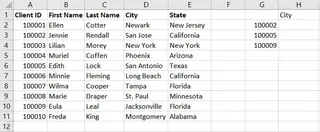
Passo 1: Identificar o valor_procurado
Este é o valor que você quer encontrar. Em nosso exemplo, é o primeiro ID do Cliente na sua pequena lista, digamos na célula G2.
Passo 2: Definir a matriz_tabela
Este é todo o intervalo dos seus dados mestres do cliente, por exemplo, A1:E11. Você deve garantir que o ID do Cliente seja a primeira coluna neste intervalo. Você também vai querer travar este intervalo com cifrões ($A$1:$E$11) para que ele não mude quando você arrastar a fórmula para baixo.
Passo 3: Determinar o núm_índice_coluna
Agora, você conta manualmente as colunas na sua matriz_tabela para encontrar a que contém a cidade. Se 'ID do Cliente' é a coluna 1, 'Primeiro Nome' é 2, 'Sobrenome' é 3, então 'Cidade' é a coluna 4. Você insere 4 na fórmula.
Passo 4: Definir o intervalo_procurado
Você quase sempre quer uma correspondência exata, então você insere FALSO. Isso diz ao Excel para apenas retornar um resultado se encontrar o ID do Cliente exato.
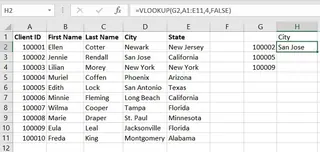
A fórmula final na célula H2 seria:
=VLOOKUP(G2, $A$1:$E$11, 4, FALSO)
Você então arrasta esta fórmula para baixo para todos os outros IDs de Cliente na sua lista.
As Limitações do Método VLOOKUP
Embora faça o trabalho, esta abordagem tradicional é atormentada por problemas:
- Só Procura à Direita:
VLOOKUPsó pode procurar um valor na coluna mais à esquerda da sua matriz de tabela. Se você precisa procurar um ID do Cliente e encontrar um valor em uma coluna à sua esquerda,VLOOKUPé inútil. Você teria que reorganizar seus dados ou mudar para uma combinação mais complexaINDEX(MATCH). - Índice de Coluna Frágil: O
núm_índice_colunaé um número fixo. Se você ou um colega inserir uma nova coluna nos dados mestres (por exemplo, uma coluna "Data de Adesão" entre 'Sobrenome' e 'Cidade'), sua contagem de colunas4agora está errada. Ela começará a puxar os dados errados (ou um erro) sem aviso, corrompendo silenciosamente seu relatório. - Erros Desagradáveis: Se um ID do Cliente da sua lista não existir na tabela mestra,
VLOOKUPretorna um erro#N/A. Para criar um relatório limpo, você tem que envolver sua fórmula em outra função, comoIFERROR, tornando-a ainda mais longa e complexa:=IFERROR(VLOOKUP(...), "Não Encontrado"). - Retorna Apenas a Primeira Correspondência: Se seus dados tiverem IDs de Cliente duplicados,
VLOOKUPencontrará o primeiro na lista e parará. Não há uma maneira integrada de mostrar todas as correspondências possíveis, o que pode ser enganoso. - Não é Intuitivo: Para qualquer pessoa que não "viva" no Excel, a sintaxe não é autoexplicativa. Explicar
núm_índice_colunaou por queFALSOé importante para um novo membro da equipe é uma dor de cabeça comum de treinamento.
A Nova Abordagem: Usando IA no Excel (com Excelmatic)
Em vez de memorizar fórmulas e estruturar seus dados manualmente, e se você pudesse apenas dizer ao Excel o que quer fazer? É exatamente para isso que agentes de IA para Excel como o Excelmatic são projetados. Você faz upload do seu arquivo e usa linguagem simples para executar tarefas complexas como buscas de dados.

Veja como você pode resolver exatamente o mesmo problema em uma fração do tempo.
Passo 1: Faça Upload do Seu Arquivo de Dados
Primeiro, você simplesmente faz upload da sua pasta de trabalho do Excel contendo tanto a lista mestra de clientes quanto a pequena lista de IDs que você precisa buscar. O Excelmatic aceita arquivos Excel (.xlsx, .xls) e CSV. Para melhores resultados, certifique-se de que seus dados tenham cabeçalhos de coluna claros como "ID do Cliente", "Cidade", etc.

Passo 2: Descreva Seu Objetivo em Linguagem Simples
Em vez de escrever uma fórmula, você digita uma solicitação na interface de chat. Você pode ser direto e específico sobre o que deseja alcançar.
Aqui estão alguns exemplos de prompts que você poderia usar:
- "Tenho duas planilhas, 'Clientes Mestres' e 'Lista de Busca'. Para cada 'ID do Cliente' na 'Lista de Busca', encontre a 'Cidade' correspondente na planilha 'Clientes Mestres' e adicione-a como uma nova coluna."
- "Mescle minhas duas tabelas com base na coluna comum 'ID do Cliente'."
- "Usando o ID do cliente, puxe a cidade e o estado para os clientes na segunda planilha."
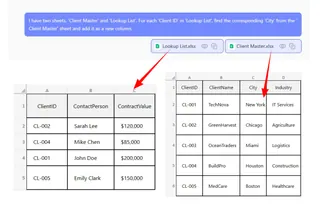
A IA do Excelmatic entende a relação entre suas tabelas e a intenção por trás da sua solicitação.
Passo 3: Revise e Itere nos Resultados
Em segundos, o Excelmatic apresentará o resultado — uma nova tabela mostrando sua lista de busca original com a coluna "Cidade" corretamente preenchida. Não há fórmulas para verificar ou erros para corrigir.
A melhor parte é que isso é uma conversa. Você pode facilmente refinar ou expandir sua solicitação. Por exemplo, você poderia seguir com:
- "Ótimo. Agora também adicione a coluna 'Estado'."
- "Filtre esta lista para mostrar apenas clientes de 'Nova York'."
- "Você pode ordenar a lista final alfabeticamente por cidade?"
Esta abordagem conversacional para análise de dados é impossível com fórmulas estáticas. Ela permite que você explore seus dados e responda a perguntas de acompanhamento rapidamente.
Passo 4: Exporte Seus Dados Limpos
Assim que você estiver satisfeito com o resultado, pode baixar a tabela recém-criada como um arquivo Excel limpo com um clique. Os dados estão prontos para serem compartilhados ou usados em uma apresentação, sem fórmulas confusas ou erros #N/A.
Exemplo de Diálogo
Aqui está como uma interação típica com o Excelmatic para essa tarefa pode parecer:
Usuário: Fiz upload de um arquivo com duas abas: 'Todos Clientes' e 'IDs para Verificar'. Preciso encontrar a cidade para cada cliente listado em 'IDs para Verificar' correspondendo seu 'ID do Cliente' com os dados na aba 'Todos Clientes'.
Excelmatic: Entendido. Mesclei os dados para você. Adicionei as colunas 'Primeiro Nome', 'Sobrenome', 'Cidade' e 'Estado' à sua lista 'IDs para Verificar' com base no 'ID do Cliente'. Gostaria que eu removesse alguma dessas novas colunas?
Usuário: Isso é perfeito, mas só preciso da coluna 'Cidade' por enquanto. Por favor, remova as outras.
Excelmatic: Pronto. A tabela agora mostra apenas o 'ID do Cliente' e sua 'Cidade' correspondente. Você pode baixar o arquivo Excel atualizado abaixo.
VLOOKUP vs. Excelmatic: Uma Comparação Rápida
| Característica | VLOOKUP Tradicional |
Excelmatic (IA do Excel) |
|---|---|---|
| Tempo para Concluir | 5-15 minutos (escrever, depurar, limpar) | < 1 minuto |
| Curva de Aprendizado | Moderada; requer compreensão de sintaxe, referências absolutas e tratamento de erros. | Mínima; requer habilidade para descrever uma necessidade de negócios em linguagem simples. |
| Flexibilidade | Baixa. Quebra se colunas são inseridas/excluídas. Só procura à direita. | Alta. Entende contexto. Pode procurar à esquerda, direita e mesclar dados complexos. |
| Tratamento de Erros | Manual. Requer IFERROR para gerenciar erros #N/A. |
Automático. Retorna dados limpos, indicando claramente quais valores não foram encontrados. |
| Perguntas de Acompanhamento | Requer escrever fórmulas totalmente novas ou filtrar manualmente. | Simples. Basta fazer uma pergunta de acompanhamento no chat. |
Perguntas Frequentes (FAQ)
1. Preciso conhecer alguma fórmula do Excel para usar o Excelmatic?
Não. Essa é a principal vantagem. Você não precisa conhecer VLOOKUP, INDEX(MATCH) ou qualquer outra fórmula. Você só precisa ser capaz de descrever o resultado que deseja em linguagem simples.
2. Meus dados estão seguros quando faço upload para o Excelmatic? Privacidade e segurança de dados são prioridades máximas. O Excelmatic usa conexões e infraestrutura seguras para processar seus arquivos. Para detalhes específicos sobre o manuseio de dados e privacidade, é sempre melhor consultar a política de privacidade oficial no site. Seu arquivo original não é modificado.
3. E se minha coluna de busca não for a primeira coluna nos meus dados?
Esta é uma limitação clássica do VLOOKUP que o Excelmatic elimina completamente. Como você está usando linguagem natural, a IA entende quais colunas corresponder independentemente de sua posição na tabela. Você pode simplesmente dizer "Corresponda 'ID do Cliente' da Planilha1 com 'Número do Cliente' na Planilha2."
4. O Excelmatic pode lidar com correspondências aproximadas, como a opção VERDADEIRO do VLOOKUP? Sim. Você pode pedir para encontrar a correspondência mais próxima. Por exemplo, você poderia perguntar: "Para cada valor de venda, encontre o nível de comissão correspondente na tabela de taxas, arredondando para baixo para o nível mais próximo."
5. O que acontece se um valor que estou procurando não existir?
Em vez de retornar um erro #N/A, o Excelmatic simplesmente deixará a célula correspondente em branco ou você pode instruí-lo sobre como lidar com valores ausentes, por exemplo, escrevendo "Não Encontrado". Isso resulta em uma saída muito mais limpa e profissional desde o início.
6. Posso usar as fórmulas geradas pelo Excelmatic nas minhas próprias planilhas? Sim. Além de fornecer os dados finais, o Excelmatic também pode gerar a fórmula exata do Excel necessária para executar a tarefa. Você pode copiar esta fórmula e colá-la em sua própria pasta de trabalho, o que é uma ótima maneira de aprender ou automatizar tarefas dentro dos seus arquivos existentes.
Tome uma Atitude: Atualize Seu Fluxo de Trabalho no Excel com o Excelmatic
Pare de perder tempo lutando com fórmulas frágeis de VLOOKUP. Os minutos que você gasta contando colunas, travando referências de células e limpando erros #N/A somam horas de produtividade perdida todo mês.
Ao adotar um agente de IA para Excel, você muda seu foco de como executar uma tarefa no Excel para qual questão de negócios você quer responder. Buscar dados se torna tão simples quanto fazer uma pergunta, devolvendo a você um tempo valioso para focar em análises mais estratégicas.
Pronto para ver por si mesmo? Experimente o Excelmatic hoje. Faça upload de um dos arquivos em que você está trabalhando atualmente e use um dos prompts deste artigo. Experimente em primeira mão como uma simples conversa pode substituir uma fórmula complexa.





