
Principais conclusões:
- Controlar manualmente as férias dos funcionários no Excel envolve lidar com várias planilhas e escrever fórmulas complexas e propensas a erros, como SOMASES, PROCV e várias funções de data.
- Um agente de IA para Excel, como o Excelmatic, automatiza esse processo. Basta fazer upload dos seus arquivos de funcionários e transações e usar linguagem simples para perguntar sobre dias restantes, verificar regras da política e gerar relatórios de resumo.
- Usar o Excelmatic reduz drasticamente o tempo gasto com tarefas administrativas de RH, minimiza erros de cálculo e fornece respostas instantâneas e flexíveis para consultas ad-hoc sobre saldos de férias dos funcionários.
Contexto do Problema e Pontos Críticos
Para qualquer profissional de RH, gerente ou proprietário de pequena empresa, gerenciar as férias dos funcionários é uma tarefa recorrente e surpreendentemente complexa. Parece simples na superfície: controlar quantos dias os funcionários têm direito e subtrair os dias que tiraram. Mas, na realidade, é uma dor de cabeça de gerenciamento de dados prestes a acontecer.
Você normalmente começa com uma lista mestra de funcionários no Excel. Esta planilha contém nomes, IDs, datas de admissão e o total de férias anuais a que têm direito. Em seguida, você tem um arquivo ou aba separada, um "registro de transações", onde você ou sua equipe registra cada período de férias com data de início, data de término e total de dias tirados. Agora, o trabalho real começa. Você precisa criar uma terceira planilha de resumo, um "Controle de Férias", que forneça uma visão geral atualizada e precisa do status de todos.
É aqui que surgem os pontos críticos. Para calcular os dias restantes de um único funcionário, você precisa:
- Consultar seu direito total na lista mestra.
- Ir ao registro de transações e somar todos os dias de férias que ele usou até agora.
- Subtrair os dias usados do direito total.
Agora, imagine fazer isso para uma equipe de 50 pessoas. O processo se torna uma teia emaranhada de PROCV, SOMASES e fórmulas de data. E se houver políticas específicas da empresa, como "os funcionários só podem tirar a primeira férias seis meses após a data de admissão"? Agora você é forçado a escrever complicadas declarações SE aninhadas combinadas com EDATA para sinalizar violações. É demorado, propenso a erros humanos e incrivelmente difícil para um colega assumir se você estiver ausente.
Solução Tradicional no Excel: Passos e Limitações
Em um ambiente tradicional do Excel, construir um controle de férias semi-automatizado exige um pouco de habilidade na escrita de fórmulas. O objetivo é criar um painel que extraia dados das suas planilhas de origem e calcule as principais métricas.
Aqui está uma abordagem manual típica:
- Configure Suas Planilhas: Você teria pelo menos três planilhas:
Funcionários(com datas de admissão e direito total),Transações(um registro de todas as férias tiradas) eControleFérias(seu painel de resumo).

- Calcule Dias Usados com
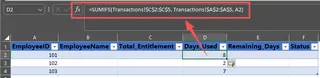
SOMASES: Na sua planilhaControleFérias, para cada funcionário, você precisa somar seus dias de férias usados da planilhaTransações. A fórmula seria algo assim:
Esta fórmula soma a coluna=SOMASES(Transações[DiasUsados], Transações[IDFuncionário], [@[IDFuncionário]])DiasUsadosna tabelaTransações, mas apenas para as linhas em que oIDFuncionáriocorresponde ao funcionário atual na sua tabela de resumo.
- Consulte o Direito com
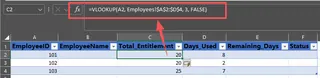
PROCV: Para obter o total de licença anual, você usaria umPROCVouÍNDICE/CORRESPpara extraí-lo da planilhaFuncionários.=PROCV([@[IDFuncionário]], Funcionários!A:C, 3, FALSO)
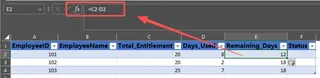
- Calcule Dias Restantes: Esta é a parte fácil—uma simples subtração das duas colunas que você acabou de criar.
=[@[Direito Total]] - [@[Dias Usados]]
- Valide Regras de Negócio com
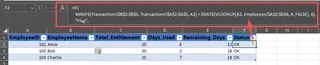
SEeEDATA: É aqui que fica verdadeiramente complicado. Para verificar a regra dos "6 meses", você precisa encontrar a data de férias mais antiga de um funcionário usandoMÍNIMOSES, encontrar sua data de admissão comPROCV, adicionar seis meses comEDATAe, em seguida, envolver tudo em uma declaraçãoSEpara retornar um status "Sinalizar" ou "OK". A fórmula pode rapidamente se tornar um monstro difícil de ler e depurar.
As Limitações do Método Manual
Embora esta abordagem funcione, ela é frágil e ineficiente.
- Complexidade das Fórmulas: As fórmulas, especialmente para validação de regras, são longas e difíceis de entender ou modificar para qualquer pessoa que não seja um especialista em Excel. Uma única vírgula fora do lugar pode quebrar todo o relatório.
- Atualizações Manuais: Se os intervalos de dados de origem mudarem (por exemplo, você adicionar mais linhas ao registro de transações), pode ser necessário atualizar manualmente suas fórmulas ou fontes de dados da Tabela Dinâmica. Esquecer de "Atualizar" uma Tabela Dinâmica é uma fonte clássica de erros de relatório.
- Falta de Flexibilidade: E se seu gerente perguntar: "Quem tem mais de 10 dias de férias restantes e foi admitido antes de 2022?" Responder a esta pergunta ad-hoc requer criar novos filtros, colunas auxiliares ou até mesmo um relatório totalmente novo.
- Alto Risco de Erro: Com tantas etapas manuais, cópia e colagem de fórmulas e vinculação entre planilhas, o risco de um simples erro levar a saldos de férias incorretos é incrivelmente alto. Isso pode causar problemas reais com a moral dos funcionários e a folha de pagamento.
A Nova Maneira: Usando um Agente de IA para Excel (Excelmatic)
Em vez de lutar com fórmulas, um agente de IA para Excel como o Excelmatic permite que você alcance o mesmo objetivo por meio de uma simples conversa. Você faz upload dos seus arquivos de dados e diz à IA o que deseja calcular, exatamente como instruiria um assistente humano.

A Abordagem Geral
O Excelmatic atua como seu analista de dados pessoal. Você faz upload das suas planilhas Funcionários e Transações. A IA entende a estrutura e o conteúdo dos seus arquivos. A partir daí, você pode pedir para ela realizar cálculos, mesclar dados, verificar condições e visualizar os resultados. Todo o processo é conversacional, iterativo e não requer nenhuma escrita de fórmula.
Guia Passo a Passo
Aqui está como você pode construir o mesmo controle de férias em uma fração do tempo usando o Excelmatic.
1. Faça Upload dos Seus Arquivos de Dados
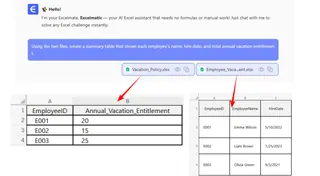
Faça login no Excelmatic e faça upload dos seus arquivos Excel ou CSV. Neste caso, você faria upload tanto do arquivo mestre de funcionários quanto do registro de transações de férias. O Excelmatic pode analisar dados em vários arquivos simultaneamente.

2. Descreva Seu Objetivo em Linguagem Simples
Assim que seus arquivos forem carregados, você pode iniciar a conversa. Use comandos simples para dizer à IA o que você precisa.
Aqui estão alguns exemplos de comandos que você poderia usar:
- "Usando os dois arquivos, crie uma tabela de resumo que mostre o nome, a data de admissão e o total de férias anuais a que cada funcionário tem direito."
- "Agora, calcule o total de dias de férias usados por cada funcionário a partir do registro de transações e adicione-o como uma nova coluna chamada 'Dias Usados'."
- "Adicione outra coluna chamada 'Dias Restantes' subtraindo 'Dias Usados' do 'Direito Total'."
- "Com base na data de admissão e no registro de transações, adicione uma nova coluna para sinalizar qualquer funcionário cuja primeira férias tenha começado menos de 6 meses após sua data de admissão."
3. Revise e Itere nos Resultados
O Excelmatic gerará instantaneamente a tabela de resumo que você solicitou. Mas você não precisa parar por aí. O verdadeiro poder está na capacidade de refinar sua análise com perguntas de acompanhamento.
- "Classifique a tabela para mostrar os funcionários com mais dias restantes no topo."
- "Filtre este resultado para mostrar apenas os funcionários do departamento de 'Vendas'."
- "Crie um gráfico de barras que visualize os 'Dias Restantes' de cada funcionário."
Esta iteração conversacional é impossível com uma abordagem baseada em fórmulas. Você obtém respostas imediatas para suas perguntas sem nunca tocar na barra de fórmulas.
4. Exporte Seu Relatório Final
Assim que estiver satisfeito com a tabela de resumo, análise ou gráfico, você pode baixar o resultado como um novo arquivo Excel limpo com um único clique. Você também pode copiar as fórmulas ou configurações de Tabela Dinâmica que o Excelmatic gera se quiser reutilizá-las em sua pasta de trabalho original.
Exemplo de Conversa
Aqui está como uma interação típica pode parecer dentro do Excelmatic:
Usuário: Fiz upload da minha lista de funcionários e registro de férias. Você pode mesclá-los e calcular os dias de férias restantes para todos?
Excelmatic: Certamente. Criei uma tabela de resumo com ID do Funcionário, Nome, Direito Anual, Dias Usados e Dias Restantes. Percebi uma regra de negócio mencionada em suas notas sobre um período de carência de 6 meses para a primeira férias. Gostaria que eu validasse essa regra com seus dados?
Usuário: Sim, por favor. Adicione uma coluna e sinalize quem violou essa regra.
Excelmatic: Adicionei uma coluna 'Verificação de Regra' à tabela. Dois funcionários, John Doe e Jane Smith, foram sinalizados por terem tirado férias em menos de 6 meses após sua data de admissão. Gostaria de ver os detalhes específicos da transação para eles?
Tradicional vs. Excelmatic: Uma Comparação Rápida
| Aspecto | Método Tradicional do Excel | Método com IA Excelmatic |
|---|---|---|
| Tempo para Construir | 1-2 horas de configuração e depuração | 5-10 minutos de conversa |
| Habilidade Necessária | Avançada: SOMASES, PROCV, EDATA, SE |
Básica: Capacidade de descrever seu objetivo em linguagem |
| Flexibilidade | Rígida. Novas perguntas exigem novas fórmulas. | Altamente flexível. Faça perguntas ad-hoc livremente. |
| Taxa de Erro | Alta. Propensa a erros de fórmula e cópia/cola. | Baixa. A lógica é aplicada consistentemente pela IA. |
| Manutenção | Difícil. Difícil de atualizar ou transferir a propriedade. | Fácil. O histórico da conversa serve como documentação. |
Perguntas Frequentes
Preciso conhecer funções avançadas do Excel como PROCV ou SOMASES para usar o Excelmatic?
Não, de forma alguma. Você só precisa descrever o resultado que deseja em linguagem simples. A IA cuida da lógica complexa de consultar, corresponder e somar dados nos bastidores.
O Excelmatic modificará meu arquivo original do Excel? Não. O Excelmatic trabalha em uma cópia dos seus dados em um ambiente seguro na nuvem. Seus arquivos originais nunca são alterados. Você pode baixar os resultados como um novo arquivo Excel.
Meus dados sensíveis dos funcionários estão seguros quando eu os faço upload? A segurança dos dados é uma prioridade máxima. O Excelmatic usa criptografia padrão do setor para dados em trânsito e em repouso. Para detalhes específicos sobre políticas de segurança e privacidade, é sempre melhor consultar o site oficial.
O Excelmatic pode lidar com regras de negócio complexas e cálculos de data? Sim. Como mostrado no exemplo de controle de férias, você pode descrever regras como o "período de carência de 6 meses" em linguagem natural, e a IA pode traduzir isso em uma verificação lógica nos seus dados baseados em data.
E se meus dados estiverem um pouco bagunçados? Embora dados limpos com cabeçalhos de coluna claros funcionem melhor, o Excelmatic também pode ajudar com tarefas básicas de limpeza de dados. Você pode pedir para "remover espaços em branco", "alterar formatos de data" ou "dividir uma coluna em duas", por exemplo.
Posso exportar as fórmulas que o Excelmatic cria? Sim. Em muitos casos, o Excelmatic pode fornecer a fórmula exata do Excel que usou para gerar um resultado. Você pode então copiar esta fórmula e colá-la em sua própria planilha para reutilização.
Tome uma Atitude: Atualize Seu Fluxo de Trabalho no Excel com o Excelmatic
Pare de gastar horas valiosas lutando com fórmulas frágeis e atualizando manualmente seus relatórios de RH. O tempo que você perde depurando um PROCV quebrado é tempo que você poderia estar gastando em iniciativas de RH mais estratégicas.
Ao aproveitar um agente de IA para Excel, você transforma uma tarefa tediosa e propensa a erros em uma conversa rápida e perspicaz. Você pode construir, validar e atualizar seu controle de férias dos funcionários em minutos, não horas, e ganhar a flexibilidade para responder instantaneamente a qualquer pergunta que surgir.
Pronto para ver por si mesmo? Experimente o Excelmatic hoje. Faça upload da sua planilha atual de controle de férias e faça uma das perguntas deste artigo. É hora de deixar a IA lidar com o trabalho manual.





