
Principais conclusões:
- As pesquisas tradicionais bidirecionais e aproximadas no Excel exigem fórmulas complexas e aninhadas, como
VLOOKUP(INDEX(MATCH(...), MATCH(...)), ...), que são difíceis de construir, ler e depurar. - Ferramentas de IA para Excel, como o Excelmatic, substituem essas fórmulas complicadas por perguntas simples em linguagem natural, permitindo que você pergunte diretamente pelas informações que precisa de várias tabelas.
- Usar o Excelmatic reduz drasticamente o tempo gasto em tarefas de pesquisa de minutos ou horas para segundos, elimina erros de fórmula e torna a análise de dados mais flexível e acessível para todos os usuários.
Contexto do Problema e Pontos de Dificuldade
Imagine que você é um analista gerenciando um simples dashboard. Você tem duas tabelas na sua planilha do Excel. A primeira é uma previsão de temperatura de 5 dias para várias cidades internacionais. As linhas são cidades (Londres, Paris, Tóquio) e as colunas são dias (Dia 1, Dia 2, etc.). A segunda tabela é uma simples "chave de perspectiva" que traduz uma faixa de temperatura em um texto descritivo, como 0-10°C é "Frio", 11-20°C é "Ameno", e assim por diante.
O pedido do seu gerente parece simples: "Crie uma ferramenta onde eu possa selecionar uma cidade e um dia, e ela me diga instantaneamente a perspectiva do tempo."
Este pedido "simples" é o início de uma clássica dor de cabeça no Excel. Você imediatamente percebe que é um problema de duas etapas:
- Primeiro, você precisa encontrar a temperatura específica procurando um valor tanto em uma linha quanto em uma coluna simultaneamente (uma pesquisa bidirecional).
- Segundo, você precisa pegar essa temperatura e descobrir onde ela se encaixa dentro das faixas da sua chave de perspectiva (uma pesquisa de correspondência aproximada).
Para quem já passou tempo no Excel, as palavras "fórmulas aninhadas," "INDEX/MATCH," e "VLOOKUP com correspondência aproximada" começam a piscar na sua mente. É possível, mas é tedioso, propenso a erros e cria uma fórmula que é quase impossível para um colega entender sem uma explicação detalhada. E se uma cidade for adicionada? E se o formato do dia mudar? A fórmula quebra. É aqui que a abordagem manual do Excel mostra suas limitações.
A Solução Tradicional do Excel: Passos e Limitações
Para resolver este problema manualmente, você precisa dominar e combinar várias funções avançadas do Excel. A fórmula final é um testemunho do poder do Excel, mas também de sua complexidade.
Aqui está o processo típico passo a passo:
Passo 1: Realizar a Pesquisa Bidirecional com INDEX/MATCH
Primeiro, você precisa recuperar a temperatura correta da matriz de previsão. O VLOOKUP sozinho não consegue fazer isso, pois só pesquisa com base em uma única coluna. A solução padrão é uma combinação de INDEX e MATCH.
INDEX(array, row_num, [column_num]): Esta função retorna um valor de uma tabela ou intervalo (oarray) em um número de linha e coluna especificado.MATCH(lookup_value, lookup_array, 0): Esta função encontra a posição de umlookup_valuedentro de um intervalo (lookup_array). O0garante uma correspondência exata.
Você usa MATCH duas vezes: uma para encontrar o número da linha para a cidade selecionada, e uma segunda vez para encontrar o número da coluna para o dia selecionado.
Na planilha mostrada, a tabela de previsão de temperatura está em B2:F8, com os nomes das cidades em A2:A8 e os dias em B1:F1. Uma tabela "Chave de Perspectiva" em H2:I7. Para recuperar uma temperatura, você configuraria células de entrada para a seleção de cidade e dia—por exemplo, nas células J11 e J12 (ou outra célula disponível dentro das colunas A-J). A fórmula seria:
=INDEX(B2:F8, MATCH(J11, A2:A8, 0), MATCH(J12, B1:F1, 0))
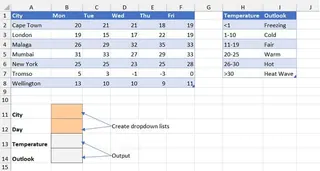
Esta fórmula encontra corretamente a temperatura, mas estamos apenas na metade do caminho.
Passo 2: Realizar a Pesquisa de Correspondência Aproximada com VLOOKUP
Agora você tem a temperatura (ex.: 22°C). Você precisa encontrar sua perspectiva correspondente na tabela "Chave de Perspectiva" em H2:I7. Para isso, use VLOOKUP com seu argumento range_lookup definido como TRUE para uma correspondência aproximada:
=VLOOKUP(temperature, H2:I7, 2, TRUE)
Importante: Para que isso funcione, a primeira coluna da sua tabela de pesquisa (os limites de temperatura na coluna H) deve estar classificada em ordem crescente.
Passo 3: Aninhar as Fórmulas e Enfrentar a Complexidade
Para obter a resposta final em uma única célula, aninhe a fórmula INDEX/MATCH do Passo 1 dentro da fórmula VLOOKUP do Passo 2:
=VLOOKUP(INDEX(B2:F8, MATCH(J11, A2:A8, 0), MATCH(J12, B1:F1, 0)), H2:I7, 2, TRUE)
Esta fórmula funciona. Mas tem limitações significativas:
- Difícil de Ler e Depurar: Se você receber um erro
#N/Aou#REF!, boa sorte para encontrar a fonte. É oMATCHda linha? OMATCHda coluna? O intervalo doVLOOKUP? - Frágil: Se alguém inserir uma linha ou coluna, ou se a tabela de pesquisa não estiver classificada corretamente, a fórmula quebra silenciosamente, muitas vezes dando uma resposta errada em vez de um erro.
- Curva de Aprendizado Alta: Explicar isso para um membro júnior da equipe ou um gerente não técnico é um desafio por si só. Cria um silo de conhecimento.
- Inflexível: E se seu gerente agora perguntar: "Qual cidade é a mais quente no Dia 3?" ou "Mostre-me a perspectiva para todas as cidades na sexta-feira." Sua fórmula cuidadosamente construída é inútil para essas perguntas ad-hoc. Você tem que começar de novo.
A Nova Solução: Usando IA para Excel (Excelmatic)
Em vez de construir uma cadeia complexa de funções, e se você pudesse apenas descrever o resultado que deseja em linguagem simples? É exatamente para isso que os Agentes de IA para Excel, como o Excelmatic, são projetados. Você faz upload do seu arquivo e começa uma conversa com seus dados.

Veja como você resolveria exatamente o mesmo problema em uma fração do tempo com o Excelmatic.
Passo 1: Fazer Upload do Seu Arquivo de Dados
Primeiro, você simplesmente faz upload da sua pasta de trabalho do Excel contendo as duas tabelas—a previsão de temperatura e a chave de perspectiva—para o Excelmatic. Ele aceita .xlsx, .csv e outros formatos comuns. A IA lerá e entenderá instantaneamente a estrutura dos seus dados.

Passo 2: Descreva o Resultado Desejado em Linguagem Natural
Em vez de escrever uma fórmula, você digita sua pergunta na interface de chat. Você pode ser tão específico ou amplo quanto quiser.
Para o problema original, você poderia perguntar:
Eu tenho uma tabela de previsão e uma chave de perspectiva. Para Paris no Dia 4, qual é a perspectiva do tempo?
Ou, para obter as duas informações:
Usando ambas as tabelas, encontre a temperatura para Londres no Dia 3 e depois me diga sua perspectiva correspondente.
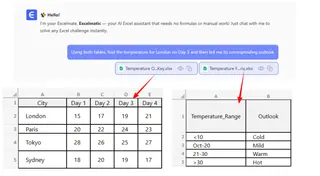
Passo 3: Obtenha uma Resposta Instantânea e Itere
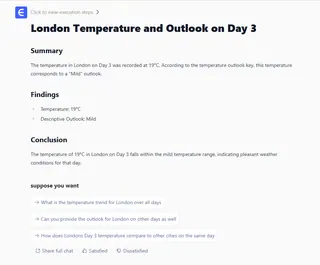
A IA do Excelmatic não apenas cospe um número. Ela entende a lógica de duas etapas do seu pedido, realiza a pesquisa bidirecional, encontra a correspondência aproximada e lhe dá a resposta final, legível por humanos.
Ela pode responder com: "A perspectiva do tempo para Paris no Dia 4 é 'Agradável'."
O verdadeiro poder vem da iteração. Você pode continuar a conversa para explorar seus dados ainda mais, algo que é incrivelmente trabalhoso com fórmulas estáticas.
- "Qual é a perspectiva para cada cidade no Dia 5?"
- "Qual cidade tem a temperatura mais alta no Dia 2?"
- "Crie uma nova tabela que mostre a perspectiva, não a temperatura, para todas as cidades em todos os 5 dias."
O Excelmatic gerará esses resultados—seja uma simples resposta em texto, uma nova tabela de resumo ou um gráfico—instantaneamente.
Passo 4: Exporte Seus Resultados
Assim que você tiver a resposta ou a nova tabela de que precisa, pode baixá-la como um novo arquivo do Excel com um único clique. Os dados gerados são limpos, precisos e prontos para serem compartilhados ou usados em um relatório. Você também pode pedir ao Excelmatic para gerar uma fórmula para você, se precisar colocá-la em uma pasta de trabalho existente.
Exemplo de Diálogo
Veja como uma conversa típica com o Excelmatic pode ser para resolver este problema:
Usuário: Fiz upload do meu arquivo com uma grade de previsão de temperatura e uma tabela de referência de perspectiva. Você pode me ajudar a descobrir a perspectiva para uma cidade e dia específicos?
Excelmatic: Claro. Em qual cidade e dia você está interessado?
Usuário: Vamos começar com Tóquio no Dia 5.
Excelmatic: A temperatura prevista para Tóquio no Dia 5 é 28°C. Com base na sua tabela de referência de perspectiva, isso corresponde a uma perspectiva "Quente".
Usuário: Perfeito! Agora, você poderia criar uma nova tabela que substitua todas as temperaturas na previsão original por suas perspectivas correspondentes? Quero ver a perspectiva da semana inteira para todas as cidades.
Excelmatic: Pronto. Gerei uma nova tabela com cidades como linhas e dias como colunas, onde cada célula contém a perspectiva do tempo correta. Você pode visualizá-la agora ou baixá-la como um arquivo do Excel.
Fórmulas Tradicionais vs. Excelmatic: Uma Comparação Rápida
| Aspecto | Excel Tradicional (INDEX/MATCH/VLOOKUP) | Excelmatic (Agente de IA) |
|---|---|---|
| Tempo para Resolver | 10-20 minutos (para um especialista) | < 1 minuto |
| Habilidade Necessária | Conhecimento de nível especialista em funções aninhadas | Capacidade de descrever o problema em linguagem |
| Flexibilidade | Muito baixa. A fórmula é rígida e de propósito único. | Muito alta. Faça perguntas de acompanhamento facilmente. |
| Taxa de Erro | Alto risco de erros de sintaxe, intervalo ou lógica. | Baixa. A IA lida com a lógica complexa internamente. |
| Facilidade de Manutenção | Difícil. Difícil de entender e atualizar. | Sem esforço. Basta fazer uma nova pergunta. |
Perguntas Frequentes (FAQ)
1. Preciso saber INDEX/MATCH para usar o Excelmatic para esse tipo de pesquisa? Não, de forma alguma. Você só precisa descrever o que está tentando encontrar. A IA lida com a lógica complexa de pesquisa para você, seja ela bidirecional, aproximada ou até mesmo de múltiplas tabelas.
2. Os dados da minha empresa são seguros quando eu os faço upload para o Excelmatic? Privacidade e segurança de dados são prioridades máximas. O Excelmatic usa protocolos seguros para transferência e processamento de dados. Para detalhes específicos sobre o tratamento e criptografia de dados, consulte sempre a política de privacidade oficial no site. Seus dados não são usados para treinar modelos.
3. E se os cabeçalhos da minha tabela ou os dados não estiverem perfeitamente limpos? A IA do Excelmatic é projetada para ser robusta e muitas vezes pode interpretar cabeçalhos confusos ou inconsistentes (ex.: "Dia 1" vs. "Dia_1"). No entanto, para obter os melhores resultados, é sempre uma boa prática ter nomes de colunas claros e descritivos.
4. O Excelmatic pode gerar a fórmula complexa para eu usar na minha própria planilha?
Sim. Embora o Excelmatic possa realizar a análise diretamente, você também pode pedir a ele para "escrever uma fórmula do Excel para fazer isso." Ele pode gerar a fórmula INDEX/MATCH ou XLOOKUP para você copiar e colar na sua própria pasta de trabalho, atuando como um assistente especialista em escrita de fórmulas.
5. Como isso é diferente de simplesmente usar XLOOKUP?
XLOOKUP é uma função fantástica e poderosa que simplifica muitos cenários de pesquisa em comparação com VLOOKUP ou INDEX/MATCH. No entanto, ainda é uma fórmula. Você precisa entender sua sintaxe e como aninhá-la para pesquisas bidirecionais. O Excelmatic remove a necessidade de escrever qualquer fórmula, tornando o processo mais rápido e acessível para usuários de todos os níveis de habilidade.
Tome uma Atitude: Atualize Seu Fluxo de Trabalho no Excel Hoje
Cada minuto que você passa lutando com uma fórmula complexa e aninhada é um minuto que você não está gastando na análise real e na tomada de decisões. A combinação INDEX/MATCH é uma ferramenta poderosa, mas representa uma maneira mais antiga e manual de trabalhar com dados.
Ao adotar um agente de IA para Excel como o Excelmatic, você pode transferir a mecânica tediosa da recuperação de dados e focar no "o quê" e "porquê" por trás dos seus dados. Em vez de depurar uma fórmula, você pode estar fazendo sua próxima pergunta crítica de negócios.
Pronto para parar de memorizar fórmulas e começar a ter uma conversa com seus dados? Experimente o Excelmatic gratuitamente hoje. Faça upload da planilha exata com a qual você está lutando e faça a pergunta que está tentando responder. Você pode se surpreender com a simplicidade que seus problemas mais complexos podem ter.





