
Principais conclusões:
- Orçamentos de viagem tradicionais no Excel exigem entrada manual tediosa de dados para cada despesa, configuração complexa de fórmulas como
SOMAouSOMASES, e são propensos a erros. - Uma ferramenta de IA para Excel como o Excelmatic revoluciona esse processo, permitindo que você analise seus dados de gastos usando linguagem natural, contornando completamente a escrita manual de fórmulas e a configuração de tabelas dinâmicas.
- Usando o Excelmatic, você pode obter respostas instantâneas para perguntas sobre o orçamento, gerar gráficos em segundos e gastar menos tempo em planilhas e mais tempo aproveitando sua viagem.
Contexto do problema e pontos de dor
Planejar uma viagem é emocionante. Você traça destinos, reserva voos e sonha com novas experiências. Mas então vem a parte menos glamorosa: gerenciar o orçamento. Por décadas, a ferramenta padrão para isso tem sido o Microsoft Excel. Você cria uma planilha, configura colunas para "Data", "Categoria", "Descrição" e "Valor", e registra diligentemente cada despesa, desde um café da manhã até uma conta importante de hotel.
Embora esse método pareça organizado, qualquer pessoa que já o fez conhece a realidade. Você está em um lindo passeio de trem pelos Alpes suíços, mas em vez de apreciar a vista, está curvado sobre seu laptop, tentando lembrar se a passagem de trem foi €45 ou €54. Você volta para o hotel após um longo dia de passeios, e agora tem um bolso cheio de recibos para inserir.
A verdadeira frustração começa quando você quer obter insights de seus dados. Quanto gastamos com comida até agora? Estamos acima do orçamento em atividades? Responder a essas perguntas "simples" requer filtragem, classificação ou escrever fórmulas como SOMASES. Se você cometer um erro em uma fórmula ou excluir acidentalmente uma célula, todo o cálculo do seu orçamento pode ser comprometido. A planilha que deveria trazer clareza rapidamente se torna uma fonte de estresse e uma tarefa demorada.
A solução tradicional do Excel: Etapas e limitações
A abordagem clássica para criar um orçamento de viagem no Excel envolve construir um rastreador manual do zero. Embora ofereça controle, é um processo rígido e que exige muito trabalho.
Aqui está um resumo do fluxo de trabalho manual típico:
Configuração da Planilha: Você começa com uma pasta de trabalho em branco e cria cabeçalhos. Uma configuração típica inclui colunas como
Data,Categoria da Despesa(ex.: Alimentação, Transporte, Hospedagem),DescriçãoeValor. Você também pode adicionar uma colunaValor Orçadopara comparação.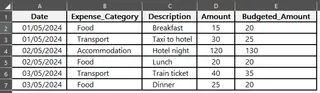
Entrada de Dados: Esta é a parte mais demorada. Você deve inserir manualmente cada transação. Isso requer disciplina e pode ser particularmente difícil de manter durante a própria viagem.
Cálculo dos Totais: Para entender seus gastos, você precisa de fórmulas. Você usará a função
SOMApara obter o total geral de todas as despesas.=SOMA(D2:D7)Esta fórmula soma todos os valores na coluna "Valor".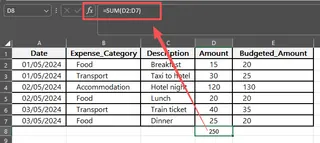
Resumo por Categoria: Para obter um detalhamento dos gastos, você precisa de uma função mais avançada como
SOMASEou tem que criar uma Tabela Dinâmica. Você pode criar uma tabela de resumo separada e usar fórmulas como esta para cada categoria:=SOMASE(B:B; "Alimentação"; D:D)Esta fórmula soma todos os valores onde a categoria correspondente na coluna B é "Alimentação". Você teria que repetir isso para cada categoria.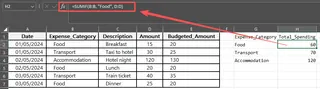
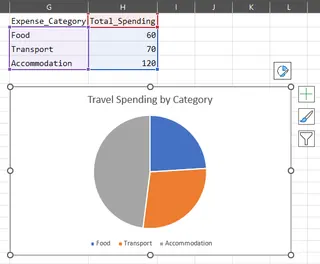
Visualização: Se você quiser ver a distribuição dos seus gastos visualmente, precisará criar um gráfico. Isso envolve selecionar seus dados de resumo, ir para a guia "Inserir", escolher um tipo de gráfico (como pizza ou barras) e formatá-lo para ser legível.
As limitações do método manual
Embora funcional, essa abordagem tradicional está repleta de problemas que a tornam impraticável para viagens modernas:
- Extremamente Demorado: A necessidade constante de entrada manual de dados e atualização de fórmulas consome um tempo valioso que poderia ser gasto planejando ou aproveitando suas férias.
- Propenso a Erros: Um simples erro de digitação em uma fórmula ou uma referência de célula errada pode levar a cálculos de orçamento incorretos, frustrando o propósito da planilha.
- Inflexível: E se você quiser analisar os gastos por cidade, e não apenas por categoria? Você teria que voltar, adicionar uma nova coluna "Cidade", preenchê-la para todas as entradas anteriores e, em seguida, criar novas fórmulas
SOMASESou uma nova Tabela Dinâmica. Responder a perguntas ad-hoc é um grande projeto. - Curva de Aprendizado Alta: Embora
SOMAseja básica, funções comoSOMASESe as complexidades das Tabelas Dinâmicas exigem um certo nível de proficiência em Excel. Um companheiro de viagem que não é usuário do Excel não pode contribuir ou analisar os dados facilmente. - Difícil de Manter: À medida que a lista de despesas cresce, a planilha fica lenta e difícil de manusear. Acompanhar os intervalos das fórmulas e garantir que tudo esteja atualizado é uma batalha constante.
A nova solução: Usando um Agente de IA para Excel (Excelmatic)
Em vez de construir e lutar com um sistema manual, você pode usar um Agente de IA para Excel como o Excelmatic para fazer o trabalho pesado para você. A ideia central é simples: você fornece os dados brutos e, em seguida, faz perguntas à IA em linguagem simples para obter os resumos, análises e gráficos de que precisa.

Como funciona com o Excelmatic
O processo é conversacional e intuitivo, transformando uma tarefa tediosa em uma análise rápida e interativa.
1. Faça upload dos seus dados de despesas
Primeiro, você só precisa de um registro simples de suas despesas. Você pode mantê-lo em um arquivo Excel ou CSV durante sua viagem. Tudo que você precisa são cabeçalhos de coluna claros como Data, Categoria, Cidade e Valor. Em seguida, você simplesmente faz o upload desse arquivo para o Excelmatic.

2. Descreva os resultados que você deseja em Linguagem Simples
É aqui que a mágica acontece. Em vez de escrever fórmulas, você apenas pede o que quer. Você pode começar de forma ampla e depois se tornar mais específico.
Aqui estão alguns exemplos de prompts que você poderia usar para seu arquivo de orçamento de viagem:
- "Qual é o meu gasto total para a viagem?"
- "Mostre-me um detalhamento das minhas despesas por categoria e ordene da maior para a menor."
- "Crie um gráfico de pizza para visualizar a distribuição dos meus gastos por categoria."
- "Quanto gastei em Paris versus Roma?"
- "Liste todas as minhas despesas de transporte que foram acima de $50."
- "Qual foi o meu gasto médio diário com alimentação?"
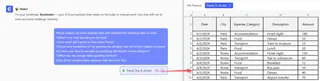
3. Revise e itere sobre os resultados
O Excelmatic gerará instantaneamente o resultado — seja uma tabela de resumo, uma tabela dinâmica, uma fórmula ou um gráfico. A melhor parte é que você pode continuar a conversa para refinar a análise.
Você não precisa recomeçar para fazer uma nova pergunta. Basta fazer um acompanhamento.
- "Ok, agora remova 'Voos' dessa tabela de resumo."
- "Você pode mudar aquele gráfico de pizza para um gráfico de barras?"
- "Adicione uma nova coluna que calcule uma gorjeta de 15% para todas as despesas de 'Restaurante'."
Essa abordagem conversacional torna a análise de dados incrivelmente flexível e poderosa. Você pode explorar seus dados de qualquer ângulo sem escrever uma única fórmula.
4. Exporte seus resultados
Assim que tiver a análise ou o gráfico de que precisa, você pode baixá-lo como um novo arquivo Excel. Este arquivo conterá as tabelas e gráficos gerados, que você pode então compartilhar ou usar em um relatório de viagem maior. Você também pode copiar as fórmulas ou configurações de Tabela Dinâmica que o Excelmatic gera e colá-las em sua própria pasta de trabalho.
Exemplo de Conversa com o Excelmatic
Aqui está como uma interação típica pode ser para analisar um orçamento de viagem:
Usuário: Fiz o upload do meu registro de despesas para minha viagem à Itália. Você pode resumir meus gastos totais por categoria?
Excelmatic: Claro. Criei uma tabela dinâmica mostrando seus gastos totais para cada categoria. 'Hospedagem' foi sua maior despesa, com €1.500, seguida por 'Alimentação' com €850.
Usuário: Ótimo. Agora crie um gráfico de pizza mostrando a divisão percentual dessas categorias. E você pode me dizer o total que gastei apenas na cidade de 'Florença'?
Excelmatic: Aqui está o gráfico de pizza visualizando a distribuição de suas despesas. Seu gasto total em Florença foi de €975. Gostaria de um detalhamento das suas despesas em Florença?
Método Tradicional vs. Excelmatic: Uma Comparação Rápida
| Aspecto | Método Tradicional do Excel | Método com IA do Excelmatic |
|---|---|---|
| Tempo para Insight | 30-60 minutos (configuração, entrada de dados, fórmulas) | < 1 minuto (upload e pergunta) |
| Flexibilidade | Baixa. Novas perguntas exigem novas fórmulas ou tabelas dinâmicas. | Alta. Faça qualquer pergunta de acompanhamento em linguagem simples. |
| Habilidade Necessária | Intermediária (SOMASE, Tabelas Dinâmicas, Gráficos) | Iniciante (Você consegue fazer uma pergunta?) |
| Taxa de Erro | Alto risco de erros de fórmula e intervalos incorretos. | Baixa. A IA lida com a lógica complexa. |
| Manutenção | Atualizações e verificações manuais constantes necessárias. | Nenhuma. Basta fazer upload do arquivo de dados mais recente. |
Perguntas Frequentes (FAQ)
P1: Preciso ser um especialista em Excel para usar o Excelmatic?
Não, de forma alguma. O Excelmatic é projetado para todos. Se você consegue descrever o que precisa em uma frase, você pode usá-lo. Ele remove completamente a necessidade de conhecer funções ou fórmulas específicas do Excel.
P2: Meus dados financeiros estão seguros quando os envio para o Excelmatic?
Sim. O Excelmatic é construído com a segurança de dados como prioridade. Seus arquivos são processados com segurança, e a plataforma não armazena seus dados a longo prazo sem sua permissão. Para detalhes específicos, consulte sempre a política de privacidade oficial.
P3: O Excelmatic modificará meu arquivo original do Excel?
Não. O Excelmatic trabalha em uma cópia dos seus dados dentro da plataforma. Seu arquivo original no seu computador permanece intocado e seguro.
P4: E se meus dados estiverem um pouco bagunçados?
Para obter os melhores resultados, é bom ter cabeçalhos de coluna limpos. No entanto, a IA do Excelmatic é frequentemente capaz de entender pequenas inconsistências. Ela pode até ajudá-lo com tarefas de limpeza de dados se você pedir, por exemplo, "Encontre e remova quaisquer linhas duplicadas no meu registro de despesas."
P5: Posso usar as fórmulas e gráficos gerados pelo Excelmatic em minhas próprias planilhas?
Absolutamente. O Excelmatic pode fornecer a fórmula exata ou a configuração da Tabela Dinâmica que usou. Você pode copiar isso e colar diretamente em sua própria pasta de trabalho do Excel, o que é uma ótima maneira de aprender como tarefas avançadas são realizadas.
P6: Isso é melhor do que apenas usar um modelo de orçamento de viagem pré-fabricado do Excel?
Embora os modelos forneçam uma estrutura, eles são tão rígidos quanto uma planilha manual. Você só pode preencher os espaços em branco que eles fornecem. Com o Excelmatic, sua análise é dinâmica. Você pode fazer qualquer pergunta sobre seus dados, tornando-o muito mais poderoso e flexível do que um modelo estático.
Tome uma Atitude: Atualize Seu Fluxo de Trabalho de Orçamento de Viagem Hoje
Pare de deixar o gerenciamento tedioso de planilhas lançar uma sombra sobre suas viagens. As horas gastas inserindo dados manualmente, escrevendo fórmulas e lutando com gráficos são horas que você nunca terá de volta.
Ao adotar um agente de IA para Excel, você pode transformar seu orçamento de viagem de um documento estático e frustrante em um co-piloto financeiro dinâmico e perspicaz. Obtenha respostas instantâneas, identifique gastos excessivos antes que se tornem um problema e tome decisões informadas rapidamente.
Pronto para experimentar o futuro da análise de planilhas? Experimente o Excelmatic hoje. Faça o upload do registro de despesas da sua última viagem e faça uma das perguntas deste artigo. Você ficará impressionado com o quanto pode descobrir em apenas alguns segundos.





