Principais conclusões:
- Acompanhar despesas mensais manualmente no Excel envolve fórmulas tediosas para calcular diferenças, regras complexas de formatação condicional e criação manual de gráficos, o que consome tempo e é propenso a erros.
- Ferramentas de IA para Excel, como o Excelmatic, automatizam todo esse processo. Você pode simplesmente pedir em linguagem simples para "comparar os gastos do mês passado com os deste mês, destacar as diferenças e criar um gráfico de resumo".
- Usar o Excelmatic economiza um tempo significativo a cada mês, elimina erros de fórmula e fornece visualizações dinâmicas instantâneas do seu orçamento, permitindo decisões financeiras mais rápidas e precisas.
O Problema: A Rotina Mensal do Relatório de Despesas
Para qualquer proprietário de pequena empresa, chefe de departamento ou até mesmo um freelancer diligente, o final do mês traz uma tarefa familiar: a reconciliação orçamentária. Você tem uma planilha com suas despesas, organizadas por categorias. Há duas colunas cruciais: 'Mês Passado' e 'Este Mês'.
As perguntas fundamentais são sempre as mesmas:
- Para onde foi o nosso dinheiro?
- Gastamos mais ou menos do que no mês passado?
- Quais categorias tiveram as maiores mudanças?
Responder a essas perguntas não é apenas olhar para os números brutos. Você precisa calcular a variação para cada categoria, distinguir visualmente os gastos excessivos das economias e criar um resumo que seja fácil de apresentar e entender. Esse processo, embora crítico, rapidamente se torna uma tarefa repetitiva e surpreendentemente manual no Excel. Um pequeno deslize em uma fórmula ou uma atualização esquecida no intervalo de dados de um gráfico pode levar a conclusões incorretas e a um planejamento financeiro deficiente.
A Solução Tradicional do Excel: Passos e Limitações
Tradicionalmente, você abordaria isso com uma combinação de fórmulas, formatação condicional e o assistente de gráficos. É um método confiável, mas é rígido e requer uma abordagem manual de várias etapas todas as vezes.
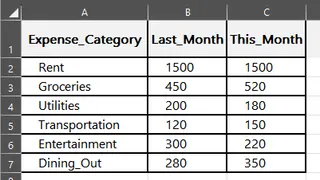
Vamos supor que seus dados se pareçam com algo assim, com categorias de despesas na coluna A, gastos do 'Mês Passado' na coluna B e 'Este Mês' na coluna C.
Aqui está o fluxo de trabalho manual que você seguiria:
Passo 1: Calcular a Diferença
Primeiro, você precisa de uma nova coluna, vamos chamá-la de 'Diferença'. Na primeira célula de dados desta nova coluna (por exemplo, D2), você digitaria a fórmula para subtrair os gastos do mês passado dos deste mês:
=C2-B2
Em seguida, você pega a alça de preenchimento (o pequeno quadrado no canto inferior direito da célula) e a arrasta para baixo para aplicar essa fórmula a todas as suas categorias de despesas.
Passo 2: Aplicar Formatação Condicional para Sinais Visuais
Uma coluna de números é difícil de analisar. Você quer ver gastos excessivos (números positivos) em vermelho e economias (números negativos) em verde.
- Selecione toda a coluna 'Diferença'.
- Navegue até Página Inicial > Formatação Condicional > Nova Regra.
- Escolha "Formatar apenas células que contenham".
- Configure uma regra para
Valor da Célula > 0e formate a cor da fonte para vermelho. - Repita o processo para criar outra regra para
Valor da Célula < 0, formatando a cor da fonte para verde. - Para adicionar mais destaque visual, você poderia ir em Formatação Condicional > Conjuntos de Ícones e escolher um estilo de "semáforo".
Isso faz com que as variações se destaquem, mas requer navegar por vários menus para cada condição.
Passo 3: Criar um Gráfico de Resumo
Um gráfico é essencial para apresentações. Você normalmente criaria um gráfico de colunas para comparar os dois meses lado a lado.
- Selecione seu intervalo de dados, incluindo os nomes das categorias e as colunas 'Mês Passado' e 'Este Mês' (por exemplo,
A1:C7). - Vá para Inserir > Gráficos e selecione um Gráfico de Colunas Agrupadas.
- O Excel gerará um gráfico básico que você precisará ajustar: adicionar um título, ajustar a legenda e talvez modificar as cores.
As Limitações do Método Manual
Embora esse processo funcione, ele está repleto de ineficiências que se acumulam ao longo do tempo:
- Consome Tempo e é Repetitivo: Esse processo de 15 a 30 minutos precisa ser repetido todo mês ou toda vez que você recebe um novo conjunto de dados.
- Propenso a Erros: Um simples erro, como arrastar uma fórmula incorretamente ou selecionar o intervalo de dados errado para o gráfico, pode invalidar todo o seu relatório.
- Rígido e Difícil de Atualizar: O que acontece quando você adiciona uma nova categoria de despesa, como "Serviços em Nuvem"? Você tem que estender manualmente suas fórmulas e, mais irritante, entrar nas configurações do gráfico para atualizar seu intervalo de origem de dados. Esquecer essa etapa é uma fonte comum de erros de relatório.
- Curva de Aprendizado Alta: Embora as etapas pareçam simples, dominar regras de formatação condicional e intervalos de gráficos dinâmicos (usando Tabelas do Excel ou funções OFFSET) são habilidades de nível intermediário a avançado.
A Nova Solução: Usando um Agente de IA para Excel (Excelmatic)
Em vez de ser um operador do Excel, e se você pudesse ser um diretor? Essa é a promessa dos agentes de IA para Excel, como o Excelmatic. Você faz upload dos seus dados e simplesmente diz à IA o que deseja alcançar, usando linguagem simples.

Todo o processo manual de várias etapas é condensado em uma simples conversa.
Passo 1: Faça Upload da Sua Planilha de Despesas
Arraste e solte seu arquivo Excel ou CSV contendo os dados de despesas diretamente no Excelmatic. A IA lerá seus dados e mostrará uma prévia. Funciona melhor com cabeçalhos claros como 'Categoria', 'Mês Passado' e 'Este Mês'.

Passo 2: Descreva Seu Objetivo em Linguagem Simples
Agora, em vez de clicar em menus e digitar fórmulas, você apenas pede o que quer. Você pode fazer tudo de uma vez ou passo a passo.
Aqui estão alguns exemplos de prompts que você poderia usar:
"Crie uma nova coluna chamada 'Variação' que seja o valor de 'Este Mês' menos 'Mês Passado'.""Para a coluna 'Variação', destaque todos os números positivos com fonte vermelha e todos os números negativos com fonte verde.""Gere um gráfico de colunas que compare os gastos de 'Mês Passado' e 'Este Mês' para cada 'Categoria'."
Ou você pode combiná-los em uma única solicitação poderosa:
"Calcule a diferença entre os gastos de 'Este Mês' e 'Mês Passado'. Em seguida, crie um gráfico de colunas para visualizar a comparação para cada categoria e destaque as diferenças, tornando os aumentos vermelhos e as diminuições verdes."
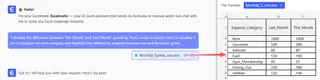
Passo 3: Revise e Itere nos Resultados
O Excelmatic realizará instantaneamente os cálculos, aplicará a formatação e gerará o gráfico. Mas o verdadeiro poder está na capacidade de continuar a conversa. A IA lembra do contexto, permitindo que você refine os resultados sem esforço.
- Usuário:
"Ordene o gráfico para mostrar as categorias com os maiores gastos deste mês no topo." - Usuário:
"Filtre a tabela para mostrar apenas as categorias onde a variação foi maior que $100." - Usuário:
"Qual é o valor total que gastamos a mais este mês?"
Essa abordagem conversacional torna a análise ad-hoc, que é incrivelmente complicada no Excel tradicional, trivialmente fácil.
Uma Conversa de Exemplo com o Excelmatic
Aqui está como esse fluxo de trabalho pode parecer em um diálogo do mundo real:
Usuário: Aqui está meu relatório de despesas mensais. Você pode me mostrar a diferença nos gastos de cada categoria entre este mês e o mês passado?
Excelmatic: Pronto. Adicionei uma coluna 'Diferença' mostrando 'Este Mês' - 'Mês Passado'. Valores positivos indicam um aumento nos gastos. Gostaria que eu destacasse visualmente essas mudanças?
Usuário: Sim, por favor. Torne os aumentos vermelhos e as diminuições verdes. Além disso, crie um gráfico de barras para comparar os totais do mês passado e deste mês lado a lado para cada categoria.
Excelmatic: Ok, apliquei a formatação condicional e gerei o gráfico de barras solicitado. Fica claro que 'Marketing' e 'Assinaturas de Software' tiveram os maiores aumentos. O novo arquivo Excel com a tabela e o gráfico está pronto para você baixar.
Tradicional vs. Excelmatic: Uma Comparação Rápida
| Aspecto | Excel Tradicional | Excelmatic (Agente de IA) |
|---|---|---|
| Tempo para Concluir | 15-30 minutos | Menos de 2 minutos |
| Habilidades Necessárias | Fórmulas, menus de Formatação Condicional, Assistente de Gráficos | Capacidade de descrever seu objetivo em linguagem |
| Flexibilidade | Baixa (Atualizações são manuais e rígidas) | Alta (Refina facilmente com perguntas de acompanhamento) |
| Risco de Erro | Médio (Erros de fórmula, seleção incorreta de intervalo) | Baixo (A IA lida com a lógica e os intervalos de dados) |
| Atualizações | Requer retrabalho manual para novos dados | Simplesmente faça upload de um novo arquivo e repita o prompt |
Perguntas Frequentes (FAQ)
1. Preciso conhecer alguma fórmula do Excel para usar o Excelmatic? Não. O principal benefício do Excelmatic é que você pode usar linguagem natural para obter os resultados desejados. A IA gera as fórmulas, tabelas ou gráficos necessários para você.
2. Meus dados financeiros estão seguros quando os envio para o Excelmatic? Sim. O Excelmatic é projetado com segurança em mente. Os arquivos são processados em um ambiente seguro e isolado e não são armazenados a longo prazo nem usados para treinar modelos. Consulte sempre a política de privacidade oficial para informações detalhadas.
3. O Excelmatic pode criar formatação condicional como células vermelhas e verdes? Absolutamente. Como mostrado nos exemplos, você pode simplesmente descrever a regra de formatação que deseja, como "torne os valores positivos vermelhos e os negativos verdes", e a IA a aplicará à coluna especificada.
4. E se meus cabeçalhos de coluna não forem perfeitos, como "Mês Ant." em vez de "Mês Passado"? A IA geralmente é muito boa em entender sinônimos e abreviações comuns. No entanto, para os resultados mais confiáveis, é sempre uma prática recomendada usar cabeçalhos de coluna claros e descritivos.
5. Posso exportar o gráfico e colocá-lo na minha apresentação do PowerPoint? Sim. O Excelmatic permite que você baixe os resultados como um novo arquivo Excel. Este arquivo conterá o gráfico gerado, que você pode então copiar e colar no PowerPoint, Word ou qualquer outro aplicativo, assim como um gráfico normal do Excel.
6. O Excelmatic modifica meu arquivo original do Excel? Não, seu arquivo original nunca é modificado. O Excelmatic trabalha em uma cópia dos seus dados em seu ambiente seguro e fornece a saída como um novo arquivo para você baixar.
Tome uma Atitude: Atualize Seu Fluxo de Trabalho no Excel Hoje
Todo mês que você gasta atualizando manualmente aquele relatório de despesas é tempo que você poderia ter gasto analisando os insights e tomando decisões estratégicas. O processo manual não é apenas lento; é um risco recorrente de erro que pode prejudicar sua supervisão financeira.
Ao mudar para um agente de IA para Excel, você transforma uma tarefa tediosa em um diálogo rápido e interativo. Você pode finalizar seu relatório mensal em minutos, não horas, e fazer instantaneamente perguntas de acompanhamento que anteriormente exigiriam um conjunto totalmente novo de fórmulas e gráficos.
Pronto para recuperar seu tempo e criar relatórios melhores? Experimente o Excelmatic gratuitamente hoje. Faça upload da sua planilha de despesas e use um dos prompts deste artigo. Veja por si mesmo como uma simples conversa pode revolucionar seu relacionamento com o Excel.