
Principais conclusões:
- A tradicional Data Analysis ToolPak no Excel é um poderoso, porém ultrapassado, suplemento que requer ativação manual, um processo rígido baseado em menus e produz relatórios estáticos que não se atualizam quando seus dados mudam.
- Agentes de IA para Excel, como o Excelmatic, substituem esse fluxo de trabalho complicado. Você pode realizar análises estatísticas complexas, como calcular estatísticas descritivas ou criar histogramas, simplesmente fazendo perguntas em linguagem natural.
- Usar uma ferramenta de IA para Excel elimina a curva de aprendizado íngreme das funções estatísticas, entrega resultados em segundos e permite uma análise dinâmica e conversacional, impossível com a ToolPak estática.
Contexto do Problema & Pontos de Dor
Imagine que você é um analista de marketing que acabou de finalizar uma grande campanha. Você tem uma planilha com milhares de linhas de dados de desempenho: impressões, cliques, taxas de conversão e custo por aquisição (CPA) em diferentes canais e regiões. Seu gerente pede um resumo rápido: "Qual é a média, mediana e desvio padrão das nossas taxas de conversão? Qual é a amplitude geral? Preciso de uma visão estatística básica o mais rápido possível."
Para muitos usuários do Excel, esse pedido desencadeia uma onda familiar de ansiedade. Você pode começar escrevendo manualmente fórmulas como AVERAGE(), MEDIAN(), STDEV.P(), uma por uma. Ou pode se lembrar vagamente de um recurso poderoso e integrado para isso, mas onde está? Você clica nas guias da faixa de opções—Dados, Fórmulas, Inserir—mas não encontra nada.
Essa joia escondida é a Data Analysis ToolPak, um suplemento legado que faz parte do Excel há décadas. O primeiro e mais significativo ponto de dor é que ela nem mesmo está ativada por padrão. Você precisa navegar por um labirinto de Arquivo > Opções > Suplementos apenas para fazê-la aparecer na sua guia Dados. Para o usuário comum, é uma caça ao tesouro frustrante antes mesmo do trabalho real começar.
Mesmo que você consiga ativá-la, você se depara com uma parede de opções técnicas como "Teste t", "ANOVA" e "Análise de Fourier". A interface é uma caixa de diálogo rígida e implacável. E o pior de tudo: a saída é um bloco estático de valores. Se você encontrar um erro de digitação nos seus dados de origem e corrigi-lo, todo o seu resumo estatístico agora está obsoleto. Você precisa excluir o relatório antigo e executar todo o processo novamente. Esse processo manual, repetitivo e propenso a erros é um grande gargalo em um mundo que exige velocidade e agilidade.
A Solução Tradicional: A Data Analysis ToolPak
Por anos, a Data Analysis ToolPak tem sido o método padrão para realizar análises estatísticas complexas no Excel sem escrever fórmulas intrincadas. Ela oferece um conjunto de ferramentas para tudo, desde gerar estatísticas descritivas até executar análise de regressão.
Vamos percorrer o processo tradicional para obter as estatísticas descritivas para nossos dados da campanha de marketing.
Passo 1: Ativar o Suplemento
Antes de poder usá-la, você deve primeiro habilitá-la. Esta é uma configuração única, mas é um obstáculo comum para muitos usuários.
- Navegue até
Arquivo > Opções. - Selecione
Suplementosno menu à esquerda. - Na parte inferior, certifique-se de que "Suplementos do Excel" está selecionado no menu suspenso
Gerenciare clique emIr.... - Na janela pop-up, marque a caixa para
Ferramentas de análisee clique emOK.

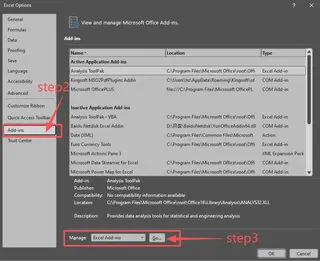

O comando Análise de Dados agora aparecerá no canto direito da sua guia Dados.

Passo 2: Executar a Ferramenta de Estatística Descritiva
Com a ToolPak habilitada, você agora pode gerar seu relatório.
- Vá para a guia
Dadose clique emAnálise de Dados. - Na lista, selecione
Estatística Descritivae clique emOK.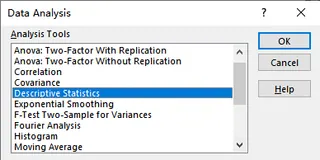
- Na caixa de diálogo, clique no campo
Intervalo de entradae selecione a coluna de dados que deseja analisar (por exemplo, sua coluna 'Taxa de Conversão'). - Marque a caixa
Rótulos na primeira linhase sua coluna tiver um cabeçalho. - Escolha onde deseja a saída: uma nova planilha ou um intervalo específico na planilha atual.
- Crucialmente, marque a caixa
Estatísticas de resumo. - Clique em
OK.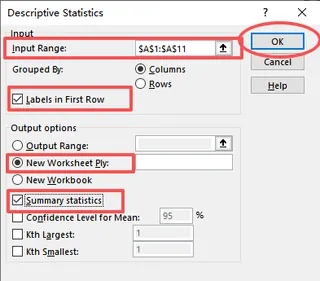
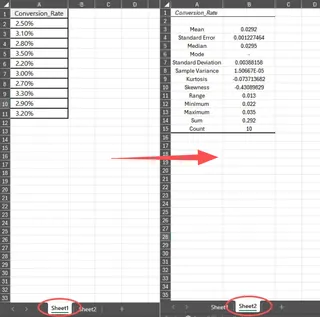
O Excel gerará uma tabela com a média, mediana, moda, desvio padrão e outras medidas estatísticas-chave.
As Limitações do Método Tradicional
Embora funcional, esse método está repleto de limitações que parecem gritantemente ultrapassadas em um ambiente moderno orientado por dados:
- Estático e Não Responsivo: A saída é um bloco morto de texto e números. Se seus dados de origem mudarem, o relatório não se atualiza. Você deve excluir manualmente o relatório antigo e gerar um novo.
- Rígido e Inflexível: Quer ver as estatísticas apenas para a região "EMEA"? Você não pode simplesmente perguntar à ToolPak. Primeiro, você precisa filtrar manualmente seus dados, copiá-los para um novo local e, em seguida, executar a ToolPak nesse novo conjunto de dados menor.
- Alta Curva de Aprendizado: A lista de 19 ferramentas é intimidadora. A menos que você tenha formação em estatística, termos como "Anova: Dois Fatores Com Replicação" ou "Teste t heterocedástico" não têm significado.
- Fluxo de Trabalho Complicado: Todo o processo é uma série de cliques, seleções e configurações. Ele tira você do seu fluxo analítico e o força a um procedimento rígido e mecânico.
- Limitado à Planilha: A ferramenta só pode analisar dados em uma única planilha por vez, dificultando o trabalho com dados distribuídos em várias planilhas.
A Nova Maneira: Usando um Agente de IA para Excel (Excelmatic)
Em vez de vasculhar menus e lutar com relatórios estáticos, e se você pudesse simplesmente perguntar ao Excel pela análise de que precisa? É exatamente para isso que os agentes de IA para Excel, como o Excelmatic, são projetados. Eles transformam a análise de dados de uma tarefa manual em uma simples conversa.

A Abordagem do Excelmatic
O Excelmatic é um agente de IA que se conecta aos seus arquivos Excel ou CSV. Você faz upload dos seus dados e, em seguida, pode usar uma interface de chat para solicitar análises, fórmulas, gráficos ou relatórios. A IA lida com as etapas complexas em segundo plano.
Vamos resolver o mesmo problema de "estatística descritiva" usando o Excelmatic.
Passo a Passo com o Excelmatic
Faça Upload do Seu Arquivo de Dados
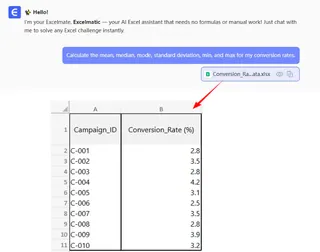
Simplesmente arraste e solte seu arquivo Excel (por exemplo,
campaign-performance.xlsx) no painel do Excelmatic. A IA processará o arquivo e mostrará uma prévia.

Peça o que Você Precisa em Linguagem Natural
Em vez de procurar uma ferramenta, você apenas digita sua solicitação na caixa de chat.
Você poderia perguntar:
- "Me dê as estatísticas descritivas para a coluna 'Taxa de Conversão'."
- "Calcule a média, mediana, moda, desvio padrão, mínimo e máximo para minhas taxas de conversão."
- "Resuma as estatísticas-chave para os dados de taxa de conversão."
Obtenha Resultados Instantâneos e Itere
O Excelmatic gerará instantaneamente o resumo estatístico, assim como a ToolPak. Mas aqui é onde a mágica acontece. Seu gerente agora tem uma pergunta de acompanhamento: "Ótimo. Agora, como ficam esses números apenas para o canal 'Mídias Sociais'?"
Com a ToolPak, você estaria começando do zero. Com o Excelmatic, você apenas continua a conversa.
Exporte e Use Seus Resultados
Quando estiver satisfeito com a análise, você pode baixar os resultados como um novo arquivo Excel, copiar os dados ou até mesmo pedir à IA para gerar as fórmulas subjacentes para você usar em sua própria pasta de trabalho.
Uma Conversa de Exemplo com o Excelmatic
Aqui está como toda essa interação pode parecer:
Usuário: Fiz upload dos meus dados de desempenho da campanha. Você pode me dar as estatísticas descritivas para a coluna 'Taxa de Conversão'?
Excelmatic: Claro. Aqui estão as estatísticas descritivas para a coluna 'Taxa de Conversão':
- Média: 3,15%
- Mediana: 2,98%
- Desvio Padrão: 0,85%
- Mínimo: 0,50%
- Máximo: 6,20%
- Contagem: 1.500 Você gostaria que eu visualizasse isso, talvez com um histograma?
Usuário: Sim, crie um histograma. Além disso, você pode recalcular essas estatísticas, mas apenas para as linhas onde o 'Canal' é 'Mídias Sociais'?
Excelmatic: Pronto. Para o canal 'Mídias Sociais', as estatísticas descritivas são:
- Média: 3,85%
- Mediana: 3,75%
- Desvio Padrão: 0,92% ... e assim por diante. Também gerei um histograma mostrando a distribuição de todas as taxas de conversão. Você pode visualizá-lo e baixá-lo no painel de resultados.
Esse processo conversacional e iterativo é a vantagem central de usar uma IA para Excel. Você permanece no fluxo da sua análise, fazendo perguntas de acompanhamento conforme elas surgem, sem nunca tocar em uma caixa de diálogo desajeitada.
ToolPak Tradicional vs. Excelmatic: Uma Comparação Rápida
| Característica | Data Analysis ToolPak | Excelmatic (IA para Excel) |
|---|---|---|
| Configuração | Ativação manual necessária | Nenhuma. Basta fazer upload do seu arquivo. |
| Facilidade de Uso | Caixas de diálogo rígidas, requer conhecimento estatístico | Prompts em linguagem natural, conversacional |
| Flexibilidade | Muito baixa. Reexecutar para qualquer alteração. | Muito alta. Faça perguntas de acompanhamento. |
| Atualizações de Dados | A saída é estática; não se atualiza | Pode reexecutar a análise em dados atualizados instantaneamente |
| Curva de Aprendizado | Moderada a Alta | Quase zero |
| Velocidade | Minutos por execução de análise | Segundos por solicitação |
Perguntas Frequentes (FAQ)
P: Preciso ser um estatístico para usar o Excelmatic para análise? R: Absolutamente não. Você não precisa saber o nome do teste estatístico. Você pode descrever o que está tentando descobrir, como "As vendas da região A são significativamente diferentes das da região B?" e a IA sugerirá e realizará a análise apropriada, como um Teste t.
P: Meus dados estão seguros quando eu os envio para o Excelmatic? R: A segurança dos dados é uma prioridade máxima. O Excelmatic usa protocolos seguros para transferência e armazenamento de dados, e os dados do usuário são mantidos privados e não são usados para treinar modelos. Para detalhes específicos, consulte sempre a política de privacidade oficial no site.
P: O Excelmatic pode lidar com tudo o que a ToolPak pode, como Regressão ou ANOVA? R: Sim. Você pode pedir ao Excelmatic para realizar essas análises avançadas. Por exemplo, você pode dizer: "Execute uma regressão linear para ver como 'Gasto com Anúncios' e 'Visitas ao Site' afetam 'Vendas Totais'." A IA gerará a saída completa da regressão, incluindo R-quadrado, coeficientes e valores-p.
P: E se meus dados do Excel estiverem bagunçados ou mal formatados? R: O Excelmatic é projetado para lidar com imperfeições comuns de dados. Você pode até mesmo pedir para ele ajudar a limpar os dados primeiro. Por exemplo: "Remova todas as linhas duplicadas" ou "Preencha as células em branco na coluna 'Região' com 'Desconhecido'."
P: O Excelmatic modificará meu arquivo Excel original? R: Não. O Excelmatic trabalha em uma cópia dos seus dados em um ambiente seguro. Seu arquivo original permanece inalterado no seu computador. Você pode então baixar os novos resultados analisados como um arquivo separado.
Tome uma Atitude: Atualize Seu Fluxo de Trabalho no Excel Hoje
Por décadas, fomos forçados a nos adaptar à lógica rígida de nossas ferramentas. A Data Analysis ToolPak é um exemplo perfeito disso—poderosa, mas pouco intuitiva e inflexível. Continuar a depender dela significa aceitar um fluxo de trabalho cheio de atrito, repetição e um risco constante de trabalhar com informações desatualizadas.
Com o surgimento da IA para Excel, esse paradigma está mudando. Agora, as ferramentas se adaptam a você. Simplesmente descrevendo suas questões de negócios em linguagem natural, você pode desbloquear insights estatísticos profundos em uma fração do tempo. Você pode gastar sua energia mental interpretando resultados e tomando decisões, não navegando em menus e reexecutando relatórios.
Pronto para deixar a desajeitada ToolPak para trás? Experimente o Excelmatic hoje. Faça upload da própria planilha em que você está trabalhando agora e faça a pergunta que você estava prestes a calcular manualmente. Comece com um dos prompts deste artigo e veja com que rapidez você pode ir dos dados à decisão.





