
Principais conclusões:
- Os métodos tradicionais para separar dados em células (como "Cidade, País") no Excel, como Texto para Colunas ou fórmulas complexas (
LEFT,FIND), são manuais, propensos a erros e não são facilmente repetíveis. - Ferramentas de IA para Excel, como o Excelmatic, automatizam esse processo. Você pode simplesmente pedir em linguagem simples: "Separe a coluna 'Cidade, País' em duas colunas separadas para Cidade e País", e a IA cuida da extração.
- Usar o Excelmatic não apenas separa os dados em segundos, mas também permite classificação instantânea em vários níveis e outras análises de acompanhamento, melhorando drasticamente a eficiência e reduzindo a necessidade de conhecimento em fórmulas.
O Problema: Dados Apertados em uma Única Célula
Você já baixou um relatório ou recebeu uma planilha onde informações cruciais estão frustrantemente combinadas em uma única coluna? É uma dor de cabeça comum com dados. Imagine que você tem uma lista das cidades mais populosas do mundo. Os dados parecem limpos à primeira vista, mas há um problema: o nome da cidade e seu código de país de duas letras estão mesclados em uma célula, como Tóquio, JP ou Deli, IN.
Esse formato cria imediatamente obstáculos para qualquer análise significativa. Você não consegue:
- Classificar a lista por país para ver quais nações têm as cidades mais populosas.
- Filtrar os dados para mostrar apenas cidades em um país específico.
- Usar essa coluna como um campo em uma Tabela Dinâmica para resumir dados por país.
- Facilmente unir esses dados com outra tabela usando o código do país como chave.
Para uma pequena lista de 20 linhas, você pode considerar corrigir manualmente. Mas para um conjunto de dados real com centenas ou milhares de linhas, a correção manual não é apenas tediosa — é uma receita para erros de digitação, inconsistências e horas desperdiçadas. Você precisa separar essa única coluna em duas, e precisa de uma maneira confiável de fazer isso.
A Solução Tradicional do Excel: Passos e Limitações
Por anos, usuários experientes do Excel confiaram em alguns métodos padrão para enfrentar esse problema. Embora eles cumpram a tarefa, cada um vem com seu próprio conjunto de complexidades e limitações.
Método 1: O Assistente 'Texto para Colunas'
Esta é frequentemente a primeira ferramenta que as pessoas buscam. É um recurso integrado projetado especificamente para essa tarefa.
Os Passos:
- Selecione a coluna que contém os dados combinados (por exemplo,
Tóquio, JP). - Vá para a guia Dados na faixa de opções e clique em Texto para Colunas.
- No assistente, escolha Delimitado porque seus dados são separados por um caractere (uma vírgula).
- Na próxima tela, marque a caixa para Vírgula como seu delimitador. Você verá uma prévia de como os dados serão separados.
- Finalmente, escolha um destino para suas novas colunas e clique em Concluir.
As Limitações:
- Estático e Manual: Texto para Colunas é uma operação única. Se você adicionar novas linhas aos seus dados de origem, deve repetir todo o processo manualmente.
- Destrutivo: Se você não for cuidadoso ao escolher um destino, pode sobrescrever colunas adjacentes.
- Inflexível: Ele luta com dados inconsistentes. Se algumas linhas usam vírgula, outras um hífen e algumas não têm delimitador, o assistente falha sem uma prévia limpeza dos dados.
Método 2: A Abordagem por Fórmulas (LEFT, RIGHT, FIND)
Para uma solução mais dinâmica, você pode usar uma combinação de funções de texto para extrair os dados.
Os Passos:
Para obter o nome da cidade (o texto antes da vírgula), você usaria uma fórmula como esta em uma nova coluna:
=LEFT(A2, FIND(",", A2) - 1)
FIND(",", A2)localiza a posição da vírgula na célula A2.LEFT(...)extrai os caracteres da esquerda da célula, até um caractere antes da vírgula.
Para obter o código do país (os dois caracteres após o espaço), você poderia usar:
=RIGHT(A2, 2)
Esta fórmula simplesmente pega os dois últimos caracteres da direita da célula.
As Limitações:
- Curva de Aprendizado Alta: Você precisa entender como as funções
LEFT,RIGHT,FIND,LENe outras de texto funcionam e como aninhá-las. Para um iniciante,LEFT(A2, FIND(",", A2) - 1)é intimidador. - Fórmulas Frágeis: A fórmula
RIGHT(A2, 2)só funciona porque sabemos que todos os códigos de país têm duas letras. Se você tivesse códigos de comprimentos variados, precisaria de uma fórmula muito mais complexa envolvendoLENeFIND. - Pesadelo de Manutenção: Essas fórmulas tornam a planilha pesada e difícil para colegas entenderem ou depurarem. Se o padrão dos dados mudar, você tem que reescrever as fórmulas.
O Obstáculo Final: Classificação
Após separar com sucesso as colunas, você ainda precisa realizar a segunda parte da tarefa: classificar. Isso requer o uso do recurso de classificação em vários níveis do Excel:
- Vá para Dados > Classificar.
- Defina o primeiro nível para
Classificar porPaísA a Z. - Clique em Adicionar Nível.
- Defina o segundo nível para
Depois porCidadeA a Z.
São mais cliques e mais etapas manuais em um processo que já tomou muito tempo.
A Nova Solução: Usando um Agente de IA para Excel (Excelmatic)
E se você pudesse pular os assistentes e as fórmulas complexas? E se você pudesse simplesmente dizer ao Excel o que quer fazer em linguagem simples? É exatamente para isso que os agentes de IA para Excel, como o Excelmatic, são projetados.

Em vez de descobrir como realizar as etapas no Excel, você simplesmente descreve o quê — o resultado final que deseja.
Passo a Passo: Separando e Classificando com o Excelmatic
Vamos resolver o mesmo problema em uma fração do tempo.
1. Faça o Upload dos Seus Dados
Primeiro, faça login no Excelmatic e faça o upload da sua planilha (Excel ou CSV) contendo os dados de "Cidade, País". A IA lerá seu arquivo e mostrará uma prévia.

2. Descreva Seu Objetivo em Linguagem Simples
Agora, em vez de clicar em menus, você apenas digita sua solicitação na caixa de chat. Você pode ser direto e específico.
Para separar a coluna, você poderia perguntar:
Separe a coluna 'Localização' pela vírgula em duas novas colunas chamadas 'Cidade' e 'Código do País'.
Ou, para a classificação:
Agora classifique os dados primeiro por 'Código do País' ascendente e depois por 'Cidade' ascendente.
Você pode até combinar as solicitações em uma única instrução mais complexa:
Separe a primeira coluna na vírgula para criar uma coluna 'Cidade' e uma coluna 'Código do País'. Em seguida, classifique toda a tabela por Código do País e depois por Cidade.
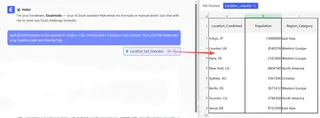
3. Revise e Itere
O Excelmatic processará sua solicitação e gerará instantaneamente o resultado — uma nova tabela com as colunas separadas e classificadas exatamente como você pediu.
A melhor parte é o fluxo conversacional. Se você quiser fazer uma alteração, não começa do zero. Você apenas continua a conversa.
- "Ótimo. Agora remova a coluna original 'Localização'."
- "Filtre esta tabela para me mostrar apenas cidades no Japão ('JP')."
- "Crie um gráfico de barras mostrando a população das 5 principais cidades."
Este processo iterativo de refinar sua análise é impossível com métodos tradicionais e estáticos, como Texto para Colunas.
4. Exporte Seus Resultados
Quando estiver satisfeito com os dados limpos e classificados, você pode baixá-los como um novo arquivo Excel perfeitamente formatado com um único clique. Sem fórmulas para copiar, sem risco de erros.
Uma Conversa de Exemplo com o Excelmatic
Veja como todo esse fluxo de trabalho pode parecer em uma conversa real:
Usuário: Tenho uma coluna chamada 'Localização' com dados como 'Tóquio, JP' e 'Deli, IN'. Você pode separar isso em colunas 'Cidade' e 'Código do País'?
Excelmatic: Pronto. Criei duas novas colunas, 'Cidade' e 'Código do País', separando a coluna 'Localização' na vírgula e removendo espaços extras.
Usuário: Perfeito. Agora, por favor, classifique os dados por 'Código do País' em ordem alfabética e depois por 'Cidade' para os empates.
Excelmatic: Os dados foram classificados conforme solicitado. Os países agora estão agrupados e as cidades dentro de cada país estão em ordem alfabética. Você gostaria de visualizar esses dados ou realizar qualquer outra análise?
Tradicional vs. Excelmatic: Uma Comparação Rápida
| Aspecto | Métodos Tradicionais do Excel | Excelmatic (IA para Excel) |
|---|---|---|
| Tempo Gasto | 5-15 minutos (mais para dados complexos) | Menos de 60 segundos |
| Habilidade Necessária | Conhecimento do assistente Texto para Colunas ou funções como LEFT, FIND, RIGHT. |
Capacidade de descrever seu objetivo em linguagem. |
| Flexibilidade | Baixa. Mudanças exigem refazer todo o processo. | Alta. Refine ou altere solicitações facilmente na conversa. |
| Propensão a Erros | Alta. Risco de erros de fórmula, intervalos incorretos ou sobrescrita de dados. | Baixa. A IA cuida da lógica, garantindo consistência. |
Perguntas Frequentes
1. Preciso conhecer alguma fórmula do Excel para usar o Excelmatic? Não, de forma alguma. A ideia central é substituir a escrita de fórmulas por instruções em linguagem natural. Você apenas descreve o resultado que deseja, e a IA gera o resultado.
2. O Excelmatic modificará meu arquivo Excel original? Não. O Excelmatic trabalha em uma cópia dos seus dados em um ambiente seguro. Seu arquivo original permanece intocado no seu computador.
3. Os dados da minha empresa estão seguros se eu fizer o upload para o Excelmatic? Privacidade e segurança de dados são prioridades máximas. O Excelmatic é projetado com protocolos de segurança de nível empresarial para garantir que seus dados sejam tratados com responsabilidade. Para informações detalhadas, consulte sempre a política de privacidade oficial no site.
4. E se meus dados forem mais bagunçados, com delimitadores inconsistentes? O Excelmatic é ótimo para lidar com dados bagunçados. Você pode ser mais específico em seu prompt, como: "Separe a coluna por vírgula ou hífen." A IA muitas vezes pode inferir padrões mesmo com algumas inconsistências.
5. Posso usar os resultados do Excelmatic de volta na minha própria planilha? Absolutamente. Você pode baixar os dados finais e limpos como um novo arquivo Excel e continuar seu trabalho a partir daí, ou copiar e colar os resultados em uma pasta de trabalho existente.
6. O Excelmatic é apenas para separar texto? Não, esta é apenas uma das milhares de tarefas que ele pode realizar. Você pode usá-lo para gerar fórmulas complexas, criar Tabelas Dinâmicas, construir gráficos e painéis, mesclar arquivos, limpar dados e escrever relatórios de resumo — tudo usando linguagem natural.
Comece: Atualize Seu Fluxo de Trabalho no Excel Hoje
Pense na última vez que você lutou com uma planilha mal formatada. Quanto tempo você poderia ter economizado simplesmente descrevendo seu objetivo e deixando uma IA cuidar das etapas tediosas?
A limpeza manual de dados é um gargalo que custa horas aos profissionais toda semana. Ao adotar um agente de IA para Excel, você não está apenas obtendo uma ferramenta; está recuperando seu tempo para focar no que realmente importa: analisar os dados e tomar decisões.
Pare de lutar com fórmulas e assistentes. Experimente o Excelmatic gratuitamente hoje e veja como uma simples conversa pode transformar suas tarefas mais desafiadoras no Excel.





