
Principais conclusões:
- Tarefas de otimização, como escalonamento de funcionários ou alocação de orçamento no Excel, tradicionalmente dependem do poderoso, mas complexo, suplemento Solver, que envolve uma curva de aprendizado íngreme e configuração rígida.
- Um agente de IA para Excel, como o Excelmatic, substitui as caixas de diálogo complicadas do Solver, permitindo que você declare seu objetivo (por exemplo, "maximizar o lucro") e restrições (por exemplo, "o orçamento não pode exceder US$ 50.000") em linguagem simples.
- Usar o Excelmatic para análise de cenários reduz drasticamente o tempo de configuração, torna fácil testar diferentes cenários por meio de acompanhamentos conversacionais e capacita qualquer membro da equipe a encontrar soluções ideais sem ser um especialista em Excel.
O Desafio: Encontrar a "Melhor" Solução em um Mar de Possibilidades
Imagine que você é um gerente de força de trabalho responsável por criar a escala semanal de funcionários. Você tem um total de 1.065 horas de projeto que precisam ser concluídas nas próximas três semanas e tem 10 funcionários disponíveis. Seu objetivo para a próxima semana é agendar um terço dessas horas, ou seja, 355 no total.
Isso não se trata apenas de atribuir horas aleatoriamente. Você tem regras para seguir:
- Regras Sindicais: Todo funcionário deve ser escalado para pelo menos 20 horas por semana.
- Prevenção de Hora Extra: Nenhum funcionário pode trabalhar mais de 40 horas por semana para evitar esgotamento e custos extras.
- Duração do Turno: Turnos individuais não podem ter mais de 8 horas.
- Praticidade: Você não pode escalar alguém por 3,75 horas. Todos os turnos devem ser em números inteiros.
Como você cria uma escala que atinge a meta de 355 horas enquanto respeita todas essas restrições? Fazer isso manualmente é um pesadelo de tentativa e erro. Você pode mudar a escala de uma pessoa, apenas para descobrir que isso viola o total semanal de outra ou desvia o total geral da meta. Este é um problema clássico de otimização e, por anos, a resposta do Excel tem sido uma ferramenta chamada "Solver".
O Método Tradicional: Navegando pelo Labirinto do Solver do Excel
O Solver do Excel é um poderoso suplemento projetado para "análise de cenários" que pode encontrar um valor ideal (máximo, mínimo ou específico) para uma fórmula em uma célula — chamada de célula objetivo — alterando os valores em outras células, sujeito a um conjunto de regras, ou restrições.
Para nosso problema de escalonamento, a abordagem tradicional usando o Solver se parece com algo assim.
Passo a Passo com o Solver
Primeiro, você precisa garantir que o suplemento Solver esteja ativado. Ele não está ativo por padrão. Você precisa encontrá-lo em Arquivo > Opções > Suplementos > Suplementos do Excel > Ir, marcar a caixa "Suplemento Solver" e clicar em OK.
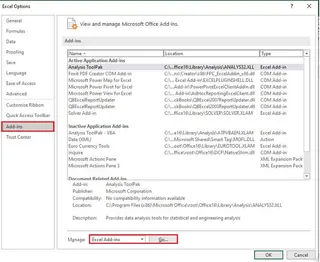
Uma vez ativado, você o encontrará na guia Dados. Veja como você o configuraria para nosso cenário:
Configure Sua Planilha: Você precisa de um layout claro onde suas células variáveis (as horas de turno diárias para cada funcionário) e sua célula objetivo (o total de horas da semana) estejam definidas. A célula objetivo deve conter uma fórmula, como
SOMA(B11:G20), que depende das células variáveis.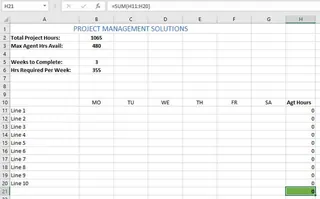
Abra a Janela de Parâmetros do Solver: Você clica no botão Solver e é recebido com esta caixa de diálogo. É aqui que a complexidade começa.
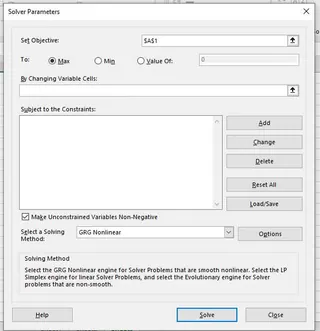
Defina o Objetivo:
- Definir Objetivo: Você seleciona a célula que contém sua fórmula de destino (por exemplo,
H21, o total de horas semanais). - Para: Você escolhe "Valor de" e insere
355. - Alterando Células Variáveis: Você seleciona todo o intervalo onde os turnos diários serão inseridos (por exemplo,
B11:G20).
- Definir Objetivo: Você seleciona a célula que contém sua fórmula de destino (por exemplo,
Adicione Restrições (A Parte Difícil): Agora você deve adicionar manualmente cada regra clicando no botão "Adicionar" e construindo cada restrição uma por uma.
Agt_Hrs >= 20(O total de horas para cada agente deve ser maior ou igual a 20)Agt_Hrs <= 40(O total de horas para cada agente deve ser menor ou igual a 40)Shifts <= 8(O valor em qualquer célula de turno individual deve ser menor ou igual a 8)Shifts = integer(O valor em qualquer célula de turno individual deve ser um número inteiro)
Depois de adicioná-las, sua caixa de diálogo fica lotada e técnica.
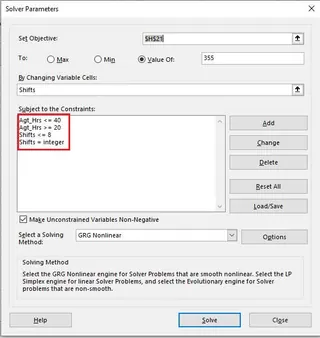
Escolha um Método de Solução e Resolva: Você tem que escolher entre "Simplex LP", "GRG Nonlinear" e "Evolutionary". Se você não sabe o que significam (e a maioria não sabe), você está apenas adivinhando. Finalmente, você clica em "Resolver" e torce pelo melhor.
As Limitações do Solver Tradicional
Embora poderoso, esse processo está repleto de problemas que o tornam inacessível para muitos e incômodo para especialistas:
- Interface Intimidante: A janela de Parâmetros do Solver é uma relíquia do design de software antigo. Não é intuitiva e parece mais programação do que usar uma planilha.
- Configuração Rígida e Tediosa: Cada restrição deve ser inserida manualmente por meio de cliques e seleções de células. Um pequeno erro em uma referência de célula pode invalidar todo o modelo.
- Curva de Aprendizado Íngreme: Para usar o Solver com eficácia, você quase precisa de um diploma em pesquisa operacional. Entender a diferença entre problemas lineares e não lineares é crucial para escolher o método correto, e escolhas incorretas podem levar a resultados falhos ou subótimos.
- Difícil de Iterar: E se seu gerador perguntar: "Ótimo, agora qual é o número máximo de horas que podemos escalonar sem que ninguém ultrapasse 40?" Você tem que voltar à janela do Solver, mudar o objetivo de "Valor de" para "Máx" e executar tudo novamente. Cada nova pergunta de "e se" requer uma reconfiguração manual.
- Tratamento de Erros Pobre: Se o Solver falhar, muitas vezes dá uma mensagem vaga como "O Solver não conseguiu encontrar uma solução viável". Ele não diz por quê, deixando você depurar sua complexa rede de restrições por conta própria.
A Nova Maneira: Usando um Agente de IA para Excel (Excelmatic)
Em vez de forçá-lo a aprender uma ferramenta complexa, e se você pudesse simplesmente dizer ao Excel o que deseja alcançar? Essa é a promessa dos agentes de IA para Excel, como o Excelmatic. Você faz upload do seu arquivo e usa linguagem natural para definir seu problema de otimização.

O Excelmatic atua como seu analista de dados, traduzindo suas solicitações em linguagem simples para a lógica complexa necessária para encontrar a solução ideal, contornando completamente a interface do Solver.
Passo a Passo com o Excelmatic
Vamos resolver exatamente o mesmo problema de escalonamento usando uma abordagem conversacional.
1. Faça Upload do Seu Arquivo de Dados
Primeiro, você arrasta e solta seu arquivo do Excel contendo o modelo de escalonamento no Excelmatic. A IA lê instantaneamente seus cabeçalhos e entende a estrutura dos seus dados.

2. Descreva Seu Objetivo e Restrições em Linguagem
Em vez de preencher um formulário, você simplesmente digita sua solicitação na caixa de chat. Você pode declarar todo o problema de uma vez.
Usuário: "Preciso que você preencha a escala no intervalo B11:G20. O objetivo é fazer com que o total de horas na célula H21 seja exatamente igual a 355.
Por favor, siga estas regras:
- O total de horas semanais para cada funcionário (no intervalo H11:H20) deve estar entre 20 e 40.
- Cada valor de turno individual em B11:G20 deve ser um número inteiro.
- Cada valor de turno individual também deve ser menor ou igual a 8."
3. Revise o Resultado e Itere com Perguntas de Acompanhamento
O Excelmatic processa sua solicitação, executa a otimização em segundo plano e preenche a escala para você, apresentando a tabela final diretamente na interface. Ele encontrará uma solução que satisfaça todas as suas condições.
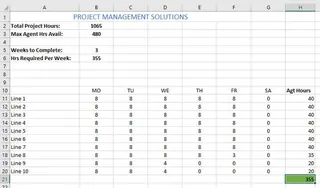
Mas é aqui que a mágica realmente acontece. Agora você pode explorar diferentes cenários apenas fazendo perguntas.
Usuário: Isso é perfeito. Agora, qual é o número absoluto máximo de horas que poderíamos escalonar se mantivéssemos todas as mesmas restrições?
Excelmatic: Sob as restrições atuais (cada funcionário até 40 horas/semana, turnos até 8 horas), o total máximo de horas que você pode escalonar é 400, onde cada um dos 10 funcionários trabalha exatamente 40 horas. Atualizei a escala para refletir isso.
Usuário: Interessante. Ok, vamos voltar à meta de 355 horas. Mas desta vez, você pode garantir que nenhum funcionário individual tenha mais de 35 horas?
Excelmatic: Claro. Re-executei a otimização com a meta de 355 horas e a nova restrição de que o total de horas de cada funcionário deve ser menor ou igual a 35. A nova escala está pronta.
Essa iteração conversacional é impossível com o Solver tradicional. O que levava múltiplas idas e voltas a uma caixa de diálogo complexa agora leva uma única frase.
4. Baixe Seus Resultados
Quando estiver satisfeito com um cenário, você pode baixar a escala concluída como um novo arquivo do Excel, pronto para ser compartilhado com sua equipe.
Solver Tradicional vs. Excelmatic: Uma Comparação Rápida
| Característica | Solver Tradicional do Excel | Excelmatic (IA do Excel) |
|---|---|---|
| Configuração | Manual, caixa de diálogo rígida | Conversacional, linguagem simples |
| Flexibilidade | Baixa; requer reabertura e reconfiguração para cada cenário | Alta; itere e explore cenários com perguntas de acompanhamento |
| Curva de Aprendizado | Íngreme; requer compreensão de modelos de otimização | Nenhuma; apenas descreva seu problema de negócios |
| Velocidade | Lenta; minutos a horas de configuração e ajustes | Rápida; segundos para obter uma solução inicial |
| Depuração | Difícil; mensagens de erro crípticas | Intuitiva; a IA pode ajudar a esclarecer solicitações ambíguas |
Perguntas Frequentes
P: Preciso entender algoritmos como "Simplex LP" para usar o Excelmatic para otimização? R: Absolutamente não. O Excelmatic lida com a escolha do algoritmo correto nos bastidores com base em sua descrição em linguagem natural. Você apenas se concentra no "o quê", e a IA lida com o "como".
P: Meus dados confidenciais da empresa, como escalas de funcionários ou modelos financeiros, estão seguros quando os envio para o Excelmatic? R: Sim. O Excelmatic é construído com a segurança de dados como prioridade. Seus arquivos são processados com segurança, não são usados para treinar outros modelos de IA e você mantém a propriedade total dos seus dados. Para necessidades empresariais específicas, políticas de segurança podem ser discutidas.
P: O Excelmatic pode lidar com problemas além de escalonamento? R: Sim, qualquer problema para o qual você usaria o Solver pode ser tratado pelo Excelmatic. Isso inclui alocação de orçamento (por exemplo, "maximizar o ROI de marketing com um orçamento de US$ 100k em 5 canais"), planejamento logístico (por exemplo, "encontrar a rota de envio mais barata") ou otimização de mix de produtos (por exemplo, "quais produtos devemos fazer para maximizar o lucro dadas as restrições de material?").
P: E se minha solicitação não for clara? A IA simplesmente falhará? R: Não. Uma vantagem fundamental de uma IA conversacional é que, se sua solicitação for ambígua, ela pedirá esclarecimentos. Por exemplo, se você disser "maximizar o lucro", mas não especificou onde está a fórmula do lucro, o Excelmatic perguntará: "Qual célula ou coluna representa o lucro?"
P: Posso obter o resultado de volta no meu arquivo original do Excel? R: Sim, você pode baixar um novo arquivo do Excel contendo a solução gerada pelo Excelmatic. Você pode então copiar e colar esses dados em suas pastas de trabalho mestras.
Tome uma Atitude: Atualize Seu Fluxo de Trabalho no Excel Hoje
Por anos, a otimização complexa tem sido o domínio exclusivo de usuários avançados do Excel dispostos a lutar com o suplemento Solver. O tempo gasto configurando, depurando e reexecutando cenários é tempo que poderia ser gasto em pensamento estratégico de maior valor.
Ao adotar um agente de IA para Excel, você não está apenas encontrando uma maneira mais rápida de fazer uma tarefa antiga. Você está mudando fundamentalmente como interage com seus dados. Você pode fazer perguntas complexas, testar hipóteses em segundos e desbloquear insights que antes estavam enterrados sob camadas de complexidade técnica.
Pare de lutar com caixas de diálogo. Comece uma conversa com seus dados.
Experimente o Excelmatic gratuitamente hoje e envie seu primeiro problema de otimização. Você pode até começar com os prompts deste artigo.





