
Principais conclusões:
- Calcular um total acumulado (soma cumulativa) no Excel com fórmulas tradicionais como
SOMAé tedioso e propenso a erros. As fórmulas frequentemente quebram com um erro#REF!quando você adiciona ou exclui linhas, forçando correções manuais. - Um agente de IA para Excel como o Excelmatic elimina essas etapas manuais. Você pode simplesmente fazer upload dos seus dados e perguntar em linguagem simples, "Crie um total acumulado para o valor da transação", e a IA realiza o cálculo instantaneamente.
- Usar o Excelmatic não apenas economiza um tempo significativo, mas também garante precisão. Ele permite análises dinâmicas, como calcular totais acumulados para categorias ou períodos específicos, apenas fazendo perguntas de acompanhamento.
Contexto do Problema & Pontos de Dificuldade
Seja para acompanhar as vendas diárias da sua empresa, gerenciar o orçamento de um projeto, monitorar os níveis de estoque ou simplesmente acompanhar a fatura do seu cartão de crédito, você provavelmente já precisou calcular um total acumulado. Um total acumulado, também conhecido como soma cumulativa, mostra o valor acumulado de uma sequência de números até um ponto específico. É essencial para entender tendências e saldos ao longo do tempo.
Por exemplo, imagine que você tem uma planilha com suas despesas mensais. Você não quer apenas ver o total no final do mês; você quer ver como seu saldo muda após cada transação. Isso ajuda você a entender seus hábitos de gastos e saber exatamente quando seu saldo cai.
A verdadeira dor de cabeça não é o cálculo inicial. É a manutenção. Você insere uma nova despesa e tem que arrastar a fórmula para baixo. Você encontra uma entrada duplicada e exclui a linha, e de repente toda a sua coluna de cálculos explode com erros #REF!. Você é forçado a parar sua análise, encontrar a célula quebrada, corrigir a fórmula e arrastá-la para baixo novamente com cuidado. Esse processo repetitivo e frustrante é um clássico consumidor de tempo no Excel, transformando uma tarefa simples em uma tarefa recorrente.
Soluções Tradicionais do Excel: Passos e Limitações
Por décadas, os usuários do Excel confiaram em alguns métodos padrão para criar totais acumulados. Embora funcionem, cada um vem com seu próprio conjunto de frustrações.
Método 1: A Fórmula SOMA com Referência Mista
Esta é uma abordagem inteligente e comum para criar uma fórmula de total acumulado mais robusta. Envolve travar a primeira célula do intervalo de soma enquanto permite que a última célula seja relativa.
Digamos que os valores das suas transações estejam na coluna C, começando na célula C2. Na célula adjacente (D2), você inseriria a seguinte fórmula:
=SOMA($C$2:C2)

Veja como funciona:
$C$2: Os sinais de cifrão criam uma "referência absoluta" para a célula C2. Isso significa que, ao arrastar a fórmula para baixo, este ponto de partida nunca mudará.C2: Esta é uma "referência relativa". Quando você arrasta a fórmula para baixo para a célula D3, esta parte mudará automaticamente paraC3. A fórmula em D3 se torna=SOMA($C$2:C3). Em D4, torna-se=SOMA($C$2:C4), e assim por diante.
Isso cria uma soma cumulativa. No entanto, não é infalível. Se você excluir a linha 2, a fórmula em todas as células subsequentes quebrará, mostrando um erro #REF! porque sua referência travada desapareceu.
Método 2: O Recurso "Total Acumulado Em" da Tabela Dinâmica
As Tabelas Dinâmicas são uma ferramenta poderosa para resumir dados e possuem um recurso integrado para totais acumulados.
Os passos são:
- Selecione seus dados e vá para
Inserir > TabelaDinâmica. - Arraste seu campo de data ou transação para a área "Linhas".
- Arraste seu campo de valor para a área "Valores" duas vezes.
- Clique com o botão direito no segundo campo de valor, vá para Configurações do Campo de Valor.
- Navegue até a guia Mostrar Valores Como.
- No menu suspenso, selecione Total Acumulado Em.
- Escolha seu campo de data ou transação como "Campo Base" e clique em OK.

As Limitações dos Métodos Tradicionais
Embora esses métodos funcionem, estão longe de ser perfeitos em um ambiente de negócios dinâmico:
- Frágil e Propenso a Erros: Como mencionado, as fórmulas quebram facilmente quando os dados são adicionados ou removidos incorretamente. Isso força você a auditar e corrigir constantemente sua planilha.
- Atualização Manual Necessária: Uma Tabela Dinâmica não é atualizada em tempo real. Se você alterar seus dados de origem, deve lembrar de clicar com o botão direito na Tabela Dinâmica e clicar em "Atualizar". Esquecer esta etapa simples pode levar a decisões baseadas em informações desatualizadas.
- Curva de Aprendizado Alta: O método da Tabela Dinâmica, embora poderoso, não é intuitivo. A opção "Mostrar Valores Como" está escondida em menus, tornando-se um recurso que muitos usuários nem sabem que existe.
- Inflexível para Perguntas Ad-Hoc: O que acontece quando seu gerente pergunta: "Ótimo. Agora você pode me mostrar o total acumulado apenas para nossas despesas de 'Marketing'?" Com os métodos tradicionais, você precisa reconstruir suas fórmulas em um conjunto de dados filtrado ou reconfigurar sua Tabela Dinâmica. Não há uma maneira rápida e conversacional de adaptar sua análise.
A Nova Solução: Usando IA para Excel (com Excelmatic)
Em vez de memorizar fórmulas ou clicar em menus, e se você pudesse simplesmente dizer ao Excel o que você quer? Esse é o poder de um Agente de IA para Excel como o Excelmatic. Ele transforma a tarefa de um procedimento manual em uma simples conversa.

O Fluxo de Trabalho Alimentado por IA
O processo é incrivelmente simples. Você substitui etapas complexas por instruções em linguagem simples.
Passo 1: Faça Upload do Seu Arquivo de Dados
Simplesmente arraste e solte seu arquivo Excel ou CSV contendo os dados da transação no Excelmatic. A IA lerá seus dados e mostrará uma prévia. Funciona melhor com cabeçalhos de coluna claros como "Data", "Descrição" e "Valor".

Passo 2: Descreva Seu Objetivo em Linguagem Natural
Em vez de escrever uma fórmula, você apenas digita sua solicitação na caixa de chat. Aqui estão alguns exemplos que você poderia usar para calcular um total acumulado:
- "Adicione uma nova coluna chamada 'Saldo Acumulado' que calcule a soma cumulativa da coluna 'Valor'."
- "Calcule um total acumulado para a coluna 'Movimentação' e mostre-o em uma nova coluna."
- (Se você tiver um valor inicial) "Começando com um saldo inicial de $5000, calcule o saldo acumulado após cada transação na coluna 'Valor'."

Passo 3: Revise e Itere no Resultado
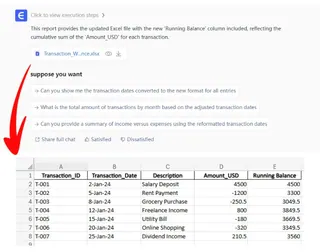
O Excelmatic processará instantaneamente sua solicitação e gerará uma nova tabela com a coluna "Saldo Acumulado" perfeitamente calculada. Sem fórmulas para arrastar, sem referências para travar.
Mas o verdadeiro poder está na iteração. Você pode continuar a conversa para refinar sua análise:
- "Agora, filtre isso para mostrar apenas as transações de janeiro."
- "Ótimo. Você também pode criar um gráfico de linhas para visualizar como o saldo acumulado mudou ao longo do tempo?"
- "Você pode calcular um total acumulado separado para cada categoria de despesa?"
Esta abordagem conversacional torna a análise complexa incrivelmente rápida e flexível, permitindo que você explore seus dados de diferentes ângulos sem precisar recomeçar a cada vez.
Passo 4: Exporte Seus Resultados
Quando estiver satisfeito com a análise, você pode baixar os resultados como um novo arquivo Excel limpo contendo a tabela, fórmulas ou gráficos que a IA gerou para você.
Exemplo de Diálogo
Veja como uma conversa típica com o Excelmatic pode ser:
Usuário: Fiz upload da minha fatura do cartão de crédito do mês. Ela tem as colunas 'Data', 'Descrição' e 'Valor'. Você pode adicionar uma coluna para mostrar o saldo acumulado? O saldo inicial era de $5000.
Excelmatic: Pronto. Adicionei uma nova coluna chamada 'Saldo Acumulado' que calcula a soma cumulativa da coluna 'Valor', começando de um valor inicial de $5000. O saldo final é de $4400.50.
Usuário: Ótimo. Agora, você poderia criar um gráfico de linhas para visualizar como o saldo acumulado mudou ao longo do mês?
Excelmatic: Certamente. Gerei um gráfico de linhas que plota o 'Saldo Acumulado' em relação à 'Data'. O gráfico está pronto para você visualizar e baixar. Gostaria de adicioná-lo à mesma planilha do Excel?
Maneira Tradicional vs. Excelmatic: Uma Comparação Rápida
| Aspecto | Método Tradicional do Excel | Método de IA do Excelmatic |
|---|---|---|
| Tempo para Criar | 5-15 minutos, mais tempo para quaisquer correções ou atualizações. | Menos de 1 minuto. |
| Habilidades Necessárias | SOMA com referências mistas ou configurações de Tabela Dinâmica. |
Habilidade de usar linguagem simples. |
| Flexibilidade | Baixa. Novas perguntas geralmente exigem recomeçar. | Alta. Adapte e refine com perguntas de acompanhamento. |
| Risco de Erro | Alto (erros #REF!, esquecer de atualizar). |
Muito Baixo. A IA lida com a lógica de cálculo. |
Perguntas Frequentes (FAQ)
P: Preciso ser um especialista em Excel para usar o Excelmatic?
R: Absolutamente não. O Excelmatic é projetado para todos. Se você pode descrever o que quer em uma frase, pode usá-lo para realizar análises complexas. É perfeito tanto para iniciantes que querem evitar fórmulas quanto para especialistas que querem economizar tempo.
P: O Excelmatic modificará meu arquivo original do Excel?
R: Não. Seu arquivo original permanece intocado. O Excelmatic trabalha em uma cópia segura dos seus dados na nuvem, e você pode baixar os resultados como um novo arquivo.
P: Posso usar isso para mais do que apenas um simples total acumulado?
R: Sim! Você pode pedir totais acumulados agrupados (por exemplo, "calcule o total acumulado de vendas para cada vendedor"), totais acumulados condicionais e muito mais. Apenas descreva a lógica que você precisa.
P: É seguro fazer upload dos meus dados financeiros para o Excelmatic?
R: A segurança é uma prioridade máxima. O Excelmatic usa criptografia padrão do setor para proteger seus dados tanto em trânsito quanto em repouso. Para informações detalhadas, consulte sempre a política de privacidade oficial no site.
P: Como isso é melhor do que apenas usar uma Tabela Dinâmica?
R: Embora as Tabelas Dinâmicas sejam poderosas, o Excelmatic é mais rápido, mais intuitivo e significativamente mais flexível. Você não precisa caçar em menus e pode instantaneamente mudar o foco da sua análise fazendo uma nova pergunta, uma tarefa que exigiria uma reconfiguração completa de uma Tabela Dinâmica.
Tome uma Atitude: Atualize Seu Fluxo de Trabalho no Excel Hoje
Pare de desperdiçar tempo valioso criando e corrigindo manualmente totais acumulados. Os minutos que você gasta toda semana lutando com fórmulas frágeis e atualizando tabelas dinâmicas se acumulam, impedindo você de fazer análises estratégicas mais importantes.
Ao adotar um agente de IA para Excel, você pode transformar uma tarefa tediosa em uma tarefa que leva segundos. Você pode responder a perguntas ad-hoc da sua equipe instantaneamente e produzir relatórios mais confiáveis com menos esforço.
Pronto para ver a diferença? Experimente o Excelmatic gratuitamente hoje. Faça upload de um relatório de despesas ou livro de vendas e use um dos prompts deste artigo. Experimente por si mesmo como uma simples conversa pode revolucionar sua relação com planilhas.





