
Principais conclusões:
- Procurar e personalizar modelos pré-construídos do Excel para tarefas como gestão de projetos ou orçamento é um processo demorado, com resultados rígidos e muitas vezes frustrantes.
- Agentes de IA para Excel, como o Excelmatic, eliminam a necessidade de modelos estáticos, permitindo que você gere relatórios, rastreadores e gráficos personalizados diretamente dos seus dados brutos usando comandos em linguagem natural.
- Usando o Excelmatic, você pode transformar uma simples lista de dados em um gráfico de Gantt totalmente funcional, um painel de orçamento ou um resumo de vendas em minutos, obtendo economia significativa de tempo, maior precisão e flexibilidade incomparável para análise.
A Busca Interminável pelo Modelo "Perfeito" do Excel
Todo profissional, gerente ou pessoa organizada conhece a sensação. Você tem um novo projeto para gerenciar, um orçamento pessoal para acompanhar ou um pipeline de vendas para visualizar. Seu primeiro instinto? "Preciso de um modelo do Excel para isso."
Você abre seu navegador e digita: "modelo de gestão de projetos excel grátis", "planejador de orçamento mensal excel" ou "rastreador de faturas de vendas". Você se depara com um mar de opções, cada uma prometendo ser a solução universal para o seu problema.
Você baixa alguns. O primeiro tem células bloqueadas que você não pode editar. O segundo tem uma combinação de cores que dói os olhos. O terceiro é quase perfeito, mas está faltando uma coluna crucial de "Prioridade", e adicioná-la quebra todas as fórmulas embutidas. Uma hora depois, você ainda está lutando com um modelo que não foi projetado para seus dados ou fluxo de trabalho específicos. Você gastou mais tempo tentando consertar a solução do que teria gasto no problema original.
Este é o paradoxo fundamental dos modelos do Excel: eles são feitos para economizar tempo, mas muitas vezes acabam consumindo-o.
A Solução Tradicional: As Limitações dos Modelos Estáticos
Os modelos do Excel são populares por uma razão. Eles fornecem uma estrutura pré-construída, completa com fórmulas, formatação condicional e, às vezes, até gráficos. Para alguém que não é um guru do Excel, eles oferecem um ponto de partida que parece menos intimidador do que uma planilha em branco.
Seja um gráfico de Gantt para cronogramas de projeto, uma lista de tarefas para gestão de atividades ou uma planilha de orçamento para acompanhamento de despesas, o processo é geralmente o mesmo:
- Encontrar um Modelo: Pesquise online por um modelo que corresponda aproximadamente às suas necessidades.
- Inserir Dados: Copie e cole manualmente ou insira seus dados nas colunas predefinidas, torcendo para que se encaixem.
- Personalizar (e Rezar): Tente adicionar ou remover colunas, alterar rótulos ou ajustar fórmulas para melhor atender aos seus requisitos específicos.
- Manter: À medida que novos dados chegam, você deve adicionar novas linhas com cuidado, arrastar fórmulas para baixo e atualizar manualmente quaisquer tabelas dinâmicas ou gráficos.
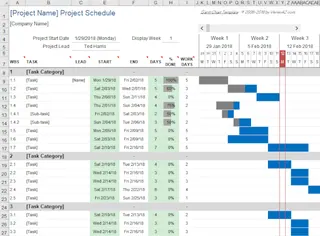
Embora melhor do que nada, essa abordagem está repleta de limitações que criam atrito e ineficiência:
- Rigidez: Os modelos são inerentemente inflexíveis. Seu processo deve se conformar ao design do modelo, e não o contrário. Se o seu projeto rastreia "Dependências", mas o modelo não tem uma coluna para isso, você está sem sorte ou terá que fazer uma modificação complicada.
- Alta Manutenção: Um modelo é uma frágil casa de cartas. Excluir acidentalmente uma linha com uma fórmula-chave ou inserir texto onde deveria haver um número pode causar uma cascata de erros
#REF!ou#VALUE!. - Falta de Profundidade Analítica: Um modelo mostra o que seu criador decidiu que era importante. Um modelo de orçamento pode mostrar seu gasto total, mas não pode responder instantaneamente a uma pergunta de acompanhamento como: "Mostre-me a tendência dos meus gastos com 'Mercado' nos últimos três meses." Responder a novas perguntas geralmente requer a construção de um novo relatório do zero.
- O "Custo da Busca": O tempo gasto procurando, baixando e avaliando vários modelos é uma drenagem significativa e oculta de produtividade.
Você precisa de uma solução que seja tão flexível quanto seus dados e tão intuitiva quanto uma conversa. É aqui que a IA do Excel entra.
A Nova Solução: Usando IA do Excel (Excelmatic)
Em vez de procurar por um modelo estático, imagine simplesmente descrever o relatório que você quer e ter uma IA construindo-o para você em segundos. Esse é o poder de um Agente de IA para Excel como o Excelmatic.

O Excelmatic vira todo o modelo de cabeça para baixo. Você não força seus dados em um modelo rígido. Em vez disso, você faz upload dos seus dados brutos — uma simples lista de tarefas, despesas ou vendas — e diz à IA o que você quer criar a partir desses dados.
Passo a Passo: De Dados Brutos a Relatório Personalizado com o Excelmatic
Vamos revisitar os cenários comuns onde você normalmente procuraria um modelo e ver como o Excelmatic os lida.
1. Faça Upload dos Seus Dados Brutos
Comece com seus dados básicos em um arquivo Excel ou CSV. Nenhuma formatação sofisticada é necessária. Tudo que você precisa são cabeçalhos de coluna claros.
- Para Gestão de Projetos: Uma lista simples com colunas como
Nome da Tarefa,Atribuído a,Data de Início,Data de TérminoeStatus. - Para Orçamento: Um registro de transações com
Data,Descrição,CategoriaeValor. - Para Acompanhamento de Vendas: Um registro de vendas com
ID do Pedido,Nome do Cliente,Produto,Data da VendaeReceita.

Simplesmente arraste e solte este arquivo no Excelmatic.
2. Descreva o "Modelo" que Você Quer em Linguagem Simples
É aqui que a mágica acontece. Em vez de procurar por um modelo, você apenas pede por ele.
Aqui estão alguns exemplos:
Para criar uma linha do tempo de projeto:
Crie um gráfico de Gantt baseado na 'Data de Início' e 'Data de Término' de cada tarefa. Codifique as barras por cores de acordo com a coluna 'Status'.
Para construir um painel de orçamento:
Resuma minhas despesas totais por 'Categoria' no mês passado. Calcule a porcentagem do gasto total para cada categoria. Em seguida, crie um gráfico de pizza para visualizar esse detalhamento.
Para analisar o desempenho de vendas:
Gere uma tabela dinâmica que mostre a receita total por 'Produto' e 'Data da Venda' (agrupada por mês). Em seguida, crie um gráfico de barras mostrando os 5 principais clientes por receita total.
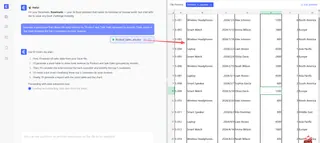
3. Revise e Itere com Conversação
O Excelmatic gerará instantaneamente a tabela, fórmula, tabela dinâmica ou gráfico solicitado. Mas, ao contrário de um modelo estático, este é apenas o começo de uma conversa. Agora você pode refinar e analisar ainda mais.
- "Ok, agora filtre o gráfico de Gantt para mostrar apenas as tarefas atribuídas à 'Sarah'."
- "No resumo do orçamento, adicione uma coluna para comparar os gastos deste mês com os do mês passado."
- "Para o gráfico de vendas, mude para um gráfico de linhas para mostrar a tendência de receita mensal do nosso principal produto."
Essa abordagem interativa e conversacional permite que você explore seus dados e responda a perguntas de acompanhamento rapidamente — algo que um modelo fixo nunca poderia fazer.
4. Exporte Sua Solução Personalizada
Assim que você tiver o relatório, gráfico ou painel exato de que precisa, pode baixá-lo como um novo arquivo Excel totalmente funcional. Agora você tem um "modelo" verdadeiramente personalizado, construído especificamente para seus dados, que pode usar, compartilhar e atualizar conforme necessário.
Exemplo de Diálogo: Criando um Painel de Projeto
Veja como um gerente de projeto poderia usar o Excelmatic para ir de uma simples lista de tarefas a um painel dinâmico.
Usuário: Fiz upload da nossa lista de tarefas do projeto. Ela tem colunas para nome da tarefa, responsável, data de início, data de vencimento e status. Você pode criar um resumo de alto nível?
Excelmatic: Claro. Criei uma tabela dinâmica resumindo o número de tarefas para cada 'responsável' e seu 'status' atual (Não Iniciado, Em Andamento, Concluído). Gostaria de ver isso visualizado?
Usuário: Sim, crie um gráfico de barras empilhadas mostrando a divisão de status para cada membro da equipe. Além disso, gere uma linha do tempo do projeto.
Excelmatic: Pronto. Criei o gráfico de barras empilhadas. Também gerei um gráfico de Gantt para visualizar a linha do tempo do seu projeto com base nas datas de início e vencimento. Destaquei as tarefas que vencem esta semana.
Usuário: Isso é ótimo. Você pode me mostrar apenas as tarefas da equipe de 'Marketing' e exportar este painel para um arquivo Excel?
Excelmatic: Filtrei o relatório para mostrar apenas as tarefas da equipe de 'Marketing' e atualizei os gráficos. O novo arquivo Excel contendo este painel personalizado está pronto para download.
Modelos Tradicionais vs. Excelmatic: Uma Comparação Rápida
| Característica | Modelos Tradicionais do Excel | Excelmatic (IA do Excel) |
|---|---|---|
| Flexibilidade | Baixa. Você deve adaptar seus dados ao modelo. | Alta. A IA se adapta aos seus dados e solicitações. |
| Personalização | Difícil e arriscada. Mudar fórmulas pode quebrá-lo. | Sem esforço. Basta pedir mudanças em linguagem simples. |
| Velocidade | Lenta. Envolve buscar, avaliar e modificar. | Instantânea. Vá dos dados ao insight em minutos. |
| Análise | Estática. Mostra uma visão predefinida dos dados. | Dinâmica. Permite exploração de dados interativa e conversacional. |
| Curva de Aprendizado | Variável. Pode exigir compreensão de fórmulas complexas. | Mínima. Se você pode descrever o que quer, pode usá-lo. |
Perguntas Frequentes
O Excelmatic é apenas para criar relatórios, ou pode ajudar com outras tarefas baseadas em modelos, como faturas? Embora o Excelmatic se destaque em análises e relatórios, sua capacidade de manipular dados e gerar fórmulas pode automatizar partes de qualquer tarefa. Por exemplo, você pode fazer upload de dados de vendas e pedir: "Para cada cliente, calcule seu saldo total pendente e liste todos os IDs de pedidos não pagos", que é a lógica central por trás de um extrato de conta.
Preciso ser um especialista em Excel para usar o Excelmatic? Absolutamente não. O Excelmatic é projetado para todos, desde iniciantes que não conhecem o PROCV até especialistas que desejam automatizar seu fluxo de trabalho. Você só precisa descrever seu objetivo de negócios em linguagem simples.
Meus dados estão seguros quando os envio para o Excelmatic? A segurança dos dados é uma prioridade máxima. O Excelmatic usa protocolos de segurança e criptografia padrão do setor para proteger seus dados. Para detalhes específicos sobre o tratamento e privacidade de dados, é sempre melhor consultar a política de privacidade oficial no site. A plataforma é projetada para uso empresarial seguro.
E se meus dados estiverem bagunçados e não bem estruturados? Esta é outra área onde um agente de IA se destaca. Você pode pedir ao Excelmatic para ajudá-lo a limpar seus dados primeiro. Por exemplo: "Remova todas as linhas duplicadas", "Separe a coluna 'Nome Completo' em 'Primeiro Nome' e 'Sobrenome'", ou "Encontre e substitua todas as instâncias de 'N/A' por 0".
Posso reutilizar o arquivo Excel que o Excelmatic cria? Sim. Você pode baixar o resultado como um arquivo .xlsx padrão. Este arquivo contém as tabelas, fórmulas e gráficos gerados, que você pode então usar como seu novo modelo perfeitamente adaptado.
Tome uma Atitude: Atualize Seu Fluxo de Trabalho no Excel Hoje
Pare o ciclo de busca, download e luta com modelos inadequados do Excel. O tempo que você perde tentando fazer uma solução genérica se encaixar é tempo que você poderia estar gastando em análise e tomada de decisões.
Um agente de IA para Excel como o Excelmatic representa uma mudança fundamental em como trabalhamos com dados. Ele capacita você a ser o criador, não apenas o usuário. Você pode finalmente construir as ferramentas exatas de que precisa, quando precisa, apenas pedindo.
Pronto para experimentar a diferença? Experimente o Excelmatic gratuitamente hoje. Faça upload de uma das planilhas em que você está trabalhando atualmente e peça para ele construir o relatório que você tem lutado para criar. O futuro do trabalho no Excel não é sobre encontrar modelos melhores; é sobre ter um assistente mais inteligente.





