
Principais conclusões:
- Dominar a produtividade tradicional no Excel geralmente significa memorizar dezenas de atalhos de teclado, um processo demorado com uma curva de aprendizado íngreme que muitos usuários acham frustrante.
- Ferramentas de IA para Excel, como o Excelmatic, oferecem um novo paradigma, permitindo que você execute ações complexas—da formatação e filtragem à criação de tabelas dinâmicas—simplesmente descrevendo o que deseja em linguagem natural.
- Essa mudança da memorização para a conversa não apenas economiza um tempo significativo, mas também torna os recursos avançados do Excel acessíveis a todos, reduzindo erros e eliminando a necessidade de lembrar combinações de teclas obscuras.
A Busca pela Velocidade: Por que Somos Obcecados por Atalhos do Excel
Todos nós já vimos: o "mago" do Excel no escritório, seus dedos voando pelo teclado, células piscando, gráficos aparecendo como por magia. Eles nunca tocam no mouse. O segredo? Um conhecimento profundo, quase enciclopédico, dos atalhos de teclado do Excel.
Por décadas, dominar esses atalhos tem sido a marca registrada de um verdadeiro usuário avançado do Excel. A lógica é simples e sólida: mover a mão do teclado para o mouse e vice-versa é um pequeno, mas constante, dreno no seu tempo e foco. Os atalhos agilizam esse processo, transformando operações de múltiplos cliques em pressionamentos de tecla em frações de segundo. Tarefas como formatar uma célula, inserir uma linha ou criar uma tabela se tornam memória muscular.
Mas esse caminho para a produtividade tem um lado sombrio. O volume puro de atalhos é esmagador. Existem centenas deles, cobrindo tudo, desde navegação básica até caixas de diálogo obscuras. Isso cria uma barreira significativa para o usuário médio do Excel que só quer terminar seu relatório sem se inscrever em um curso de treinamento de memória.
A Solução Tradicional: Memorize, Pratique, Repita
A sabedoria convencional para se tornar mais rápido no Excel é construir uma biblioteca pessoal de atalhos essenciais. Os especialistas recomendam começar com o básico e gradualmente adicionar combinações mais complexas.
Normalmente, isso envolve aprender atalhos por categorias:
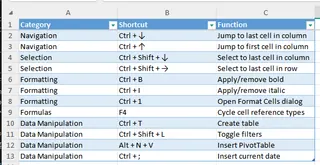
- Navegação: Usar
Ctrl + Teclas de Setapara pular para a borda de um intervalo de dados. - Seleção: Adicionar
Shiftàs teclas de navegação (Ctrl + Shift + Teclas de Seta) para selecionar grandes blocos de dados instantaneamente. - Formatação: Comandos comuns como
Ctrl + Bpara negrito,Ctrl + Ipara itálico, ou o poderosoCtrl + 1para abrir a caixa de diálogo Formatar Células. - Fórmulas: Usar
F4para alternar entre referências de célula absolutas e relativas é um clássico. - Manipulação de Dados: Atalhos como
Ctrl + Tpara criar uma tabela,Ctrl + Shift + Lpara ativar/desativar filtros, ouAlt + N + Vpara inserir uma Tabela Dinâmica.
As Limitações da Abordagem Baseada em Atalhos
Embora inegavelmente poderosos para aqueles que alcançam a maestria, depender exclusivamente de atalhos de teclado tem vários problemas inerentes no local de trabalho moderno:
- A Curva de Aprendizado Íngreme: Quantos atalhos são suficientes? 20? 50? 100? O investimento inicial na memorização é significativo, e é uma batalha constante para retê-los.
- "Use ou Perde": Se você não usar um atalho específico por algumas semanas, é fácil esquecê-lo. Isso é especialmente verdadeiro para comandos menos comuns, mas muito úteis. Você se pega parando seu fluxo de trabalho para pesquisar no Google "atalho para..."—derrotando todo o propósito de ser rápido.
- Escopo Limitado: Atalhos executam uma ação predefinida. Eles podem ajudá-lo a criar um gráfico mais rápido (
F11), mas não podem ajudá-lo a decidir quais dados colocar no gráfico ou como resumi-los primeiro. Eles aceleram o "como", mas não oferecem ajuda com o "o quê" ou "por quê". - Rigidez: Um atalho faz uma coisa.
Ctrl + Tcria uma tabela. Ele não nomeia a tabela, não remove os botões de filtro e não adiciona uma linha de total. Qualquer variação requer mais cliques ou outro atalho. - Sobrecarga Cognitiva: Equilibrar a lógica da sua análise e tentar lembrar a combinação de teclas correta adiciona uma camada de atrito mental. Isso o afasta da parte estratégica do seu trabalho e o mantém focado na mecânica do software.
E se houvesse uma maneira de obter a velocidade dos atalhos sem o fardo da memorização?
A Nova Solução: Comande o Excel com Linguagem Natural Usando o Excelmatic
Entra na era dos Agentes de IA para Excel. Ferramentas como o Excelmatic estão mudando fundamentalmente nossa interação com planilhas. Em vez de memorizar um conjunto rígido de comandos, você agora pode ter uma conversa com seus dados. Você simplesmente declara seu objetivo em linguagem natural, e a IA cuida da execução.

Essa abordagem ignora todo o processo de memorização de atalhos. Sua intenção é o comando.
Como Substituir Atalhos pelo Excelmatic: Um Guia Passo a Passo
Vamos revisitar o mesmo objetivo—melhorar a produtividade—mas com um fluxo de trabalho alimentado por IA.
1. Faça o Upload dos Seus Dados
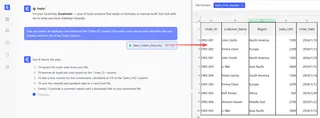
Comece fazendo o upload do seu arquivo Excel ou CSV para o Excelmatic. A IA lê instantaneamente seus cabeçalhos e estrutura de dados, preparando-os para seus comandos.

2. Descreva Seu Objetivo em Linguagem Natural
Em vez de buscar uma combinação de teclas, você apenas digita o que quer fazer no prompt de chat. Pense nisso como uma paleta de comandos universal que entende intenção, não apenas instruções predefinidas.
Aqui estão alguns exemplos de como a linguagem natural substitui atalhos comuns:
Em vez de
Ctrl + T(Criar Tabela):Transforme os dados no intervalo A1:G500 em uma tabela formatada e nomeie-a como 'DadosDeVendas'.
Em vez de
Ctrl + Shift + L, depois clicar nos menus suspensos (Filtrar Dados):Filtre esta tabela para mostrar apenas os registros da região 'Leste' com vendas acima de $50.000.
Em vez de
Alt + N + V(Inserir Tabela Dinâmica):Crie uma tabela dinâmica que some a 'Receita' por 'Representante de Vendas' e 'Categoria de Produto'.
Em vez de
Ctrl + 1e navegar pelas abas (Formatação):Destaque em vermelho todas as células na coluna 'Lucro' que são menores que zero. Formate a coluna 'Data do Pedido' para mostrar o mês e o ano, como 'Jan-2024'.
Para tarefas complexas sem um único atalho:
Encontre e exclua todas as linhas duplicadas com base na coluna 'ID do Pedido'. Adicione uma nova coluna que calcule a comissão, que é 5% da coluna 'Vendas'.
3. Revise e Itere nos Resultados
É aqui que a IA do Excel realmente supera os atalhos. O Excelmatic não apenas executa um comando; ele inicia uma conversa. Depois de gerar uma tabela, gráfico ou fórmula, você pode imediatamente pedir refinamentos.
- Ótimo. Agora ordene essa tabela dinâmica para mostrar os 5 principais representantes de vendas.
- Você pode mudar esse gráfico de barras para um gráfico de linhas?
- Adicione um segmentador a esta tabela dinâmica para o 'Ano'.
Esse processo iterativo é fluido e intuitivo, permitindo que você explore seus dados sem ficar preso em menus e caixas de diálogo.
4. Exporte Seu Trabalho Finalizado
Uma vez satisfeito, você pode baixar os resultados como um novo arquivo Excel, contendo as tabelas, gráficos e fórmulas gerados pela IA. Você também pode copiar as fórmulas ou configurações de Tabela Dinâmica geradas para usar diretamente em sua pasta de trabalho original.
Exemplo de Diálogo: De Dados Brutos a Insights em Segundos
Imagine que você acabou de receber uma exportação de dados brutos. Aqui está uma conversa típica com o Excelmatic:
Usuário: Fiz o upload dos meus dados de vendas do ano. Primeiro, transforme a planilha inteira em uma tabela adequada e elimine quaisquer entradas de pedido duplicadas.
Excelmatic: Pronto. Converti seus dados em uma tabela e removi 37 linhas duplicadas com base na coluna 'ID do Pedido'. A tabela agora está pronta para análise. O que vem a seguir?
Usuário: Incrível. Agora, crie uma tabela dinâmica para mostrar as vendas totais de cada mês.
Excelmatic: Criei a tabela dinâmica resumindo as vendas por mês. Parece que as vendas atingiram o pico em novembro. Gostaria que eu visualizasse isso com um gráfico?
Usuário: Sim, por favor, gere um gráfico de colunas para essa tabela dinâmica. E destaque o número de vendas do mês mais alto na tabela.
Excelmatic: Ok, um gráfico de colunas foi adicionado para visualizar a tendência de vendas mensais, e o valor de pico de vendas para novembro agora está destacado em sua tabela dinâmica. Você pode baixar o novo arquivo Excel com esses resultados.
Em menos de um minuto, você realizou uma tarefa que envolveria múltiplos atalhos, cliques do mouse e navegações em menus—tudo enquanto permanecia focado no resultado analítico.
Atalhos Tradicionais vs. Excelmatic: Uma Comparação Rápida
| Aspecto | Atalhos Tradicionais | Excelmatic (IA do Excel) |
|---|---|---|
| Curva de Aprendizado | Alta: Requer memorizar dezenas de combinações de teclas. | Baixa: Requer apenas a capacidade de descrever seu objetivo em linguagem natural. |
| Flexibilidade | Rígida: Cada atalho executa uma ação específica e imutável. | Alta: Os comandos podem ser matizados e os resultados podem ser refinados iterativamente. |
| Escopo da Tarefa | Estreito: Limitado a executar ações, não a realizar análises. | Amplo: Lida com tudo, desde formatação simples até análise de dados complexa e geração de relatórios. |
| Carga Cognitiva | Alta: Você deve lembrar o atalho e gerenciar a tarefa analítica. | Baixa: Você só precisa se concentrar em seu objetivo analítico. |
| Acessibilidade | Favorece usuários avançados experientes que investiram o tempo. | Democrática: Capacita usuários de todos os níveis de habilidade a realizar tarefas avançadas. |
Perguntas Frequentes
1. Ainda preciso aprender algum atalho do Excel?
Atalhos básicos e universais como Ctrl+C (Copiar), Ctrl+V (Colar), Ctrl+Z (Desfazer) e Ctrl+S (Salvar) ainda são incrivelmente úteis e fazem parte da alfabetização digital geral. No entanto, para operações complexas e específicas do Excel, a IA é o novo atalho, mais poderoso.
2. Usar o Excelmatic é realmente mais rápido do que um usuário avançado que conhece todos os atalhos? Para uma única ação simples (ex.: colocar texto em negrito), a memória muscular de um usuário avançado pode ser uma fração de segundo mais rápida. Para qualquer tarefa de múltiplas etapas ou analítica (ex.: "crie uma tabela dinâmica filtrada e depois faça um gráfico dos 10 principais resultados"), a abordagem conversacional orientada por IA é quase sempre significativamente mais rápida e menos propensa a erros.
3. O Excelmatic pode lidar com formatação complexa que normalmente requer a caixa de diálogo Formatar Células (Ctrl+1)?
Sim. Você pode descrever regras de formatação complexas, como formatação condicional ("destaque linhas onde o status é 'Concluído'"), formatos de número personalizados ("formate esta coluna para mostrar números em milhares com um 'K'") e muito mais.
4. Minha empresa tem uma política rigorosa de privacidade de dados. É seguro fazer o upload de nossos arquivos para o Excelmatic? O Excelmatic é projetado com a segurança de dados como uma prioridade máxima. Todos os dados são criptografados em trânsito e em repouso, e aderimos a protocolos rigorosos de privacidade. Nunca treinamos nossos modelos com dados de clientes. Para detalhes específicos de conformidade, consulte sempre a política de privacidade oficial no site.
5. O Excelmatic substitui o Microsoft Excel?
Não, o Excelmatic atua como um assistente inteligente para o Excel. Ele ajuda você a processar, analisar e preparar seus dados de forma muito mais eficiente. A saída final é um arquivo .xlsx padrão que você pode continuar usando em seu ambiente familiar do Excel.
Tome uma Atitude: Atualize Sua Produtividade Além dos Toques no Teclado
A busca pela produtividade é atemporal, mas as ferramentas estão evoluindo. Embora aprender atalhos de teclado já tenha sido a única maneira de se libertar do ritmo lento do mouse, não é mais o único—ou mesmo o melhor—caminho.
Passar horas memorizando combinações de teclas é um investimento com retornos decrescentes. Esse tempo é melhor gasto analisando seus dados e obtendo insights. Deixe um Agente de IA para Excel cuidar da execução mecânica.
Pare de tentar ser um digitador mais rápido e comece a ser um pensador mais rápido. Faça o upload de uma planilha em que você está trabalhando no Excelmatic hoje e faça a ele exatamente a pergunta que você estava prestes a pesquisar no Google um atalho para. A resposta pode simplesmente mudar a maneira como você trabalha com dados para sempre.





