
Principais conclusões:
- Procurar dados manualmente no Excel com VLOOKUP é limitante, enquanto seu sucessor, INDEX MATCH, é poderoso mas notoriamente complexo e propenso a erros.
- A IA do Excel, por meio de ferramentas como Excelmatic, elimina a necessidade de escrever essas fórmulas. Você pode mesclar tabelas e encontrar valores específicos simplesmente descrevendo o que precisa em linguagem simples.
- Usar o Excelmatic para procurar dados transforma um processo tedioso e de várias etapas em uma conversa rápida, melhorando drasticamente a velocidade, precisão e flexibilidade para qualquer tarefa de análise de dados.
A Dor de Cabeça Universal: Procurar Dados no Excel
Se você passou um tempo significativo no Excel, já sentiu a dor de tentar combinar dados de duas listas diferentes. Imagine que você tem uma lista de transações de vendas com um ProductID, e uma lista mestra de produtos separada com o ProductID, ProductName e Price. Seu gerente pede um relatório mostrando as vendas totais por ProductName. Como você coloca o ProductName na sua tabela de vendas?
Este é o clássico problema de procura de dados, e é uma realidade diária para analistas de vendas, profissionais de RH e planejadores financeiros. Por décadas, a ferramenta padrão foi o VLOOKUP. Mas como qualquer um que já o usou sabe, o VLOOKUP vem com uma limitação incapacitante: ele só pode procurar um valor na primeira coluna de um intervalo de dados e retornar um valor à sua direita.
E se o seu ProductID não for a primeira coluna na lista mestra? Você é forçado a reorganizar meticulosamente seus dados de origem (um movimento arriscado que pode quebrar outras partes da sua pasta de trabalho) ou a procurar uma maneira melhor. Essa frustração leva muitos usuários avançados ao "melhor caminho": uma combinação poderosa, mas complexa, de funções conhecida como INDEX MATCH.
A Solução Tradicional: O Poder e o Problema do INDEX MATCH
Para usuários avançados do Excel, INDEX MATCH é um distintivo de honra. É a alternativa superior ao VLOOKUP que supera suas maiores falhas. Ao combinar duas funções separadas, ele pode realizar buscas em qualquer direção — esquerda, direita, para cima ou para baixo.
Vamos detalhar como funciona.
MATCH(lookup_value, lookup_array, 0): Esta função encontra a posição de um valor em uma lista. Por exemplo,MATCH("Product-114125", C2:C100, 0)procuraria por "Product-114125" no intervaloC2:C100e retornaria seu número de linha, digamos,5.INDEX(array, row_num, column_num): Esta função retorna o valor em uma coordenada específica dentro de uma tabela. Por exemplo,INDEX(A2:D100, 5, 1)retornaria o valor da 5ª linha e 1ª coluna da tabelaA2:D100.
Quando você as aninha juntas, obtém uma fórmula de busca dinâmica:
=INDEX(return_column, MATCH(lookup_value, lookup_column, 0))
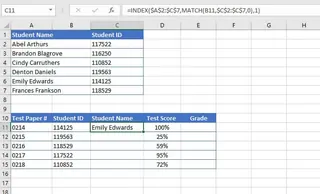
No cenário acima, estamos procurando o nome de um aluno usando seu ID. Como o Student ID está à direita do Student Name, o VLOOKUP falharia. A fórmula INDEX MATCH resolve isso:
=INDEX($A$2:$C$7, MATCH(B11, $C$2:$C$7, 0), 1)
Esta fórmula diz ao Excel: "Encontre o valor da célula B11 dentro do intervalo C2:C7. Uma vez que você encontre seu número de linha, me dê o valor da mesma linha na 1ª coluna da tabela A2:C7."
As Limitações do "Melhor" Caminho
Embora o INDEX MATCH seja inegavelmente mais flexível que o VLOOKUP, ele introduz seu próprio conjunto de problemas:
- Alta Complexidade: A fórmula é longa, aninhada e intimidadora para qualquer pessoa que não seja um especialista em Excel. Depurá-la quando você recebe um erro
#N/Aou#REF!é um processo frustrante de verificar cada parte da fórmula. - Difícil de Manter: Uma planilha cheia de fórmulas
INDEX MATCHé um pesadelo para passar para um colega. Explicar a lógica leva tempo, e o risco de alguém acidentalmente quebrá-la é alto. - Estrutura Rígida: A fórmula depende de números de coluna fixos (
1no exemplo acima). Se você ou um colega inserir uma nova coluna nos seus dados de origem, a funçãoINDEXretornará a informação errada, corrompendo silenciosamente seu relatório. - Escalabilidade Ruim: E se você precisar combinar com dois critérios (ex.:
ProductIDeStoreLocation)? A fórmula se torna uma fórmula de matriz ainda mais monstruosa, colocando-a ainda mais fora do alcance da maioria dos usuários.
Dominar o INDEX MATCH parece aprender um aperto de mão secreto. Mas no ambiente acelerado de hoje, você realmente deveria ser um mago das fórmulas apenas para mesclar duas listas?
A Nova Solução: Usando IA do Excel (com Excelmatic)
Em vez de memorizar sintaxe complexa, e se você pudesse simplesmente dizer ao Excel o que deseja alcançar? Esta é a promessa dos Agentes de IA do Excel como o Excelmatic. Você faz upload dos seus dados, descreve seu objetivo em linguagem simples, e a IA faz o trabalho pesado — sem fórmulas necessárias.

Vamos revisitar nosso problema de busca de aluno e resolvê-lo com o Excelmatic.
Passo 1: Faça Upload do(s) Seu(s) Arquivo(s) de Dados
Primeiro, você simplesmente arrasta e solta seu(s) arquivo(s) Excel ou CSV no Excelmatic. Vamos supor que você tenha um arquivo com duas planilhas: Students (contendo Student Name, Class, Student ID) e Scores (contendo Student ID, Test Score).

Uma boa prática é garantir que suas colunas tenham cabeçalhos claros, pois isso ajuda a IA a entender a estrutura dos seus dados instantaneamente.
Passo 2: Descreva Seu Objetivo em Linguagem Natural
Agora, em vez de escrever uma fórmula, você apenas digita sua solicitação na caixa de chat. Você pode ser conversacional e específico.
Aqui estão alguns exemplos de prompts para resolver o problema de busca:
- "Eu tenho duas planilhas, 'Students' e 'Scores'. Mescle-as usando a coluna 'Student ID'. Quero ver o 'Student Name' ao lado da sua 'Test Score'."
- "Junte minhas tabelas 'Students' e 'Scores'. A tabela final deve incluir 'Student Name', 'Test Score'."
- "Para cada 'Student ID' na planilha 'Scores', encontre o 'Student Name' correspondente na planilha 'Students' e adicione-o como uma nova coluna."
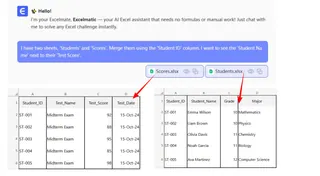
A IA analisará sua solicitação, identificará as colunas corretas para unir e executará a operação de mesclagem automaticamente.
Passo 3: Revise e Itere no Resultado
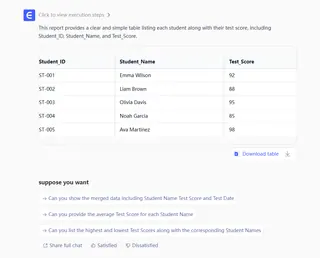
O Excelmatic apresentará uma nova tabela mostrando os dados mesclados. Mas o verdadeiro poder está na capacidade de continuar a conversa.
Agora você pode facilmente realizar tarefas que exigiriam fórmulas mais complexas ou filtragem manual:
- Usuário: "Ótimo. Agora adicione uma coluna 'Letter Grade' baseada na 'Test Score'. Use esta escala: A para 90+, B para 80-89, C para 70-79 e F para abaixo de 70."
- Usuário: "Filtre esta lista para me mostrar apenas os alunos que tiraram 'A'."
- Usuário: "Você pode ordenar esta tabela por 'Test Score' em ordem decrescente?"
Esta abordagem conversacional torna a manipulação complexa de dados incrivelmente intuitiva e rápida. Você não está mais lutando com a sintaxe; você está simplesmente refinando seus resultados.
Exemplo de Diálogo: Resolvendo o Problema em Segundos
Aqui está como todo esse fluxo de trabalho pode parecer no Excelmatic:
Usuário: Fiz upload de um arquivo com uma planilha 'Students' e uma 'Scores'. Por favor, mescle-as usando 'Student ID' para que eu tenha o Student Name e sua Test Score em uma tabela.
Excelmatic: Pronto. Criei uma nova tabela unindo as duas planilhas em 'Student ID'. A nova tabela contém 'Student Name', 'Class', 'Student ID' e 'Test Score'.
Usuário: Perfeito. Agora, você pode adicionar uma nova coluna chamada 'Grade'? Se a pontuação for 90 ou acima, é um 'A'. Se for 80 ou acima, é um 'B'. Caso contrário, é um 'C'.
Excelmatic: Adicionei a coluna 'Grade' com a lógica especificada. Gostaria de visualizar a distribuição das notas com um gráfico?
Usuário: Sim, crie um gráfico de barras mostrando a contagem de alunos para cada nota.
Excelmatic: Aqui está o gráfico de barras. Você pode baixar o arquivo Excel atualizado com os dados mesclados, a nova coluna 'Grade' e o gráfico.
Passo 4: Exporte Seu Resultado Final
Uma vez satisfeito, você pode baixar a pasta de trabalho concluída com um clique. Ela conterá uma nova planilha com seus dados perfeitamente mesclados e classificados, prontos para serem compartilhados ou usados em uma apresentação. Você não escreveu um único VLOOKUP ou INDEX MATCH.
Tradicional vs. Excelmatic: Uma Comparação Rápida
| Característica | INDEX MATCH (Manual) |
Excelmatic (Com IA) |
|---|---|---|
| Tempo para Implementar | 5-15 minutos (para especialistas) | < 1 minuto |
| Habilidade Necessária | Funções avançadas do Excel, sintaxe | Comunicação básica em linguagem |
| Flexibilidade | Baixa. Mudanças exigem reescrita de fórmulas. | Alta. Ajuste com perguntas de acompanhamento. |
| Taxa de Erro | Alta. Propenso a erros de sintaxe e referência. | Baixa. A IA cuida da lógica. |
| Colaboração | Difícil. Difícil para outros entenderem. | Fácil. O histórico do chat é a documentação. |
Perguntas Frequentes
1. Preciso conhecer alguma fórmula do Excel para usar o Excelmatic? Não, de forma alguma. O propósito inteiro do Excelmatic é substituir a necessidade de fórmulas complexas. Você só precisa ser capaz de descrever o resultado que deseja em linguagem simples.
2. O Excelmatic consegue lidar com buscas com múltiplos critérios?
Sim, facilmente. Você pode simplesmente declarar todas as suas condições na sua solicitação. Por exemplo: "Mescle os dados de vendas com os dados de funcionários onde o Employee ID corresponda E a Sale Date esteja no Q4 de 2025."
3. Meus dados estão seguros quando eu os envio para o Excelmatic? O Excelmatic é construído com a segurança de dados como prioridade máxima, empregando padrões de segurança de nível empresarial. Seus dados são criptografados em trânsito e em repouso, e não são usados para treinar modelos. Para detalhes específicos de conformidade, consulte sempre a política de privacidade oficial.
4. E se meus dados não estiverem perfeitamente limpos?
A IA do Excelmatic é projetada para lidar com imperfeições comuns de dados. No entanto, para melhores resultados, é sempre uma boa prática ter cabeçalhos de coluna claros e descritivos (ex.: First Name em vez de FN). Se a IA tiver dúvidas, ela pode pedir esclarecimentos.
5. Ainda posso obter a fórmula do Excelmatic se eu quiser? Sim. Para muitas operações, o Excelmatic pode fornecer a fórmula exata do Excel que usou para gerar o resultado. Esta é uma ótima maneira de aprender ou de aplicar a fórmula diretamente na sua própria pasta de trabalho, se necessário.
Comece a Trabalhar de Forma Mais Inteligente, Não Mais Dificilmente
Aprender INDEX MATCH já foi um rito de passagem para se tornar um profissional do Excel. Mas a tecnologia evoluiu, e nossos fluxos de trabalho também deveriam. Gastar seu tempo valioso construindo e depurando fórmulas frágeis é um custo de oportunidade. Esse é o tempo que você poderia estar gastando na análise real, encontrando insights e tomando decisões estratégicas.
Um agente de IA do Excel como o Excelmatic automatiza a mecânica tediosa da preparação de dados, libertando você para focar no que realmente importa. Pare de lutar com fórmulas e comece a ter uma conversa com seus dados.
Pronto para abandonar o INDEX MATCH de vez? Experimente o Excelmatic gratuitamente e resolva seu próximo problema de busca de dados em segundos.





