
Principais conclusões:
- Mesclar dados manualmente com
VLOOKUPouHLOOKUPé tedioso, propenso a erros e restritivo, exigindo sintaxe complexa e quebrando facilmente quando as colunas mudam. - Agentes de IA para Excel, como o Excelmatic, eliminam a necessidade dessas fórmulas. Você pode simplesmente fazer upload de seus arquivos e usar linguagem natural para pedir à IA que mescle os dados com base em uma chave comum.
- Usar o Excelmatic economiza tempo significativo, evita erros comuns como
#N/Ae#REF!, e lida com qualquer layout de dados (vertical ou horizontal) sem precisar de funções diferentes, permitindo que você se concentre na análise em vez da mecânica das fórmulas.
O Problema Muito Conhecido: Mesclar Dados Entre Planilhas do Excel
Imagine isso: você tem dois arquivos Excel separados. Um é seu relatório de vendas mensal, contendo ID da Transação, Data e ID do Membro. O outro é sua lista mestra de membros, com colunas para ID do Membro, Primeiro Nome, Sobrenome e Data de Ingresso.
Seu gerente pede um relatório simples: uma lista de todas as transações recentes com o nome completo do membro incluído. Seu coração afunda um pouco. Você sabe que isso significa mergulhar no mundo do VLOOKUP.
Este é um desafio clássico do Excel. Muitas vezes temos dados espalhados por várias tabelas e precisamos reuni-los para uma análise abrangente. Seja para combinar detalhes de produtos com um registro de vendas, nomes de funcionários com uma folha de projeto ou códigos financeiros com uma lista de transações, a tarefa central é a mesma: procurar um valor em uma tabela e trazer informações relacionadas de outra. Por décadas, as ferramentas padrão para isso têm sido as funções VLOOKUP e HLOOKUP. Mas, como qualquer usuário experiente do Excel sabe, elas estão longe de ser perfeitas.
A Solução Tradicional do Excel: O Labirinto do VLOOKUP & HLOOKUP
A abordagem clássica envolve escrever uma fórmula de pesquisa. Dependendo de como seus dados estão estruturados, você escolherá uma de duas funções:
VLOOKUP: Usada quando sua tabela de pesquisa está organizada verticalmente (ou seja, os dados estão em colunas). Este é o cenário mais comum.HLOOKUP: Usada quando sua tabela de pesquisa está organizada horizontalmente (ou seja, os dados estão em linhas).
Vamos continuar com nosso exemplo de adicionar nomes de membros a um registro de vendas. Como a lista de membros provavelmente é uma tabela padrão com cabeçalhos no topo e dados em linhas, usaríamos VLOOKUP.
A fórmula é assim:
=VLOOKUP(valor_procurado, matriz_tabela, núm_índice_coluna, [intervalo_procurado])
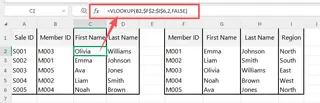
Para fazê-la funcionar, você seguiria estes passos manuais:
- Identifique a Chave Comum: No nosso caso, é a coluna
ID do Membro, que existe em ambas as tabelas. - Escreva a Fórmula: Na primeira célula vazia da sua coluna "Primeiro Nome" no relatório de vendas, você começaria digitando
=VLOOKUP(. - Selecione o
valor_procurado: Este é oID do Membrona linha atual do seu relatório de vendas. - Selecione a
matriz_tabela: Esta é toda a faixa da sua tabela de lista de membros, começando com a colunaID do Membro. Você também deve lembrar de pressionarF4para tornar a referência absoluta (por exemplo,$H$4:$K$14), para que ela não mude quando você arrastar a fórmula para baixo. - Determine o
núm_índice_coluna: Você tem que contar manualmente as colunas na sua lista de membros. SePrimeiro Nomefor a 2ª coluna na faixa selecionada, você digitaria2. - Especifique o
intervalo_procurado: Você quase sempre digitaráFALSOpara uma correspondência exata. - Arraste e Solte: Você pressiona Enter, cruza os dedos e, se funcionar, arrasta a fórmula para baixo para todas as outras linhas.
- Repita: Você então tem que repetir todo o processo para a coluna
Sobrenome, desta vez mudando onúm_índice_colunapara3.
As Limitações da Maneira Manual
Embora o VLOOKUP faça o trabalho, é um processo frágil e implacável, repleto de problemas potenciais:
- Sintaxe Complexa e Não Intuitiva: Lembrar a ordem dos quatro argumentos, especialmente a diferença entre
VERDADEIROeFALSO, é um obstáculo comum. - O Temido
núm_índice_coluna: O índice da coluna é um "número mágico". Se alguém inserir ou excluir uma coluna na sua tabela de dados de origem, seuVLOOKUPquebrará ou, pior, trará os dados errados sem que você perceba. - O Problema "Não Pode Procurar à Esquerda":
VLOOKUPsó pode encontrar o valor procurado na primeira coluna da suamatriz_tabelae retornar um valor de uma coluna à sua direita. Se você precisar procurar um valor e retornar dados de uma coluna à sua esquerda,VLOOKUPé inútil. Você teria que reorganizar seus dados ou usar uma combinação mais complexa deINDEX/MATCH. - O Tratamento de Erros é Desajeitado: Se um
ID do Membrodo seu registro de vendas não existir na lista de membros,VLOOKUPretorna um feio erro#N/A. Para deixar sua planilha limpa, você tem que envolver sua fórmula em uma funçãoIFERROR, tornando-a ainda mais longa e complicada. VLOOKUPvs.HLOOKUP: Você primeiro tem que analisar a orientação dos seus dados para saber qual função usar. Isso adiciona outra camada de sobrecarga mental a uma tarefa simples.
A Nova Maneira: Usando um Agente de IA para Excel (como o Excelmatic)
E se você pudesse pular as fórmulas completamente? E se você pudesse simplesmente dizer ao Excel o que deseja alcançar, e ele fizesse o trabalho pesado para você? É exatamente para isso que os agentes de IA para Excel, como o Excelmatic, são projetados.

Em vez de ser um "mecânico de fórmulas", você se torna um "diretor de negócios". Você simplesmente fornece as instruções em linguagem simples, e a IA cuida da execução complexa.
Passo a Passo: Mesclando Dados com o Excelmatic
Vamos resolver o mesmo problema — adicionar nomes de membros ao registro de vendas — usando o Excelmatic. O processo é radicalmente mais simples.
1. Faça Upload dos Seus Dados
Primeiro, você faz upload de seus arquivos Excel para o Excelmatic. Você pode fazer upload de vários arquivos de uma vez. Para nosso exemplo, você faria upload de sales_report.xlsx e member_list.xlsx.

2. Descreva Seu Objetivo em Linguagem Simples
Em seguida, você abre a interface de chat e simplesmente digita o que quer fazer. Você não precisa conhecer nenhuma função. Você pode apenas descrever a lógica.
Aqui estão alguns exemplos de prompts que você poderia usar:
- "Tenho dois arquivos, 'sales_report' e 'member_list'. Mescle-os correspondendo a coluna 'ID do Membro' em ambos."
- "Para cada linha no relatório de vendas, encontre o 'ID do Membro' correspondente na lista de membros e traga as colunas 'Primeiro Nome' e 'Sobrenome'."
- "Una minhas duas tabelas usando o ID do Membro como chave."
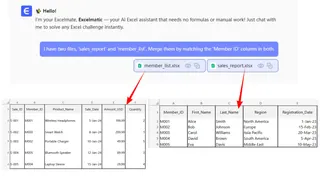
3. Revise e Refine o Resultado
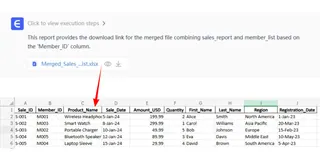
O Excelmatic processará instantaneamente sua solicitação e mostrará uma prévia da nova tabela mesclada. Ela terá os dados de vendas originais mais as novas colunas Primeiro Nome e Sobrenome.
A melhor parte é que isso é uma conversa. Se o resultado não estiver certo ou se você tiver uma nova ideia, pode continuar o diálogo:
- "Ótimo. Agora você pode combinar o 'Primeiro Nome' e o 'Sobrenome' em uma nova coluna chamada 'Nome Completo'?"
- "Na verdade, não preciso da coluna 'Data de Ingresso'. Por favor, remova-a."
- "Filtre esta nova tabela para me mostrar apenas membros que ingressaram após 1º de janeiro de 2025."
4. Exporte Seu Arquivo Finalizado
Quando estiver satisfeito com o resultado, você pode baixar a tabela recém-criada como um arquivo Excel limpo e pronto para uso com um único clique. Sem fórmulas, sem erros, apenas os dados que você precisa.
Uma Conversa de Exemplo
Veja como uma interação típica pode parecer no Excelmatic:
Usuário: Fiz upload de duas planilhas: 'transactions-nov-2025.csv' e 'customer-database.xlsx'. Você pode adicionar o 'Nome do Cliente' da planilha de clientes à planilha de transações? A coluna comum é 'Cust_ID' em uma e 'ID do Cliente' na outra.
Excelmatic: Pronto. Mesclei os dois arquivos correspondendo 'Cust_ID' com 'ID do Cliente' e adicionei a coluna 'Nome do Cliente' aos seus dados de transação. Há mais alguma coisa que você gostaria de adicionar do banco de dados de clientes?
Usuário: Sim, por favor, adicione também a coluna 'Cidade'. Em seguida, crie uma tabela dinâmica que mostre o valor total da transação para cada cidade.
Excelmatic: Claro. Adicionei a coluna 'Cidade' e gerei uma tabela dinâmica resumindo o valor total da transação por cidade. Você pode visualizar a tabela dinâmica abaixo ou baixar o arquivo Excel atualizado, que contém tanto os dados mesclados quanto a tabela dinâmica em planilhas separadas.
VLOOKUP Tradicional vs. Excelmatic: Uma Comparação Rápida
| Característica | VLOOKUP Tradicional |
Excelmatic (IA do Excel) |
|---|---|---|
| Método | Escrita manual de fórmulas | Prompts conversacionais em linguagem simples |
| Nível de Habilidade | Requer memorização de sintaxe e lógica de funções | Requer conhecer seu objetivo de negócio |
| Flexibilidade | Rígido; não pode procurar à esquerda, quebra com mudanças de coluna | Altamente flexível; lida com qualquer ordem de coluna ou layout de dados |
| Tempo para Concluir | 5-20 minutos, mais tempo de depuração | Menos de um minuto |
| Taxa de Erro | Alta (por exemplo, #N/A, #REF!, índice de coluna errado) |
Quase zero; a IA cuida da lógica de correspondência |
| Manutenção | As fórmulas devem ser atualizadas manualmente se os dados mudarem | Basta executar novamente o prompt com os novos dados |
Perguntas Frequentes
Preciso saber VLOOKUP ou HLOOKUP para usar o Excelmatic para isso?
De forma alguma. Você só precisa ser capaz de descrever a relação entre seus arquivos de dados (por exemplo, "corresponder usando a coluna ID"). A IA cuida da execução técnica.
E se os nomes das minhas colunas forem ligeiramente diferentes, como 'ProductID' em uma planilha e 'Product_ID' em outra? A IA do Excelmatic é frequentemente inteligente o suficiente para reconhecer isso como a mesma coisa. Se houver dúvida, você pode facilmente esclarecer em seu prompt, por exemplo: "Mescle as tabelas correspondendo a coluna 'ProductID' na primeira planilha com a coluna 'Product_ID' na segunda."
Fazer upload dos dados de vendas da minha empresa para o Excelmatic é seguro? Privacidade e segurança de dados são prioridades máximas. O Excelmatic usa criptografia padrão do setor para dados em trânsito e em repouso. Para detalhes específicos sobre segurança em nível empresarial e políticas de tratamento de dados, consulte sempre a documentação oficial de privacidade e segurança no site.
O Excelmatic consegue lidar com não correspondências? O que acontece se um ID não for encontrado?
Por padrão, a IA normalmente deixará as células para os dados ausentes em branco, o que é muito mais limpo do que um erro #N/A. Você também pode dar instruções específicas, como: "Se uma correspondência não for encontrada, escreva 'Membro Desconhecido' na coluna de nome."
Posso usar as fórmulas geradas pelo Excelmatic nas minhas próprias planilhas? Sim. Além de fornecer os dados finais, o Excelmatic também pode gerar a fórmula exata do Excel necessária para realizar a tarefa. Você pode copiar esta fórmula e colá-la em sua própria pasta de trabalho, tornando-a uma ótima ferramenta para aprender e aplicar fórmulas avançadas sem precisar escrevê-las do zero.
Tome uma Atitude: Atualize Seu Fluxo de Trabalho no Excel Hoje
Por anos, dominar o VLOOKUP era um rito de passagem para qualquer usuário sério do Excel. Mas o tempo gasto lutando com sua sintaxe rígida e depurando erros #N/A é tempo que você poderia estar gastando em análise real e tomada de decisões.
Um agente de IA para Excel, como o Excelmatic, representa uma mudança fundamental. Ele capacita você a se concentrar no o quê — seu objetivo de negócio — em vez do como — a sintaxe arcana da fórmula. Mesclar dados deve ser uma instrução simples, não uma tarefa técnica complexa.
Pare de ser um mecânico de fórmulas e comece a ser um estrategista de dados. Faça upload de suas planilhas e deixe a IA cuidar das pesquisas.
Experimente o Excelmatic gratuitamente hoje e mescle seu primeiro conjunto de arquivos em menos de um minuto.





