
Principais conclusões:
- Unir dados manualmente no Excel com VLOOKUP é demorado e propenso a erros, exigindo fórmulas complexas, referências absolutas ($) e uma estrutura de dados rígida onde a coluna de pesquisa deve ser a primeira.
- Um agente de IA para Excel como o Excelmatic elimina esses desafios, permitindo que você mescle tabelas e procure dados usando comandos simples em linguagem natural, sem escrever uma única fórmula.
- Usar o Excelmatic para automatizar buscas de dados reduz drasticamente o trabalho manual, previne erros comuns #N/D e oferece flexibilidade superior para lidar com dados em mudança e perguntas ad-hoc em segundos.
A Rotina Diária de Buscas de Dados no Excel
Se você trabalha com dados no Excel, quase certamente já gastou horas da sua vida realizando uma das tarefas mais comuns: combinar dados de duas tabelas diferentes. Imagine que você tem uma lista de transações de vendas com um ProductID, mas o Nome, a Categoria e o Preço do produto estão em uma planilha mestre de produtos separada. Para criar um relatório significativo, você precisa reunir essas informações.
Por décadas, a ferramenta padrão para esse trabalho tem sido a função VLOOKUP. Ela é poderosa, mas vamos ser honestos, também é uma grande fonte de frustração. Um pequeno erro na fórmula — um cifrão esquecido, um índice de coluna incorreto ou dados na ordem errada — e todo o seu relatório fica cheio dos temidos erros #N/D.
Os pontos problemáticos são muito familiares:
- Sintaxe Complexa: A fórmula
VLOOKUP(valor_procurado, matriz_tabela, núm_índice_coluna, [procurar_intervalo])não é intuitiva para iniciantes e pode se tornar complicada. - Referências Frágeis: Quando você copia a fórmula para baixo em uma coluna, deve lembrar de "travar" a matriz da tabela de pesquisa com cifrões
$(por exemplo,$A$2:$C$100). Esquecer esta etapa simples quebra seus resultados. - A Regra da "Primeira Coluna": A maior limitação do
VLOOKUPé que ele só pode procurar seu valor de pesquisa na primeira coluna do intervalo de dados que você fornece. Isso frequentemente o força a reorganizar ou duplicar colunas de forma incômoda. - Pesadelo de Manutenção: Se você precisa procurar dados de várias tabelas, acaba com fórmulas monstruosas aninhadas usando
IFNAouIFERROR, que são quase impossíveis de decifrar para um colega (ou até para você mesmo no futuro).
Embora funções mais recentes como XLOOKUP tenham resolvido alguns desses problemas, elas ainda exigem que você viva dentro da barra de fórmulas. Mas e se você pudesse pular escrever fórmulas completamente?
O Método Manual: Um Mergulho Profundo nas Limitações do VLOOKUP
Para entender por que uma abordagem de IA é tão revolucionária, vamos recapitular rapidamente o processo tradicional e manual de usar VLOOKUP para combinar uma lista de códigos de curso com seus nomes de matéria correspondentes.
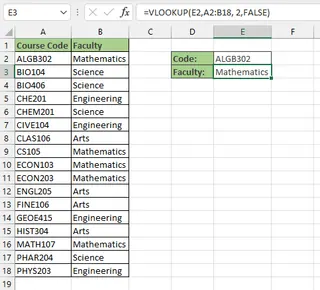
Você tem duas tabelas: uma tabela principal onde deseja preencher a Matéria, e uma tabela de pesquisa que contém o Código e a Matéria.
Passo 1: Escrevendo a Fórmula Básica
Seu primeiro instinto é escrever a fórmula:
=VLOOKUP(E2, A2:B18, 2, FALSE)
E2é o código do curso que estamos procurando.A2:B18é nossa tabela de pesquisa.2diz ao Excel para retornar o valor da segunda coluna dessa tabela.FALSEgarante que só obtemos uma correspondência exata.
Funciona para a primeira linha. Sucesso!
Passo 2: A Armadilha da Referência Absoluta
Agora, você arrasta a alça de preenchimento para baixo para aplicar a fórmula às outras células. De repente, você vê erros #N/D.
Isso acontece porque o Excel desloca automaticamente a referência matriz_tabela. A fórmula na segunda linha se torna =VLOOKUP(E3, A3:B19, 2, FALSE), o que está incorreto. A tabela de pesquisa não é mais A2:B18.
A correção é editar manualmente a fórmula e adicionar cifrões para criar uma referência absoluta: =VLOOKUP(E2, $A$2:$B$18, 2, FALSE). É um pequeno detalhe, mas é um dos pontos de falha mais comuns para usuários do Excel.
Passo 3: A Dor de Cabeça da "Primeira Coluna"
Agora, imagine que sua tabela de pesquisa está estruturada de forma diferente, com o Nome do Funcionário na primeira coluna e o ID que você deseja procurar na segunda.
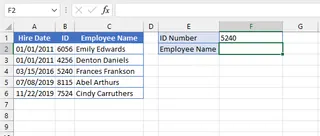
O VLOOKUP é inútil aqui, a menos que você mova fisicamente a coluna ID para ficar antes da coluna Nome. A solução alternativa comum é mudar sua matriz_tabela para começar na coluna ID (por exemplo, B2:C6), mas isso é desajeitado e contra-intuitivo.
Passo 4: O Pesadelo da Fórmula Aninhada
E se o código do curso que você está procurando puder estar em uma de duas listas diferentes? Com o método tradicional, você tem que "aninhar" fórmulas VLOOKUP dentro de uma função IFNA.
=IFNA(VLOOKUP(H2,A3:B8,2,FALSE), VLOOKUP(H2,D3:E7,2,FALSE))
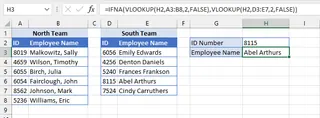
Esta fórmula diz ao Excel: "Tente encontrar o valor na primeira tabela. Se você receber um erro #N/D, tente encontrá-lo na segunda tabela." Funciona, mas é incrivelmente difícil de ler, depurar e escalar. E se você tivesse três ou quatro tabelas para verificar? A fórmula se torna um monstro.
Essas limitações demonstram que mesmo para uma busca de dados "simples", o processo manual é rígido, frágil e demorado.
Uma Maneira Mais Inteligente: Automatizando Buscas de Dados com IA no Excel (Excelmatic)
Em vez de lutar com fórmulas, um Agente de IA para Excel como o Excelmatic permite que você alcance o mesmo objetivo simplesmente descrevendo o que deseja fazer em linguagem simples. Ele age como seu assistente de análise de dados, entendendo sua intenção e executando os passos para você.

O processo é simples: faça upload dos seus dados, converse com a IA e baixe o resultado final.
Passo 1: Faça Upload do(s) Seu(s) Arquivo(s) de Dados
Primeiro, faça upload do seu arquivo Excel ou CSV para o Excelmatic. Você pode enviar uma única pasta de trabalho com várias planilhas (por exemplo, uma planilha "Vendas" e uma "Produtos") ou dois arquivos separados (transactions.csv e customer_details.xlsx). Para melhores resultados, certifique-se de que suas colunas tenham cabeçalhos claros como ID do Produto ou Nome do Cliente.

Passo 2: Pergunte em Linguagem Simples
Em vez de digitar uma fórmula, você digita uma solicitação na caixa de chat. Você pode ser conversacional e específico. Aqui estão alguns exemplos de prompts que substituem o VLOOKUP:
- Para uma busca simples: "Na minha planilha 'Vendas', tenho um 'ProductID'. Por favor, adicione uma nova coluna com o 'ProductName' da planilha 'Produtos'. Combine-os usando a coluna 'ProductID'."
- Para mesclar várias colunas: "Fiz upload de dois arquivos,
transactions.csvecustomer_details.xlsx. Você pode adicionar o 'Estado' e a 'Data de Adesão' do arquivo de clientes ao meu arquivo de transações? A chave de correspondência é a coluna 'Customer ID' em ambos os arquivos." - Quando os nomes das colunas são diferentes: "Mescle minhas duas planilhas. Combine a coluna 'SKU' dos dados de vendas com a coluna 'ItemCode' na lista de produtos."
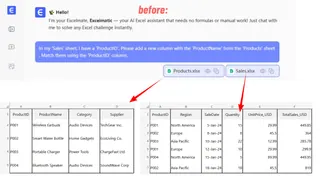
A IA lida com a lógica de corresponder as linhas corretas, independentemente da ordem das colunas.
Passo 3: Revise e Refine os Resultados
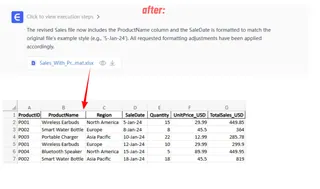
O Excelmatic não vai simplesmente cuspir um arquivo. Ele mostrará uma prévia da nova tabela mesclada e confirmará o que fez. A partir daqui, você pode continuar a conversa para refinar os dados ainda mais — algo que exigiria fórmulas completamente novas ou tabelas dinâmicas no Excel tradicional.
- "Ótimo. Agora, você pode filtrar esta nova tabela para me mostrar apenas vendas da categoria 'Eletrônicos'?"
- "Adicione uma nova coluna chamada 'Receita Total' que seja 'Quantidade' multiplicada por 'Preço Unitário'."
- "Perfeito. Agora crie uma tabela dinâmica resumindo a receita total por Estado."
Este fluxo de trabalho iterativo e conversacional é impossível com fórmulas estáticas.
Passo 4: Exporte Seu Arquivo Finalizado
Quando estiver satisfeito com o resultado, você pode baixar os dados totalmente mesclados e limpos como um novo arquivo Excel, pronto para relatórios ou apresentação.
Exemplo de Diálogo: VLOOKUP vs. Conversação
Veja como uma tarefa típica de mesclagem de dados se parece no Excelmatic:
Usuário: Fiz upload de um arquivo Excel com duas planilhas: 'Pedidos' e 'Clientes'. Preciso adicionar a 'Cidade' e o 'Segmento' do cliente à planilha 'Pedidos'. Por favor, combine-os usando a coluna 'Customer ID', que existe em ambas as planilhas.
Excelmatic: Pronto. Mesclei as duas planilhas combinando 'Customer ID'. As colunas 'Cidade' e 'Segmento' foram adicionadas aos seus dados de 'Pedidos'. A nova tabela está pronta para revisão. Gostaria de prosseguir com outra ação?
Usuário: Sim, por favor, filtre esta tabela mesclada para mostrar apenas pedidos do segmento 'Corporate' em 'Nova York'.
Excelmatic: Filtrei os dados conforme solicitado. Existem 152 pedidos correspondentes aos seus critérios. Você pode agora baixar o arquivo Excel resultante.
Sem fórmulas, sem erros #N/D e sem preocupações com a ordem das colunas. Apenas uma conversa direta.
VLOOKUP vs. Excelmatic: Uma Comparação Rápida
| Característica | VLOOKUP Manual | Excelmatic (IA do Excel) |
|---|---|---|
| Tempo para Mesclar | 5-20 minutos, dependendo da complexidade | Menos de 1 minuto |
| Habilidade Necessária | Conhecimento de VLOOKUP, refs absolutas ($) |
Capacidade de descrever seu objetivo em linguagem |
| Flexibilidade | Rígida. Coluna de pesquisa deve ser a primeira. | Altamente flexível. A ordem das colunas não importa. |
| Taxa de Erro | Alta (erros de digitação, intervalo errado, esquecer $) |
Baixa. A IA lida com a lógica de correspondência. |
| Lidando com Múltiplas Tabelas | Fórmulas complexas aninhadas IFNA(VLOOKUP(...)) |
Prompt simples: "Verifique a tabela A, depois a tabela B." |
| Análise de Acompanhamento | Requer novas fórmulas ou tabelas dinâmicas | Basta fazer uma pergunta de acompanhamento no chat. |
Perguntas Frequentes
Preciso saber VLOOKUP ou XLOOKUP para usar o Excelmatic? Não. Essa é a beleza dele. Você só precisa descrever o resultado que deseja, e a IA cuidará da lógica subjacente. É perfeito tanto para iniciantes que são intimidados por fórmulas quanto para especialistas que querem economizar tempo.
Meus dados estão seguros quando os envio para o Excelmatic? Privacidade e segurança de dados são prioridades máximas. O Excelmatic é projetado com protocolos de segurança de nível empresarial para garantir que seus dados sejam tratados com responsabilidade. Para detalhes específicos, consulte sempre a política de privacidade oficial no site.
E se os nomes das minhas colunas não corresponderem exatamente (por exemplo, 'ID Cli' vs. 'Customer ID')? A IA geralmente é inteligente o suficiente para identificar colunas com nomes semelhantes como a chave de correspondência. Se ela não tiver certeza, você pode simplesmente esclarecer no seu prompt: "Combine a coluna 'ID Cli' na primeira planilha com a coluna 'Customer ID' na segunda."
O Excelmatic consegue lidar com buscas de mais de duas tabelas? Sim. Você pode descrever uma junção de múltiplas tabelas no seu prompt. Por exemplo, "Mescle minhas tabelas Pedidos, Clientes e Produtos" e especifique os relacionamentos. A IA realizará as junções sequenciais para você.
O que acontece se nenhuma correspondência for encontrada? Vou receber um erro #N/D? O Excelmatic lida com isso de forma elegante. Por padrão, ele deixará as células para os dados ausentes em branco, para que seu conjunto de dados permaneça limpo. Você também pode dar instruções à IA sobre como lidar com correspondências ausentes, como "Se um produto não for encontrado, preencha a coluna de categoria com 'Descontinuado'."
Pare de Procurar Dados Manualmente e Comece a Automatizar
Por anos, dominar o VLOOKUP era um rito de passagem para qualquer usuário sério do Excel. Mas essa era está acabando. O tempo gasto escrevendo, depurando e explicando fórmulas complexas é um custo oculto que drena a produtividade da sua equipe.
Ao adotar um agente de IA para Excel como o Excelmatic, você muda seu foco de como realizar uma tarefa para o que você deseja alcançar. Em vez de ser um "escritor de fórmulas", você se torna um verdadeiro analista de dados, fazendo perguntas e obtendo insights em segundos.
Pronto para abandonar o VLOOKUP de vez? Experimente o Excelmatic gratuitamente hoje. Faça upload de uma das planilhas em que está trabalhando agora e peça para mesclar seus dados. Você ficará impressionado com o tempo que economiza.





