
Principais conclusões:
- Limpar texto manualmente no Excel com a função
SUBSTITUTEgeralmente requer escrever fórmulas complexas e aninhadas que são difíceis de construir e manter, especialmente para múltiplas substituições. - Uma ferramenta de IA para Excel como o Excelmatic elimina a necessidade de fórmulas. Você pode realizar substituições de texto únicas ou múltiplas simplesmente descrevendo seus requisitos em linguagem simples.
- Usar o Excelmatic para limpeza de dados reduz drasticamente o tempo gasto em tarefas tediosas, minimiza o risco de erros em fórmulas e torna a manipulação poderosa de texto acessível para usuários de todos os níveis de habilidade.
A Luta Oculta da Limpeza de Dados no Excel
Imagine isto: você acabou de receber um despejo de dados com milhares de descrições de produtos, endereços de clientes ou entradas de log. Sua tarefa é padronizá-los para um relatório. Mas os dados estão uma bagunça. Você tem abreviações inconsistentes como "St." e "Street", códigos de produtos antigos misturados com novos e texto indesejado atrapalhando informações importantes.
Para muitos usuários do Excel, esse cenário desencadeia uma dor de cabeça familiar. Você sabe que os dados de que precisa estão lá, mas colocá-los em um formato utilizável parece uma tarefa monumental. Você pode precisar:
- Substituir várias abreviações de uma vez (por exemplo, "m" por "metros", "cm" por "centímetros").
- Remover uma palavra ou frase específica e recorrente de cada célula em uma coluna.
- Atualizar um ano ou uma parte específica de uma data em centenas de linhas.
Cada uma dessas tarefas, embora aparentemente simples, pode rapidamente se transformar em um processo demorado e propenso a erros quando feito manualmente no Excel. Você não está apenas analisando dados; você está lutando contra eles.
A Solução Tradicional: Lutando com a Função SUBSTITUTE
Para usuários experientes do Excel, a ferramenta padrão para essa luta é a função SUBSTITUTE. Ela foi projetada para substituir texto específico dentro de uma string.
A sintaxe básica é direta:
=SUBSTITUTE(texto, texto_antigo, texto_novo, [número_da_instância])
texto: A célula que contém o texto original.texto_antigo: O texto específico que você deseja encontrar.texto_novo: O texto com o qual você deseja substituí-lo.[número_da_instância]: Um argumento opcional para especificar qual ocorrência substituir (por exemplo, apenas a 2ª). Se você deixar em branco, substitui todas.
Como Funciona na Prática
1. Substituição Simples:
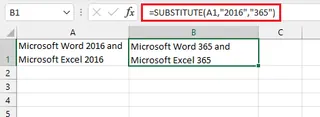
Para substituir um código de produto antigo "2016" por "365" na célula A1, você usaria:
=SUBSTITUTE(A1, "2016", "365")
2. Removendo Texto:
Para remover a palavra "Microsoft" completamente, você a substitui por uma string vazia "":
=SUBSTITUTE(A1, "Microsoft", "")

As Limitações do Método Manual
Essa abordagem funciona bem para uma ou duas alterações simples. Mas no momento em que suas necessidades se tornam mais complexas, a função SUBSTITUTE revela suas limitações.
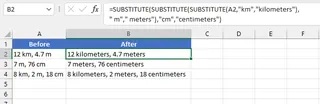
O Pesadelo da Fórmula Aninhada: E se você precisar substituir "km" por "quilômetros", "m" por "metros" e "cm" por "centímetros" na mesma célula? Você não tem escolha a não ser aninhar funções SUBSTITUTE umas dentro das outras. A fórmula rapidamente se torna um monstro:
=SUBSTITUTE(SUBSTITUTE(SUBSTITUTE(A1,"km","quilômetros")," m"," metros"),"cm","centímetros")
Isso leva a vários problemas do mundo real:
- Difícil de Ler e Depurar: Uma vírgula ou parêntese fora do lugar nessa fórmula longa, e tudo quebra. Encontrar o erro é um jogo frustrante de esconde-esconde.
- Baixa Escalabilidade: E se você tiver dez palavras diferentes para substituir? A fórmula se torna praticamente impossível de gerenciar.
- Alta Manutenção: Quando uma nova regra de limpeza é necessária, você tem que editar cuidadosamente essa fórmula complexa, arriscando novos erros.
- Curva de Aprendizado Íngreme: Você precisa conhecer a função, sua sintaxe e o conceito de aninhamento. Isso não é intuitivo para iniciantes ou mesmo usuários intermediários.
Outros métodos como Localizar e Substituir (Ctrl+H) existem, mas eles alteram permanentemente seus dados originais e não criam uma nova coluna dinâmica baseada em fórmula, que é frequentemente o que é necessário para relatórios.
A Nova Solução: Automatize a Substituição de Texto com IA no Excel
Em vez de memorizar sintaxe e construir fórmulas frágeis, e se você pudesse simplesmente dizer ao Excel o que você quer fazer? Isso é exatamente o que um agente de IA para Excel como o Excelmatic permite. Ele substitui o processo tedioso de escrever fórmulas por uma interface simples e conversacional.
A Abordagem do Excelmatic: Da Fórmula para a Conversação
O Excelmatic é um assistente de IA que entende seus objetivos de dados descritos em linguagem natural. Você faz upload da sua planilha e então simplesmente conversa com a IA para obter a análise, os gráficos ou a limpeza de dados feita para você.

Veja como você pode resolver os mesmos problemas de substituição de texto em uma fração do tempo.
Guia Passo a Passo para Substituição de Texto com IA
1. Faça Upload dos Seus Dados
Primeiro, arraste e solte seu arquivo Excel ou CSV no Excelmatic. A IA lerá seus dados e mostrará uma prévia. Certifique-se de que suas colunas tenham cabeçalhos claros (por exemplo, "Descrição do Produto", "Endereço") para que a IA possa entender facilmente suas solicitações.

2. Descreva Seu Objetivo em Linguagem Simples
Em vez de escrever uma fórmula, você apenas digita uma solicitação na caixa de chat.
Aqui estão alguns exemplos baseados nos desafios que discutimos:
Para uma única substituição:
Na coluna 'Código do Produto', substitua '2016' por '365'.
Para remover texto:
Na coluna 'Nome da Empresa', remova a palavra 'Microsoft'.
Para múltiplas substituições (o divisor de águas):
Na coluna 'Descrição', faça as seguintes substituições: mude 'm' para 'metros', 'cm' para 'centímetros' e 'km' para 'quilômetros'.

Observe como essa única frase clara alcança o mesmo resultado daquela fórmula SUBSTITUTE aninhada complexa.
3. Revise e Itere nos Resultados
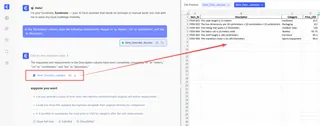
O Excelmatic processará sua solicitação e apresentará os dados limpos em uma nova tabela. A beleza dessa abordagem é que é uma conversa. Você pode continuar refinando os dados.
- "Ótimo. Agora, na mesma coluna, também mude 'Inc.' para 'Incorporated'."
- "Você pode criar uma nova coluna que conte os caracteres na coluna 'Descrição', mas sem espaços?"
Esse processo iterativo permite que você construa fluxos de trabalho complexos de limpeza passo a passo, sem nunca tocar na barra de fórmulas.
4. Exporte Seus Dados Limpos Uma vez satisfeito, você pode baixar o resultado como um novo arquivo Excel limpo com um único clique. Seu arquivo original permanece intocado.
Exemplo de Diálogo no Excelmatic
Aqui está como uma conversa típica de limpeza de dados pode parecer:
Usuário: Fiz upload da minha lista de clientes. A coluna 'Endereço' está bagunçada. Você pode me ajudar a limpá-la? Primeiro, substitua todas as instâncias de 'St.' por 'Street' e 'Ave' por 'Avenue'.
Excelmatic: Pronto. Criei uma nova coluna chamada 'Endereço_Limpo' com essas substituições. Também vejo que algumas entradas contêm 'Rd.'. Você gostaria que eu substituísse isso por 'Road' também?
Usuário: Sim, por favor faça isso. E também remova quaisquer espaços extras entre as palavras.
Excelmatic: Entendido. A coluna 'Endereço_Limpo' foi atualizada para substituir 'Rd.' por 'Road' e para consolidar múltiplos espaços em espaços simples. Você pode revisar as alterações na tabela abaixo ou baixar o arquivo agora.
SUBSTITUTE vs. Excelmatic: Uma Comparação Rápida
| Característica | SUBSTITUTE Tradicional |
Excelmatic (IA do Excel) |
|---|---|---|
| Método | Escrita manual de fórmula | Conversa em linguagem natural |
| Múltiplas Substituições | Requer fórmulas complexas e aninhadas | Alcançada com uma frase simples |
| Curva de Aprendizado | Alta (deve aprender sintaxe, aninhamento) | Baixa (deve ser capaz de descrever o objetivo) |
| Flexibilidade | Rígida; qualquer alteração requer reescrita da fórmula | Alta; itere facilmente com solicitações de acompanhamento |
| Propensão a Erros | Alta (erros de digitação, aninhamento incorreto) | Baixa (a IA lida com a lógica complexa) |
| Tempo para Concluir | Minutos a horas, dependendo da complexidade | Segundos a minutos |
Perguntas Frequentes
1. Preciso conhecer alguma fórmula do Excel para usar o Excelmatic? Não, de forma alguma. O propósito inteiro do Excelmatic é libertá-lo de escrever fórmulas. Você só precisa saber o que deseja alcançar e ser capaz de descrevê-lo em linguagem simples.
2. É seguro fazer upload dos dados da minha empresa para o Excelmatic? O Excelmatic é construído com segurança de dados em mente. Todos os dados são criptografados em trânsito e em repouso. Para detalhes específicos sobre políticas de segurança e privacidade, é sempre melhor consultar o site oficial. Seu arquivo original nunca é modificado.
3. E se minhas regras de substituição de texto forem muito complexas? A IA do Excelmatic é capaz de entender instruções complexas e de várias etapas. Você pode escrever um prompt mais detalhado ou construir a lógica conversacionalmente, passo a passo. Isso muitas vezes se mostra mais confiável do que tentar escrever uma fórmula gigante e perfeita desde o início.
4. O Excelmatic só pode substituir texto?
Não, a substituição de texto é apenas uma pequena parte do que ele pode fazer. Você pode usar o Excelmatic para criar tabelas dinâmicas, gerar fórmulas complexas (como VLOOKUP ou SUMIFS), construir gráficos e gerar relatórios completos de análise de dados — tudo através de linguagem natural.
5. Posso usar as fórmulas geradas pelo Excelmatic nas minhas próprias planilhas? Sim. Em muitos casos, o Excelmatic pode fornecer a fórmula exata que usou para realizar uma operação. Você pode copiar essa fórmula e colá-la em sua própria pasta de trabalho do Excel se desejar integrá-la a um fluxo de trabalho existente.
Tome uma Atitude: Atualize Seu Fluxo de Trabalho no Excel Hoje
Cada hora que você gasta decifrando fórmulas aninhadas ou limpando texto manualmente é uma hora que você poderia ter gasto em análises mais valiosas. Os métodos tradicionais, embora poderosos, representam um teto para sua produtividade.
Ao adotar um agente de IA para Excel como o Excelmatic, você não está apenas encontrando um atalho; você está mudando fundamentalmente seu relacionamento com seus dados. Você passa de um "técnico" que escreve código para um "estrategista" que faz perguntas.
Pronto para parar de lutar com suas planilhas? Experimente o Excelmatic gratuitamente e faça upload de um de seus arquivos bagunçados. Comece com um prompt simples como os deste artigo e veja sua tarefa mais tediosa ser concluída em segundos.





