Principais conclusões:
- A limpeza manual de texto no Excel geralmente requer fórmulas complexas e aninhadas como
REPLACE,SUBSTITUTEeSEARCH, que são difíceis de escrever, depurar e manter. - Um agente de IA para Excel como o Excelmatic permite que você execute essas mesmas tarefas de limpeza de dados usando comandos simples em linguagem natural, eliminando completamente a necessidade de memorizar a sintaxe das fórmulas.
- Com o Excelmatic, você pode substituir texto, inserir caracteres, remover partes indesejadas de uma string e reformatar dados em milhares de linhas em segundos, economizando tempo significativo e reduzindo drasticamente o risco de erros manuais.
Contexto do Problema e Pontos de Dificuldade
Todo usuário do Excel já enfrentou isso: uma planilha cheia de dados de texto confusos e inconsistentes. Você acabou de importar uma lista de contatos de clientes, IDs de produtos ou entradas de log, e é um desastre.
- SKUs de Produto têm um código de ano desatualizado:
SKU-2023-A5Bprecisa se tornarSKU-2024-A5B. - IDs de Cliente têm um prefixo inconsistente que você precisa remover:
CUST-90145eID_90146devem ser apenas o número. - Números de telefone são apenas uma string de dígitos (
5551234567) e precisam ser formatados para um formato legível(555) 123-4567. - Notas ou descrições contêm um erro de digitação recorrente ou um nome de projeto antigo que precisa ser atualizado em centenas de células.
Limpar esses dados manualmente não é apenas tedioso; é um campo minado de erros potenciais. Você passa horas escrevendo, testando e arrastando fórmulas, apenas para descobrir que perdeu um caso excepcional. Este trabalho de "faxineiro de dados" é um dos maiores drenos de produtividade para quem trabalha com planilhas.
A Solução Tradicional do Excel: Etapas e Limitações
Por décadas, a solução padrão para esse problema tem sido uma combinação das funções de texto integradas do Excel. A ferramenta principal para alterações baseadas em posição é a função REPLACE.
Como a Função REPLACE Funciona
A função REPLACE substitui uma parte de uma string de texto com base em sua posição inicial e comprimento. Sua sintaxe é:
=REPLACE(old_text, start_num, num_chars, new_text)
old_text: A célula que contém o texto original (por exemplo,A2).start_num: A posição do primeiro caractere que você deseja substituir (por exemplo, para começar no 5º caractere, você usaria5).num_chars: Quantos caracteres você deseja substituir (por exemplo,4para substituir quatro caracteres).new_text: O novo texto que você deseja inserir.
Vamos ver em ação. Para mudar "My old car" na célula A2 para "My new car", você usaria:
=REPLACE(A2, 5, 3, "new")

Você pode até ser criativo:
- Para inserir texto: Defina
num_charscomo0. Por exemplo,=REPLACE(A2, 1, 0, "ID-")insere "ID-" no início do texto em A2. - Para excluir texto: Defina
new_textcomo""(uma string vazia). Por exemplo,=REPLACE(A2, 1, 4, "")remove os primeiros quatro caracteres.
O Problema Fica Complicado
Isso funciona bem se seus dados são perfeitamente estruturados. Mas e se o texto que você deseja substituir nem sempre começar na mesma posição?
É aqui que começa o "espaguete de fórmulas". Você tem que aninhar funções. Para encontrar a palavra "song" e substituí-la por "poem", você não pode simplesmente usar REPLACE porque "song" pode estar em qualquer lugar. Você primeiro precisa da função SEARCH para encontrar sua posição inicial.
=REPLACE(A2, SEARCH("song", A2), 4, "poem")

Mas espere! E se "song" não estiver na célula? A função SEARCH retorna um erro #VALUE!, e toda a sua fórmula quebra. Agora você precisa envolvê-la em uma função IFERROR para lidar com esse caso.
=IFERROR(REPLACE(A2, SEARCH("song", A2), 4, "poem"), A2)
Esta fórmula agora diz: "Tente encontrar 'song' e substitua por 'poem'. Se não conseguir encontrar e receber um erro, apenas retorne o texto original da célula A2."
As Limitações da Abordagem Manual
Embora poderosa, este método tem sérias desvantagens em um contexto empresarial do mundo real:
- Alta Complexidade: As fórmulas rapidamente se tornam longas, aninhadas e quase impossíveis de decifrar para um colega (ou até para você mesmo, uma semana depois).
- Propenso a Erros: Uma única vírgula mal colocada ou número incorreto na função
REPLACEpode levar a dados incorretos em milhares de linhas, o que pode ser difícil de detectar. - Demorado: Para cada tarefa de limpeza única, você precisa projetar, escrever e testar uma nova fórmula. Esse processo pode levar horas.
- Inflexível: Se uma nova variação de dados aparecer, você precisa voltar e ajustar sua fórmula complexa. Ela não se adapta facilmente.
- Curva de Aprendizado Íngreme: Dominar funções como
REPLACE,SUBSTITUTE,SEARCH,FIND,LEFT,RIGHTeMID, além de saber como aninhá-las corretamente, requer experiência significativa em Excel.
A Nova Solução: Usando uma IA para Excel (Excelmatic)
Em vez de se tornar um guru de fórmulas, e se você pudesse simplesmente dizer ao Excel o que você quer fazer? Essa é a promessa de agentes de IA para Excel como o Excelmatic. Você faz upload do seu arquivo e usa linguagem simples para comandar a IA a realizar as tarefas de limpeza para você.

Como Funciona
O Excelmatic simplifica todo o processo em um fluxo de trabalho conversacional simples.
- Faça Upload dos Seus Dados: Arraste e solte seu arquivo Excel ou CSV no Excelmatic. A IA analisa a estrutura dos seus dados, identificando colunas e tipos de dados.

- Descreva Seu Objetivo em Linguagem Simples: Em vez de escrever fórmulas, você digita sua solicitação em uma caixa de chat.
- Revise e Itere: A IA executa a tarefa e mostra o resultado instantaneamente. Se não estiver exatamente certo, você pode pedir ajustes em uma mensagem de acompanhamento.
- Baixe Seu Arquivo Limpo: Quando estiver satisfeito, você pode baixar o arquivo Excel totalmente limpo com as alterações aplicadas.
Passo a Passo: Resolvendo os Mesmos Problemas com o Excelmatic
Vamos revisitar nossos pontos de dificuldade iniciais e ver como os resolveríamos com o Excelmatic.
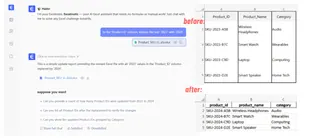
Cenário 1: Atualizando SKUs de Produto
- Problema: Mudar
SKU-2023-A5BparaSKU-2024-A5Bna coluna 'Product ID'. - Fórmula Tradicional:
=REPLACE(A2, 5, 4, "2024") - Prompt do Excelmatic:
Na coluna 'Product ID', substitua o texto '2023' por '2024'.
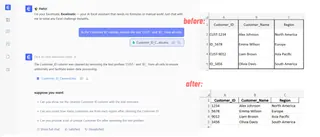
Cenário 2: Removendo Prefixos Inconsistentes
- Problema: Remover
CUST-eID_da coluna 'Customer ID'. - Fórmula Tradicional: Isso exigiria duas fórmulas complexas separadas ou uma muito longa e aninhada.
- Prompt do Excelmatic:
Na coluna 'Customer ID', remova o texto 'CUST-' e 'ID_' de todas as células.
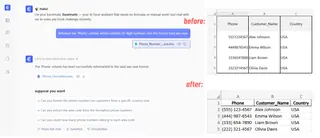
Cenário 3: Formatando Números de Telefone
- Problema: Converter
5551234567para(555) 123-4567. - Fórmula Tradicional:
=REPLACE(REPLACE(REPLACE(A2,1,0,"("),5,0,") "),9,0,"-")(Isso já está ficando difícil de ler!) - Prompt do Excelmatic:
Reformate a coluna 'Phone', que contém números de 10 dígitos, para o formato (xxx) xxx-xxxx.
Exemplo de Diálogo com o Excelmatic
Veja como uma conversa real pode parecer:
Usuário: Olá, fiz upload dos meus dados de vendas. Na coluna 'UserID', preciso remover os 3 primeiros caracteres de cada célula. São prefixos indesejados como 'XX-' ou 'AB|'.
Excelmatic: Entendido. Criei uma nova coluna chamada 'Cleaned_UserID' onde os três primeiros caracteres da coluna original 'UserID' foram removidos. Você gostaria que eu substituísse a coluna original por esses novos dados?
Usuário: Sim, por favor, substitua a coluna original. Além disso, na coluna 'OrderDate', todos os anos estão errados. Todos dizem 2023, mas deveriam ser 2024. Você pode corrigir isso?
Excelmatic: Certamente. Substituí a coluna original 'UserID' e agora atualizei a coluna 'OrderDate' para mudar o ano de 2023 para 2024 em todas as entradas. A tabela está atualizada. Você pode baixar o novo arquivo agora.
Fórmulas Tradicionais vs. Excelmatic: Uma Comparação Rápida
| Aspecto | Fórmulas Tradicionais (REPLACE, etc.) |
Excelmatic (Agente de IA) |
|---|---|---|
| Tempo para Implementar | 15-60 minutos por tarefa complexa | 1-2 minutos por tarefa |
| Complexidade | Alta. Requer funções aninhadas e tratamento de erros. | Baixa. Requer apenas instruções claras em linguagem. |
| Flexibilidade | Baixa. As fórmulas devem ser reescritas para novas variações. | Alta. Pode lidar com novas solicitações de forma conversacional. |
| Taxa de Erro | Alta. Fácil cometer erros de sintaxe ou lógica. | Baixa. A IA lida com a lógica e a sintaxe. |
| Curva de Aprendizado | Íngreme. Requer memorizar múltiplas funções. | Mínima. Se você pode descrever o problema, você pode usá-lo. |
Perguntas Frequentes
P: Preciso conhecer alguma fórmula do Excel para usar o Excelmatic? R: Não. Você só precisa ser capaz de descrever o resultado desejado em linguagem simples. A IA traduz sua solicitação para as ações necessárias, seja gerando uma fórmula, uma tabela dinâmica ou limpando dados diretamente.
P: O Excelmatic modificará meu arquivo Excel original? R: Não. O Excelmatic trabalha em uma cópia dos seus dados em um ambiente seguro na nuvem. Seu arquivo original permanece inalterado no seu computador. Você pode baixar a versão modificada como um novo arquivo.
P: E se meus dados forem extremamente confusos e inconsistentes? R: A IA do Excelmatic é projetada para lidar com um alto grau de variação. Você pode começar com um comando amplo e depois refiná-lo com instruções de acompanhamento. Por exemplo, após uma primeira passagem, você poderia dizer: "Agora também remova quaisquer espaços em branco no final" ou "Para quaisquer células que agora estão vazias, preencha-as com 'N/A'".
P: Posso obter a fórmula do Excel do Excelmatic para usar eu mesmo? R: Sim. Você pode pedir ao Excelmatic para "gerar a fórmula do Excel para fazer isso", e ele fornecerá a fórmula exata que usaria. Esta é uma ótima maneira de aprender a resolver problemas complexos no Excel sem a frustração inicial.
P: É seguro fazer upload dos dados da minha empresa para o Excelmatic? R: O Excelmatic prioriza a segurança dos dados. Todos os dados são criptografados em trânsito e em repouso, e são processados em um ambiente seguro. Para detalhes específicos sobre o tratamento de dados e privacidade, consulte sempre a política de privacidade oficial no site.
Tome uma Atitude: Atualize Seu Fluxo de Trabalho no Excel Hoje
Pare de desperdiçar horas na tarefa frustrante e propensa a erros de limpeza manual de dados. O tempo que você gasta lutando com REPLACE e SEARCH é tempo que você poderia estar gastando em análises e tomadas de decisão reais.
Ao adotar um agente de IA para Excel, você não está apenas obtendo uma ferramenta; você está obtendo um assistente incansável que lida com o trabalho tedioso para você. Você pode limpar conjuntos de dados em minutos, não horas, e responder a novas solicitações de limpeza de dados com confiança e rapidez.
Pronto para ver por si mesmo? Experimente o Excelmatic hoje. Faça upload de uma das planilhas confusas com as quais você está trabalhando atualmente e use um dos prompts deste artigo. Experimente a diferença quando você pode simplesmente pedir o que precisa e conseguir que seja feito.