Principais conclusões:
- A Faixa de Opções tradicional do Excel, embora poderosa, é uma interface complexa que força os usuários a memorizar a localização de centenas de comandos, retardando até mesmo tarefas simples.
- Ferramentas de IA para Excel como o Excelmatic oferecem uma alternativa revolucionária: em vez de clicar em menus, você simplesmente descreve seu objetivo em linguagem simples, e a IA executa a tarefa para você.
- Ao usar um agente de IA, você pode reduzir drasticamente o tempo gasto na criação de tabelas dinâmicas, gráficos e fórmulas, minimizar a curva de aprendizado para novos usuários e focar nos insights dos seus dados, em vez de na navegação do software.
O Problema: Perdido em um Mar de Cliques
Por décadas, a Faixa de Opções do Excel tem sido o centro de comando para milhões de usuários. É aquela linha familiar de guias no topo da tela: Página Inicial, Inserir, Dados, Fórmulas... Cada guia abre um novo conjunto de botões, menus e opções.

Sejamos honestos: é avassaladora. Imagine que você precisa criar um resumo de vendas simples. Você sabe que precisa de uma tabela dinâmica e de um gráfico, mas por onde começar?
- "O botão Tabela Dinâmica está na guia
Dadosou na guiaInserir?" - "Como mudo este gráfico de barras para um gráfico de linhas? Primeiro tenho que encontrar a guia de contexto
Design do Gráfico." - "Preciso filtrar os 5 principais produtos. Lembro que há uma opção de filtro em algum lugar, mas em qual menu ela está?"
Essa constante "caça ao botão" é um grande assassino da produtividade. Você gasta mais tempo tentando lembrar como fazer algo no Excel do que realmente fazendo. A carga cognitiva é alta, o processo é lento e, para quem não vive no Excel 8 horas por dia, é uma experiência frustrante. Você é forçado a trabalhar da maneira que o software dita, não da maneira que você pensa.
A Solução Tradicional: Dominando o Labirinto da Faixa de Opções
A abordagem convencional para superar isso é simples, mas consome tempo: memorização e prática. Um usuário especialista em Excel passou centenas de horas aprendendo a localização exata de cada comando essencial.
Vamos percorrer a "maneira da Faixa de Opções" de criar um relatório de vendas básico.
Passo a Passo com a Faixa de Opções do Excel
Suponha que você tenha uma tabela de dados brutos de transações de vendas com colunas para Data, Região, Produto e Valor de Vendas. Seu objetivo é criar uma tabela dinâmica e um gráfico de colunas mostrando o total de vendas por região.
- Selecione Seus Dados: Clique em qualquer lugar dentro do intervalo de dados.
- Navegue até a Guia Inserir: Mova o mouse para o topo da tela e clique na guia
Inserir. - Encontre e Clique em Tabela Dinâmica: No extremo esquerdo da Faixa de Opções, clique no botão
Tabela Dinâmica. Uma caixa de diálogo aparece.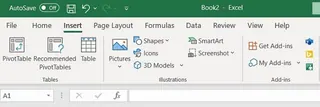
- Configure a Tabela Dinâmica: Uma nova planilha é criada. Agora você deve arrastar o campo
Regiãopara a área "Linhas" e o campoValor de Vendaspara a área "Valores" do painel Campos da Tabela Dinâmica. - Crie o Gráfico: Com sua tabela dinâmica selecionada, volte para a guia
Inserir. - Encontre o Tipo de Gráfico: Localize o grupo "Gráficos" e clique em
Gráficos Recomendadosou no ícone específico de gráfico de colunas. - Formate o Gráfico: Agora, duas novas guias "contextuais" aparecem:
Analisar Gráfico DinâmicoeFormatar. Você precisa clicar nelas para ocultar botões de campo, adicionar um título ou alterar cores.
Este processo envolve pelo menos 7-8 etapas distintas em várias guias e painéis. Se seu chefe então perguntar: "Você pode me mostrar isso por produto em vez de região?", você tem que voltar ao painel Campos da Tabela Dinâmica e começar a arrastar e soltar tudo de novo.
As Limitações da Abordagem "Faixa de Opções Primeiro"
- Alta Curva de Aprendizado: Leva um tempo significativo para se tornar proficiente. Novos membros da equipe não podem ser produtivos imediatamente.
- Lenta e Ineficiente: Clicar em menus é inerentemente mais lento do que simplesmente declarar sua intenção.
- Fluxo de Trabalho Rígido: A Faixa de Opções força você a um processo linear, passo a passo. Análises exploratórias rápidas são complicadas.
- Fácil de Esquecer: Se você não usa um recurso regularmente (como
MinigráficosouFormatação Condicional), provavelmente esquecerá onde ele está e terá que procurá-lo novamente.
A Nova Solução: Usando IA para Excel com o Excelmatic
E se você pudesse pular os menus completamente? E se você pudesse simplesmente dizer ao Excel o que você quer, e ele fizesse o trabalho por você? Essa é a promessa dos agentes de IA para Excel como o Excelmatic.

O Excelmatic atua como seu analista de dados pessoal. Você faz upload do seu arquivo e inicia uma conversa em linguagem simples. Em vez de caçar botões, você simplesmente descreve o resultado que precisa.
Como Construir o Mesmo Relatório com o Excelmatic
Vamos resolver exatamente o mesmo problema — criar um resumo de vendas por região — usando uma abordagem de IA conversacional.
Passo 1: Faça Upload dos Seus Dados
Primeiro, você arrasta e solta seu arquivo Excel ou CSV diretamente na interface de chat do Excelmatic. A IA lê instantaneamente seus dados e entende sua estrutura.

Passo 2: Descreva Seu Objetivo em Linguagem Simples
Agora, em vez de navegar pela Faixa de Opções, você apenas digita sua solicitação na caixa de chat.
Você poderia perguntar:
Crie uma tabela dinâmica que some as vendas para cada região.
Ou, mais diretamente:
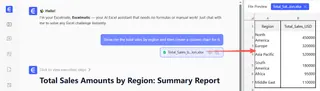
Mostre-me o total de vendas por região e depois crie um gráfico de colunas para isso.
Passo 3: Revise e Itere no Resultado
O Excelmatic processará sua solicitação em segundos e apresentará o resultado diretamente na interface. Ele pode gerar a tabela dinâmica, criar o gráfico e até fornecer um breve resumo.
O verdadeiro poder vem da capacidade de iterar. Você pode continuar a conversa para refinar os resultados.
- "Ok, agora ordene o gráfico do maior para o menor valor de vendas."
- "Você pode adicionar a categoria do produto como um filtro?"
- "Mude isso para um gráfico de pizza e adicione rótulos de dados."
Cada solicitação é um simples acompanhamento, não um novo processo de várias etapas.
Passo 4: Exporte Seu Trabalho Finalizado
Quando estiver satisfeito com o resultado, você pode baixar um novo arquivo Excel contendo a tabela dinâmica, o gráfico e qualquer outra análise gerada pela IA. Você também pode copiar as fórmulas ou configurações para usar em suas planilhas existentes.
Exemplo de Diálogo: De Dados Brutos a Insight
Aqui está como uma conversa típica com o Excelmatic pode parecer:
Usuário: Aqui estão meus dados de vendas do Q2. Por favor, crie uma tabela dinâmica para mostrar o total de vendas para cada produto, detalhado por mês.
Excelmatic: Criei a tabela dinâmica com 'Produto' nas linhas, 'Mês' nas colunas e a soma de 'Vendas' nos valores. Você gostaria de visualizar isso?
Usuário: Sim, faça um gráfico de colunas empilhadas. Além disso, destaque em vermelho quaisquer valores de vendas mensais abaixo de $5.000.
Excelmatic: Pronto. Gerei um gráfico de colunas empilhadas a partir da tabela dinâmica e apliquei formatação condicional para destacar todos os valores abaixo de $5.000. O arquivo atualizado está pronto para download.
Faixa de Opções Tradicional vs. Excelmatic IA: Uma Comparação Rápida
| Característica | Faixa de Opções Tradicional do Excel | Excelmatic IA |
|---|---|---|
| Velocidade | Lenta; requer múltiplos cliques e navegação em menus. | Rápida; resultados em segundos a partir de um único comando. |
| Facilidade de Uso | Difícil para iniciantes; requer memorização. | Intuitiva; se você pode descrever, você pode fazer. |
| Flexibilidade | Rígida; mudanças exigem re-navegação em menus. | Altamente flexível; itere e refine através da conversa. |
| Curva de Aprendizado | Íngreme. Pode levar meses ou anos para dominar. | Quase plana. Comece a obter resultados em minutos. |
Perguntas Frequentes
P: Preciso ser um especialista em Excel para usar o Excelmatic?
R: De forma alguma. O Excelmatic é projetado para todos, desde iniciantes absolutos até especialistas experientes. Se você sabe o que deseja alcançar com seus dados, você pode usá-lo. Ele reduz drasticamente a barreira para realizar análises de dados poderosas.
P: O Excelmatic alterará meu arquivo original do Excel?
R: Não. Seu arquivo original permanece intocado. O Excelmatic trabalha em uma cópia dos seus dados em um ambiente seguro e permite que você baixe os resultados como um novo arquivo.
P: O Excelmatic pode lidar com todas as funções encontradas na Faixa de Opções?
R: O Excelmatic pode realizar a grande maioria das tarefas relacionadas a dados: limpeza de dados, transformação, criação de fórmulas complexas, construção de tabelas dinâmicas, geração de gráficos e redação de resumos de análise. Para formatações de documento altamente específicas, como layouts de impressão ou cores de tema, você ainda pode usar a Faixa de Opções no arquivo exportado final.
P: É seguro fazer upload dos dados da minha empresa para o Excelmatic?
R: O Excelmatic é construído com segurança de dados como uma prioridade máxima. Todos os dados são criptografados e manipulados de acordo com políticas de privacidade rigorosas. Para questões específicas de conformidade, é sempre melhor consultar os termos de serviço e a política de privacidade do site oficial.
P: E se eu não souber o que perguntar à IA?
R: Comece simples! Tente solicitações como "resuma esses dados", "encontre a média da coluna 'Receita'" ou "ordene esta tabela por data". A IA é projetada para ser uma parceira útil e pode frequentemente sugerir próximos passos.
Comece: Liberte-se da Faixa de Opções Hoje
Cada minuto que você gasta caçando um botão na Faixa de Opções do Excel é um minuto que você não está gastando em análises valiosas. A abordagem tradicional, pesada em cliques, não é mais a única maneira — ou a melhor maneira — de trabalhar com seus dados.
Ao adotar um agente de IA para Excel como o Excelmatic, você pode transformar seu fluxo de trabalho de uma frustrante caça ao tesouro em uma conversa perfeita. Foque nas suas questões de negócio, não nas peculiaridades do software.
Pronto para ver a diferença? Experimente o Excelmatic gratuitamente hoje. Faça upload de uma de suas próprias planilhas e peça para ele fazer exatamente a tarefa que você estava temendo. Você ficará impressionado com quanto tempo pode economizar.