
Principais conclusões:
- Criar intervalos dinâmicos no Excel para tarefas como médias móveis ou listas suspensas de atualização automática tradicionalmente requer a função complexa e volátil
OFFSET, que é difícil de escrever e pode desacelerar sua pasta de trabalho. - Um agente de IA para Excel como o Excelmatic substitui esses esforços manuais de criação de fórmulas. Você pode simplesmente descrever seu objetivo, como "calcular a média móvel de 3 meses para vendas", e a IA cuida de todo o processo.
- Usar o Excelmatic não apenas economiza horas de trabalho tedioso com fórmulas, mas também elimina erros, aumenta a flexibilidade para análises ad-hoc e torna seus relatórios muito mais fáceis de atualizar e manter.
O Problema: Por Que Relatórios Dinâmicos no Excel São Tão Difíceis?
Imagine que você é um gerente de vendas e todo mês atualiza um relatório crucial do Excel. Sua pasta de trabalho acompanha os números de vendas mensais e você precisa monitorar as tendências de desempenho. Para fazer isso, você quer calcular uma "média móvel de 3 meses" para suavizar as flutuações mensais.
Além disso, você tem um painel separado onde deseja uma lista suspensa de todos os seus representantes de vendas. Esta lista precisa ser atualizada automaticamente sempre que um novo membro da equipe for adicionado à sua planilha de dados principal.
Isso parece simples, mas na prática, é uma fonte de frustração constante para muitos usuários do Excel.
- Fórmulas Estáticas Quebram: Se você usar uma simples
=AVERAGE(B2:B4)para sua primeira média móvel, terá que arrastá-la manualmente para baixo. Quando os dados do próximo mês forem adicionados, você terá que se lembrar de ajustar os intervalos, ou suas fórmulas estarão referenciando as células erradas. - Atualizações Manuais São Tediosas: Toda vez que um novo representante de vendas entra, você precisa acessar as configurações de 'Validação de Dados' e expandir manualmente o intervalo de origem para sua lista suspensa. É uma tarefa pequena, mas é fácil de esquecer, levando a relatórios incompletos ou desatualizados.
Você sabe que deve haver uma maneira de tornar esses intervalos "dinâmicos" para que eles se expandam e contraiam automaticamente com seus dados. E existe, mas a solução tradicional muitas vezes causa mais problemas do que vale a pena.
A Solução Tradicional: A Função OFFSET Complicada
Por anos, a solução padrão para criar intervalos dinâmicos tem sido a função OFFSET. O propósito do OFFSET é retornar uma referência a um intervalo que está a um número especificado de linhas e colunas de uma célula ou intervalo inicial.
Sua sintaxe é: =OFFSET(reference, rows, cols, [height], [width])
reference: Seu ponto de partida.rows&cols: Quantas linhas e colunas mover a partir do início.height&width: As dimensões do intervalo final que você deseja capturar.
Para resolver nossos dois problemas, a abordagem tradicional seria mais ou menos assim.
1. Criando uma Média Móvel de 3 Meses
Para calcular a média dos últimos 3 meses de vendas terminando na linha atual (digamos que as vendas estão na coluna B, começando em B2), a fórmula seria uma combinação de AVERAGE e OFFSET:
=AVERAGE(OFFSET(B3, -2, 0, 3, 1))
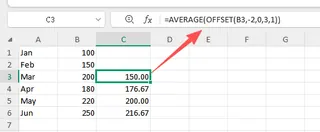
Esta fórmula diz ao Excel: "Comece na célula B2, suba 2 linhas, fique na mesma coluna, então crie um intervalo com 3 linhas de altura e 1 coluna de largura e, finalmente, calcule a média desse intervalo."
2. Criando uma Lista Suspensa Dinâmica
Para criar uma lista suspensa de representantes de vendas que atualiza automaticamente, você primeiro precisaria criar um Intervalo Nomeado Dinâmico. Isso envolve ir até a guia Fórmulas > Gerenciador de Nomes e inserir uma fórmula como esta:
=OFFSET(Sheet1!$A$2, 0, 0, COUNTA(Sheet1!$A:$A)-1, 1)
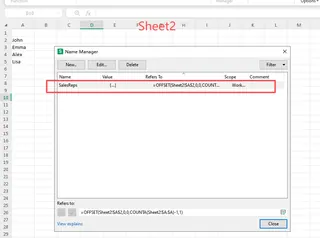
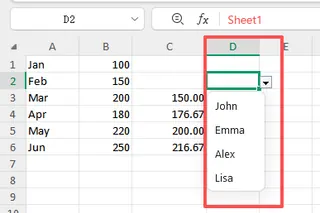
Esta fórmula usa COUNTA para contar todas as células não vazias na coluna A para determinar a altura da lista. Em seguida, você usa esse intervalo nomeado como a fonte para sua lista suspensa de validação de dados.
As Limitações do Método OFFSET
Embora poderosa, essa abordagem é profundamente falha para usuários de negócios modernos:
- É Incrivelmente Complexa: As fórmulas são crípticas. Olhando para
=OFFSET(B2, -2, 0, 3, 1), você consegue dizer imediatamente o que ela faz? Requer ginástica mental para decifrar e é um pesadelo para colegas entenderem ou depurarem. - É Volátil:
OFFSETé uma "função volátil". Isso significa que ela recalcula toda vez que qualquer célula na pasta de trabalho muda, não apenas quando suas células precedentes mudam. Em pastas de trabalho grandes com muitas fórmulasOFFSET, isso pode desacelerar drasticamente o desempenho. - É Frágil e Propensa a Erros: O truque do
COUNTAfalha se houver lacunas em seus dados ou outro texto na mesma coluna, levando a um tamanho de intervalo incorreto. Um simples erro nos argumentos pode levar a um erro#REF!se o desvio apontar para fora da planilha. - Alta Manutenção: Gerenciar essas fórmulas dentro do Gerenciador de Nomes é um processo desajeitado e de várias etapas, escondido da grade principal da planilha. Não é intuitivo ou amigável para o usuário.
Você gasta mais tempo lutando com a fórmula do que analisando seus dados. Tem que haver uma maneira melhor.
A Nova Solução: Usando um Agente de IA para Excel (Excelmatic)
Em vez de construir manualmente fórmulas frágeis, você agora pode usar um agente de IA para Excel como o Excelmatic. Ele age como seu analista de dados pessoal. Você simplesmente faz upload de sua planilha e diz a ele o que você quer em linguagem simples.

Vamos ver como podemos resolver exatamente os mesmos problemas em uma fração do tempo.
Passo 1: Faça Upload dos Seus Dados de Vendas
Primeiro, arraste e solte seu arquivo Excel ou CSV contendo seus dados de vendas mensais diretamente no Excelmatic. A IA lerá instantaneamente seus dados e mostrará uma prévia. Certifique-se de que suas colunas tenham cabeçalhos claros como "Mês", "Representante de Vendas" e "Valor de Vendas".

Passo 2: Peça Sua Análise em Linguagem Natural
Agora, em vez de escrever fórmulas, você apenas digita sua solicitação na caixa de chat.
Para a Média Móvel de 3 Meses:
Simplesmente pergunte:
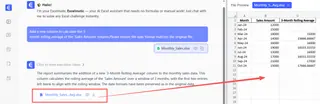
Adicione uma nova coluna para calcular a média móvel de 3 meses da coluna 'Valor de Vendas'.
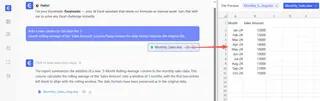
O Excelmatic entende o conceito de "média móvel" e gerará uma nova tabela com o cálculo já feito para você. Sem OFFSET, sem AVERAGE, sem arrastar fórmulas.
Para a Lista Dinâmica de Representantes de Vendas:
Basta perguntar:
Crie uma nova planilha com uma lista única e ordenada de todos os nomes na coluna 'Representante de Vendas'.
A IA gerará instantaneamente uma lista limpa de todos os seus representantes de vendas, com duplicatas removidas e ordenadas alfabeticamente. Você pode então copiar esta lista ou usar o arquivo resultante.
Passo 3: Revise, Itere e Exporte
O Excelmatic não apenas dá uma resposta final; é uma conversa.
- Veja o Resultado: A IA exibirá a nova tabela com a coluna "Média Móvel de 3 Meses".
- Faça Perguntas de Acompanhamento: Você pode continuar a análise. Por exemplo:
- "Agora, crie um gráfico de linhas comparando o 'Valor de Vendas' original e a 'Média Móvel de 3 Meses'."
- "Filtre a tabela para mostrar apenas os resultados da região 'Leste'."
- "Destaque todos os meses em que as vendas ficaram abaixo da média móvel."
- Exporte Seu Trabalho: Quando estiver satisfeito, você pode baixar os resultados como um novo arquivo Excel limpo, pronto para ser compartilhado ou integrado ao seu relatório principal.
Exemplo de Diálogo: De Dados Brutos a Insights em Segundos
Veja como seria uma conversa típica com o Excelmatic:
Usuário: Fiz upload dos meus dados de vendas. Você pode adicionar uma coluna que mostre a média móvel de 3 meses para vendas?
Excelmatic: Pronto. Adicionei uma coluna 'Média Móvel de 3 Meses' aos seus dados. As duas primeiras entradas estão vazias, pois não há dados anteriores suficientes para o cálculo. Você gostaria que eu visualizasse essa tendência?
Usuário: Sim, plote as vendas originais e a média móvel no mesmo gráfico de linhas.
Excelmatic: Gerei um gráfico de linhas para você. Ele mostra claramente como a média móvel suaviza as flutuações das vendas mensais. Você pode baixar o arquivo Excel com o gráfico incluído.
Usuário: Ótimo. Agora, em uma aba separada, por favor, me dê uma lista única de todos os representantes de vendas, ordenada alfabeticamente.
Excelmatic: Certamente. Criei uma nova planilha chamada 'Representantes_Únicos' contendo uma lista ordenada de 42 representantes de vendas únicos dos seus dados.
OFFSET Tradicional vs. Excelmatic: Uma Comparação Rápida
| Tarefa | Método Tradicional OFFSET |
Método de IA Excelmatic |
|---|---|---|
| Tempo para Implementar | 15-30 minutos (pesquisando, escrevendo, depurando) | Menos de 1 minuto |
| Complexidade | Alta (Requer conhecimento de OFFSET, COUNTA, Gerenciador de Nomes) |
Baixa (Requer habilidade para descrever seu objetivo em linguagem) |
| Flexibilidade | Baixa (Mudar a lógica requer reescrever fórmulas complexas) | Alta (Ajuste facilmente com prompts de acompanhamento) |
| Risco de Erro | Alta (Propenso a erros #REF! e erros de lógica) |
Baixa (A IA cuida da implementação técnica) |
| Facilidade de Manutenção | Ruim (Difícil para outros entenderem e atualizarem) | Excelente (O histórico da conversa serve como documentação) |
Perguntas Frequentes sobre o Uso de IA para Excel para Análise Dinâmica
1. Preciso conhecer alguma fórmula do Excel para usar o Excelmatic?
Não. Você não precisa conhecer OFFSET, VLOOKUP ou qualquer outra função. Você só precisa ser capaz de descrever o resultado de negócio que deseja. O Excelmatic traduz sua solicitação em linguagem para a análise correta.
2. O Excelmatic modificará meu arquivo Excel original?
Não. Seu arquivo original nunca é modificado. O Excelmatic trabalha em uma cópia dos seus dados em um ambiente seguro e permite que você baixe os resultados como um novo arquivo.
3. E se meus dados não estiverem perfeitamente limpos?
O Excelmatic pode lidar com muitas tarefas comuns de limpeza de dados. Você pode pedir para "remover linhas em branco", "remover espaços extras da coluna 'Representante de Vendas'" ou "converter a coluna 'Data' para um formato de data padrão" antes de começar sua análise.
4. Posso obter a fórmula do Excel da IA?
Sim. Embora o objetivo principal seja obter o resultado diretamente, você também pode perguntar ao Excelmatic: "Qual fórmula do Excel você usaria para calcular esta média móvel?" Ele pode fornecer a fórmula para você aprender ou usar em suas próprias planilhas.
5. É seguro fazer upload dos dados financeiros da minha empresa?
O Excelmatic é construído com segurança de nível empresarial. Os dados são criptografados em trânsito e em repouso, e temos uma política de privacidade rigorosa. Nunca treinamos nossos modelos de IA com dados de clientes. Para necessidades específicas de conformidade, consulte sempre a documentação oficial de segurança.
Comece: Atualize Seu Fluxo de Trabalho no Excel Hoje
Pare de perder tempo lutando com funções voláteis e complicadas como OFFSET. A era de construir manualmente cada fórmula acabou. Ao adotar um agente de IA para Excel, você pode mudar seu foco de como fazer algo no Excel para o que você deseja alcançar com seus dados.
Você pode recuperar horas a cada semana, produzir relatórios mais precisos e responder a perguntas ad-hoc da sua equipe em segundos, não em horas.
Pronto para experimentar você mesmo? Experimente o Excelmatic gratuitamente hoje. Faça upload da própria planilha em que você está trabalhando agora e peça para ele executar a tarefa que você estava temendo. Você ficará impressionado com a simplicidade.





