
Principais conclusões:
- Escrever e depurar fórmulas longas e aninhadas de SE ou SE.CONJUNTO para tarefas condicionais, como atribuir notas ou categorias, consome tempo e é altamente propenso a erros de sintaxe.
- Ferramentas de IA para Excel, como o Excelmatic, eliminam a necessidade de escrever fórmulas manualmente. Basta descrever suas regras de negócio em linguagem simples, e a IA gera a fórmula correta para você.
- Usar o Excelmatic para lidar com lógica condicional reduz drasticamente o tempo de configuração, evita erros frustrantes de fórmula e torna suas planilhas mais transparentes e fáceis de atualizar para qualquer pessoa.
O Desafio Comum: Aplicar Regras de Negócio no Excel
Imagine que você é um gerente de treinamento que acabou de coletar o feedback de um curso recente. Os participantes avaliaram o curso em uma escala de 1 a 5, e agora você precisa traduzir esses números em descrições significativas para seu relatório. Uma pontuação 5 deve ser "Excelente", 4 deve ser "Muito Bom", e assim por diante.
Ou talvez você seja um professor com uma lista de notas de provas dos alunos. Sua tarefa é atribuir uma nota por letra (A, B, C, D, E) com base em faixas percentuais predefinidas. Por exemplo, qualquer nota de 90 ou acima é um "A", 80-89 é um "B", e assim por diante.
Esses cenários são incrivelmente comuns em negócios, educação e finanças. Todos se resumem a aplicar um conjunto de regras condicionais a uma coluna de dados. Embora a lógica seja simples de enunciar, implementá-la no Excel frequentemente o leva a um mundo de fórmulas complexas e frágeis que são uma dor de cabeça para criar e ainda pior para manter.
A Maneira Tradicional do Excel: Um Labirinto de Fórmulas
Por décadas, os usuários do Excel confiaram em um punhado de funções para lidar com lógica condicional. Embora poderosas, cada uma vem com seu próprio conjunto de frustrações.
A Dor de Cabeça Clássica: Funções SE Aninhadas
O método antigo é aninhar várias funções SE umas dentro das outras. Para nosso exemplo de feedback de treinamento, a fórmula seria algo assim:
=SE(B2=5,"Excelente",SE(B2=4,"Muito Bom",SE(B2=3,"Bom",SE(B2=2,"Ruim",SE(B2=1,"Muito Ruim","Pontuação Inválida")))))
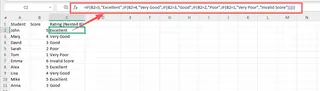
Embora esta fórmula funcione, é um exemplo perfeito do que torna as planilhas difíceis de gerenciar:
- Pesadelo de Legibilidade: A fórmula é uma longa e confusa cadeia de funções. Decifrar a lógica requer leitura cuidadosa e concentração.
- O Problema dos Parênteses: A cada
SEaninhado, você adiciona outro conjunto de parênteses. Esquecer de fechar apenas um, ou colocá-lo no lugar errado, resulta em um erro que pode ser frustrante de rastrear. - Difícil de Manter: E se você quiser adicionar uma nova categoria ou mudar uma descrição? Você tem que editar cuidadosamente o meio desta fórmula complicada, arriscando quebrar tudo. Passar esta planilha para um colega muitas vezes é recebido com um gemido.
Uma Melhoria Moderna: A Função SE.CONJUNTO
A Microsoft introduziu a função SE.CONJUNTO no Excel 2019 para simplificar esse processo. Em vez de aninhar, SE.CONJUNTO permite listar suas condições em uma sequência linear:
=SE.CONJUNTO(B2>=90,"A", B2>=80,"B", B2>=70,"C", B2>=60,"D", B2<60,"E")
Esta função verifica cada condição em ordem e retorna o valor para a primeira que for verdadeira. Para o cenário de notas, é uma melhoria clara em relação aos SE aninhados.
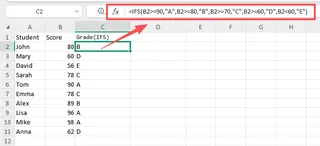
No entanto, a função SE.CONJUNTO não é uma solução mágica. Ela ainda tem limitações:
- Trabalho Manual: Você ainda precisa conhecer a sintaxe e digitar a fórmula manualmente.
- Propenso a Erros: Um simples erro de digitação em uma referência de célula (
B2em vez deB3) ou em um operador lógico (>em vez de>=) pode levar a resultados incorretos difíceis de detectar. - O Caso "Pegue-Tudo": Se nenhuma de suas condições for atendida,
SE.CONJUNTOretorna um erro#N/D. Para evitar isso, você precisa lembrar de adicionar uma condição final "pegue-tudo" comoVERDADEIRO, "Pontuação Inválida", o que não é intuitivo para muitos usuários.
Ambos os métodos forçam você a pensar como um computador, traduzindo suas regras de negócio simples para a sintaxe rígida do Excel. Mas e se você pudesse pular essa etapa de tradução completamente?
A Nova Solução: Use IA para Excel (Excelmatic)
Em vez de você aprender a linguagem do Excel, e se o Excel pudesse aprender a sua? Essa é a promessa dos Agentes de IA para Excel, como o Excelmatic. Você fornece os dados e descreve o resultado que deseja em linguagem simples, e a IA faz o trabalho pesado.

Vamos resolver o mesmo problema de notas usando o Excelmatic.
Passo 1: Faça o Upload dos Seus Dados
Primeiro, você faz o upload do seu arquivo Excel ou CSV contendo os nomes e notas dos alunos diretamente para a plataforma do Excelmatic. A IA lerá e exibirá seus dados instantaneamente, prontos para análise.

Passo 2: Descreva Sua Lógica em Linguagem Simples
Agora, em vez de clicar em uma célula e digitar =SE.CONJUNTO(...), você simplesmente abre o painel de chat e digita suas instruções.
Para a tarefa de notas dos alunos, você poderia escrever:
Crie uma nova coluna chamada 'Nota'. Se a 'Pontuação' for 90 ou mais, a nota é 'A'. Se a pontuação for 80 ou mais, é 'B'. Se for 70 ou mais, é 'C'. Se for 60 ou mais, é 'D'. Qualquer outra coisa é 'E'.
Para o cenário de feedback do curso, você poderia digitar:
Adicione uma coluna chamada 'Classificação'. Com base na coluna 'Pontuação': 5 é 'Excelente', 4 é 'Muito Bom', 3 é 'Bom', 2 é 'Ruim' e 1 é 'Muito Ruim'. Se a pontuação for qualquer outra coisa, mostre 'Pontuação Inválida'.

Passo 3: Revise o Resultado Gerado pela IA
O Excelmatic processa sua solicitação e gera instantaneamente a fórmula SE.CONJUNTO correta. Mais importante, ele aplica essa fórmula aos seus dados e mostra uma prévia da nova coluna. Você pode ver imediatamente se a lógica foi aplicada corretamente.
A IA até mostrará a fórmula exata que usou, o que é uma ótima maneira de aprender ou verificar a lógica.
Passo 4: Itere e Exporte
E se você quiser fazer uma alteração? Você não precisa editar uma fórmula. Basta continuar a conversa. Você poderia seguir com:
Na verdade, mude a nota 'E' para 'Reprovado'.
A IA atualizará a fórmula e os resultados instantaneamente. Quando estiver satisfeito, você pode baixar o novo arquivo Excel com a coluna 'Nota' já incluída, ou simplesmente copiar a fórmula gerada para colar em sua planilha original.
Exemplo de Diálogo no Excelmatic
Aqui está como uma conversa típica pode parecer:
Usuário: Tenho uma lista de notas de avaliação de funcionários na coluna B. Preciso criar uma nova coluna C chamada "Nível de Desempenho". Notas acima de 4,5 devem ser "Alto Desempenho", notas de 3,5 a 4,5 devem ser "Bom Desempenho", notas de 2,5 a 3,49 devem ser "Desempenho Sólido", e qualquer coisa abaixo de 2,5 deve ser "Precisa Melhorar".
Excelmatic: Entendido. Gerei uma fórmula para criar a coluna "Nível de Desempenho" com base em suas regras. A fórmula para a célula C2 é: =SE.CONJUNTO(B2>4,5, "Alto Desempenho", B2>=3,5, "Bom Desempenho", B2>=2,5, "Desempenho Sólido", VERDADEIRO, "Precisa Melhorar"). Apliquei isso aos seus dados. Por favor, revise a nova coluna.
Usuário: Isso é perfeito. Agora, você pode criar uma tabela dinâmica que mostre a contagem de funcionários em cada nível de desempenho?
Excelmatic: Claro. Criei uma tabela dinâmica resumindo o número de funcionários por nível. Você pode visualizá-la agora ou baixar o arquivo Excel atualizado que inclui tanto a nova coluna quanto a tabela dinâmica em uma planilha separada.
Método Tradicional vs. Excelmatic: Uma Comparação Rápida
| Aspecto | Método Tradicional (SE.CONJUNTO/SE Aninhado) | Excelmatic (IA para Excel) |
|---|---|---|
| Tempo para Implementar | 5-15 minutos, dependendo da complexidade | < 1 minuto |
| Habilidade Necessária | Conhecimento da sintaxe de SE, SE.CONJUNTO, operadores |
Capacidade de descrever regras de negócio em linguagem simples |
| Risco de Erro | Alto (erros de digitação, operadores errados, parênteses faltando) | Muito Baixo (IA lida com sintaxe e lógica) |
| Flexibilidade | Baixa (mudanças exigem edições manuais da fórmula) | Alta (ajustes são feitos via conversa) |
| Legibilidade | Ruim (fórmulas longas são difíceis de decifrar) | Alta (a lógica é declarada em linguagem simples) |
Perguntas Frequentes (FAQ)
1. Preciso conhecer alguma fórmula do Excel para usar o Excelmatic? Não. O objetivo principal é substituir a escrita de fórmulas por instruções em linguagem natural. O Excelmatic é perfeito tanto para iniciantes que não conhecem fórmulas quanto para especialistas que querem economizar tempo.
2. O Excelmatic modifica meu arquivo Excel original? Não. Seu arquivo original permanece intocado. O Excelmatic trabalha em uma cópia dos seus dados em um ambiente seguro na nuvem. Você pode baixar os resultados como um novo arquivo.
3. E se meus dados estiverem bagunçados ou tiverem células em branco? O Excelmatic é projetado para lidar com problemas comuns de dados. Você pode até pedir para ele limpar seus dados primeiro, por exemplo, dizendo para "preencher quaisquer pontuações em branco com 0" antes de aplicar a lógica de notas.
4. Posso usar as fórmulas geradas pelo Excelmatic em minhas próprias planilhas? Absolutamente! O Excelmatic sempre mostra a fórmula que gera. Você pode copiar essa fórmula e colá-la diretamente em suas próprias pastas de trabalho do Excel, tornando-a uma ferramenta poderosa para aprender e aplicar funções avançadas.
5. É seguro fazer o upload de dados confidenciais da empresa para o Excelmatic? A segurança dos dados é uma prioridade máxima. O Excelmatic usa protocolos de segurança e criptografia padrão do setor. Para detalhes específicos sobre o tratamento de dados e privacidade, consulte sempre a política de privacidade oficial no site.
Comece Agora: Atualize Seu Fluxo de Trabalho no Excel Hoje
Pare de perder tempo lutando com parênteses e depurando declarações complexas de SE.CONJUNTO. Da próxima vez que precisar categorizar dados, atribuir notas ou aplicar qualquer conjunto de regras de negócio no Excel, deixe um agente de IA fazer o trabalho por você.
Ao mudar da escrita manual de fórmulas para instruções conversacionais, você não apenas economiza horas de trabalho tedioso, mas também torna sua análise mais confiável e fácil de compartilhar. Você pode se concentrar no "o quê" e "porquê" dos seus dados, deixando o "como" para a IA.
Pronto para experimentar o futuro das planilhas? Experimente o Excelmatic gratuitamente hoje e transforme suas tarefas de lógica condicional mais complexas em uma simples conversa.





