
Principais conclusões:
- Construir fórmulas aninhadas tradicionais como
IF(OR(...))ouINDEX(MATCH(...))é complexo, demorado e muito propenso a erros de sintaxe. - Um agente de IA para Excel como o Excelmatic permite que você substitua essas fórmulas complicadas simplesmente descrevendo sua lógica de negócios em linguagem simples, como "Se a pontuação de crédito for >700 ou a renda for >US$ 40k, marque como 'Aprovado'."
- Usar o Excelmatic reduz drasticamente o tempo gasto na criação e depuração de fórmulas, elimina erros de sintaxe e oferece a flexibilidade de modificar a lógica instantaneamente ou fazer perguntas de acompanhamento.
Contexto do Problema e Pontos de Dificuldade
Todo usuário experiente do Excel já atingiu "a parede". Você tem uma regra de negócios clara em mente, mas não há uma única função do Excel que possa fazer o trabalho. Por exemplo, você pode ser um analista de crédito revisando solicitações de empréstimo. A regra de aprovação não é uma verificação simples; é uma condição composta: "O solicitante é aprovado se sua pontuação de crédito for superior a 700 OU se sua renda anual for superior a US$ 40.000."
Alternativamente, você pode ser um coordenador de logística tentando extrair um preço de passagem específico de uma lista mestra. Um simples VLOOKUP pode não funcionar se seus dados não estiverem perfeitamente estruturados. Você precisa encontrar a linha que corresponde a "Stormhaven" e então extrair o preço da segunda coluna.
Nesses cenários comuns, a resposta tradicional é criar "fórmulas aninhadas" — fórmulas dentro de outras fórmulas. É aqui que o mundo simples e em grade do Excel de repente se torna um quebra-cabeça complexo de parênteses, vírgulas e nomes de funções aninhados. Para muitos, esse processo é intimidador, frustrante e um enorme sorvedouro de tempo. Um caractere errado, e você está encarando um temido erro #N/A, #VALUE! ou #REF!, sem uma ideia clara de onde errou.
A Solução Tradicional: Lutando com Fórmulas Aninhadas
Para resolver esses problemas manualmente, você precisa se tornar um arquiteto de fórmulas, construindo cuidadosamente funções de várias camadas. Vamos ver as soluções clássicas para nossos cenários.
A Maneira Antiga 1: Combinando IF e OR para Lógica Condicional
Para implementar a regra de aprovação de empréstimo, você não pode simplesmente usar IF. Você precisa primeiro avaliar as múltiplas condições. Isso requer aninhar a função OR dentro de uma função IF.
A lógica é primeiro verificar se Pontuação de Crédito > 700 ou Renda > 40000. A função OR faz isso e retorna um simples VERDADEIRO ou FALSO. Então, a função IF externa pega esse resultado e retorna "Aprovado" se for VERDADEIRO e "Não Aprovado" se for FALSO.
A fórmula final fica assim:
=IF(OR(B2>700,C2>40000),"Aprovado","Não Aprovado")
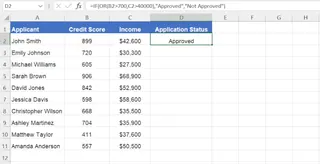
Embora eficaz, você precisa construí-la de dentro para fora, garantindo que cada parêntese e vírgula esteja perfeitamente posicionado.
A Maneira Antiga 2: A Dupla Dinâmica INDEX/MATCH para Pesquisas Avançadas
Quando VLOOKUP não é flexível o suficiente (por exemplo, não consegue procurar à sua esquerda), a solução para usuários avançados é a combinação INDEX/MATCH. É uma dupla poderosa, mas notoriamente pouco intuitiva.
Para encontrar o preço da passagem para "Stormhaven" em nossa lista, você faria:
- Use
MATCH("Stormhaven", A2:A11, 0)para encontrar o número da linha onde "Stormhaven" aparece. Neste caso, retorna7. - Aninhe esse resultado dentro da função
INDEXpara recuperar o valor da 2ª coluna dessa 7ª linha.
A fórmula aninhada completa é:
=INDEX(A2:B11, MATCH(B15,A2:A11,0), 2)
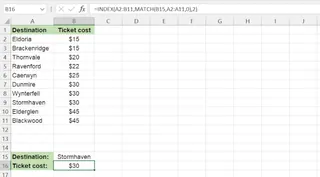
Este é um exemplo clássico de uma fórmula que, embora correta, é difícil para a maioria das pessoas ler, escrever ou depurar.
As Limitações do Aninhamento Manual
A abordagem manual vem com uma bagagem significativa:
- Alta Curva de Aprendizado: Você precisa entender profundamente múltiplas funções e como elas interagem.
- Propenso a Erros: Um único parêntese ou vírgula mal colocado pode quebrar toda a fórmula, levando a minutos ou até horas de depuração frustrante.
- Difícil de Manter: Se uma regra de negócios mudar (ex.: "adicione uma terceira condição de aprovação"), você deve dissecar e reconstruir cuidadosamente toda a fórmula.
- Colaboração Pobre: Passar uma planilha cheia de fórmulas aninhadas complexas para um colega é muitas vezes uma receita para confusão e erros.
A Solução Moderna: Usando um Agente de IA para Excel (Excelmatic)
Em vez de forçá-lo a traduzir sua lógica de negócios para a sintaxe rígida do Excel, um Agente de IA para Excel como o Excelmatic permite que você trabalhe ao contrário. Você declara a lógica em linguagem simples, e a IA cuida da implementação complexa.

Uma Nova Forma de Pensar: De Fórmulas para Conversas
Com o Excelmatic, você para de pensar "Quais funções eu preciso aninhar?" e começa a pensar "Qual é a pergunta de negócios que quero responder?" O processo é simples:
- Faça upload do seu arquivo Excel ou CSV.
- Inicie uma conversa com a IA, descrevendo o que você precisa.
- A IA analisa seus dados, gera o resultado (seja uma nova coluna, um resumo, uma tabela dinâmica ou um gráfico) e mostra para você.
- Você pode então fazer perguntas de acompanhamento para refinar os resultados.
Passo a Passo: Resolvendo Lógica Complexa com o Excelmatic
Vamos revisitar nossos dois cenários e resolvê-los com o Excelmatic.
1. Faça Upload do Seu Arquivo de Dados
Primeiro, você faz upload da sua planilha — a lista de solicitantes de empréstimo ou a planilha de preços de passagens — diretamente para o Excelmatic. A IA lerá seus cabeçalhos e dados, preparando-os para análise.

2. Pergunte em Linguagem Simples
Em vez de escrever fórmulas, você digita sua solicitação no chat.
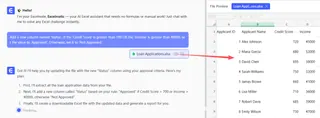
Para o Cenário de Aprovação de Empréstimo IF/OR:
Você pode simplesmente perguntar:
Adicione uma nova coluna chamada 'Status'. Se a 'Pontuação de Crédito' for maior que 700 OU a 'Renda' for maior que 40000, defina o valor como 'Aprovado'. Caso contrário, defina como 'Não Aprovado'.

Para o Cenário de Pesquisa INDEX/MATCH:
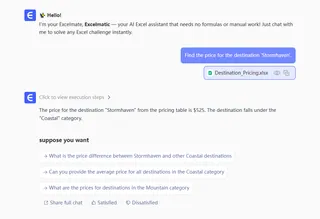
Sua solicitação é ainda mais simples:
Encontre o preço para o destino 'Stormhaven'.
Ou, se o destino estiver em uma célula:
Procure o preço para o destino listado na célula B15.
3. Revise e Itere sobre os Resultados
O Excelmatic processará instantaneamente sua solicitação e exibirá a tabela atualizada com a nova coluna 'Status' ou mostrará o preço específico que você pediu. A mágica não para por aí. Esta é uma conversa, então você pode continuar a refinar sua análise.
- "Ótimo. Agora, você pode filtrar esta tabela para mostrar apenas os solicitantes 'Aprovados'?"
- "Qual é a renda média do grupo 'Não Aprovado'?"
- "Crie um gráfico de pizza mostrando a distribuição de Aprovados vs. Não Aprovados."
Essa abordagem iterativa e conversacional é impossível com fórmulas tradicionais estáticas.
4. Exporte Seus Resultados
Uma vez satisfeito, você pode baixar um novo arquivo Excel contendo os resultados. Você também pode pedir ao Excelmatic para fornecer a fórmula exata que usou, que você pode então copiar e colar em sua pasta de trabalho original, se necessário.
Exemplo de Conversa
Veja como uma interação típica para a tarefa de aprovação de empréstimo pode parecer no Excelmatic:
Você: Tenho uma lista de solicitantes de empréstimo com pontuações de crédito e renda. Preciso determinar o status de aprovação deles. A regra é: se a pontuação de crédito for acima de 700 ou a renda anual for acima de US$ 40.000, eles estão 'Aprovados'. Caso contrário, 'Não Aprovados'. Você pode adicionar uma coluna 'Status' com essa lógica?
Excelmatic: Pronto. Adicionei uma coluna 'Status' aos seus dados e categorizei cada solicitante como 'Aprovado' ou 'Não Aprovado' com base em suas regras. A tabela atualizada está pronta para visualização.
Você: Obrigado. Quantos solicitantes foram aprovados?
Excelmatic: Calculei o total. Há 8 solicitantes 'Aprovados' em sua lista.
Você: Agora crie um gráfico de barras comparando a renda média do grupo 'Aprovado' versus o grupo 'Não Aprovado'.
Excelmatic: Gerei um gráfico de barras visualizando a renda média para ambos os grupos. Você pode ver que o grupo 'Aprovado' tem uma renda média significativamente maior. Você pode baixar o gráfico ou o arquivo Excel atualizado abaixo.
Aninhamento Tradicional vs. Excelmatic: Uma Comparação Rápida
| Aspecto | Fórmulas Aninhadas Tradicionais | Agente de IA Excelmatic |
|---|---|---|
| Esforço | Construir e depurar manualmente sintaxe complexa. | Descrever lógica de negócios em linguagem simples. |
| Velocidade | Minutos a horas. | Segundos a minutos. |
| Taxa de Erro | Alto risco de erros de sintaxe e lógica. | A IA lida com a sintaxe, minimizando erros. |
| Flexibilidade | Rígido. Mudanças exigem uma reescrita completa. | Altamente flexível. Refine com acompanhamentos. |
| Aprendizado | Requer conhecimento profundo de muitas funções. | Não requer conhecimento de fórmulas. |
Perguntas Frequentes (FAQ)
Preciso conhecer alguma fórmula do Excel para usar o Excelmatic?
Não. O principal benefício do Excelmatic é que você pode realizar tarefas complexas descrevendo seu objetivo em linguagem natural. Você não precisa saber os nomes ou a sintaxe de funções como IF, OR, INDEX ou MATCH.
O Excelmatic modificará meu arquivo Excel original? Não. Seu arquivo original nunca é modificado. O Excelmatic trabalha em uma cópia segura dos seus dados na nuvem, e você pode baixar um novo arquivo com os resultados.
É seguro fazer upload de dados confidenciais da empresa para o Excelmatic? O Excelmatic é construído com segurança em mente, empregando protocolos de criptografia e privacidade padrão do setor. Para detalhes específicos sobre o tratamento de dados e privacidade, é sempre melhor consultar a política de segurança oficial no site.
O Excelmatic pode me dizer qual fórmula ele usou? Sim. Você pode perguntar à IA, "Qual fórmula você usou para criar essa coluna?" e ela fornecerá a fórmula exata do Excel. Esta é uma ótima maneira de aprender como fórmulas complexas são construídas sem a frustração inicial.
E se minha lógica de negócios for ainda mais complexa, envolvendo múltiplos ANDs e ORs? É aí que a IA para Excel realmente brilha. Você pode descrever regras muito complexas como, "Marque como 'Alta Prioridade' se (Status for 'Pendente' E Valor > 10000) OU (Idade > 90 dias)", e a IA analisará e aplicará a lógica corretamente.
Isso é melhor do que usar XLOOKUP?
XLOOKUP é uma função moderna fantástica que simplifica muitas pesquisas. No entanto, você ainda precisa aprender sua sintaxe. Com o Excelmatic, você não precisa saber se a tarefa requer VLOOKUP, INDEX/MATCH ou XLOOKUP. Você apenas pede a pesquisa, e a IA usa o melhor método.
Comece: Atualize Seu Fluxo de Trabalho no Excel com o Excelmatic
Pare de gastar seu tempo valioso como um "mecânico de fórmulas", lutando com parênteses e depurando mensagens de erro crípticas. Sua experiência está em entender seus dados de negócios e suas regras, não em memorizar a biblioteca de funções do Excel.
Ao adotar um agente de IA para Excel, você pode mudar seu foco de como construir o cálculo para quais insights você deseja descobrir. Você pode responder a perguntas complexas mais rápido, adaptar-se a requisitos em mudança instantaneamente e finalmente fazer o Excel trabalhar para você, e não o contrário.
Pronto para deixar as fórmulas aninhadas para trás? Experimente o Excelmatic hoje. Faça upload da planilha exata que está lhe dando trabalho e faça a pergunta que você está tentando resolver. Você pode até começar copiando um dos prompts deste artigo.





