
Principais conclusões:
- Criar uma programação aleatória no Excel tradicionalmente requer fórmulas complexas e de várias etapas envolvendo
RANDARRAY,SORTBYeXLOOKUP, que são difíceis de construir e manter. - Ferramentas de IA para Excel como o Excelmatic eliminam essa complexidade, permitindo que você gere e consulte programações usando comandos simples em linguagem natural, como "Atribua uma atividade aleatória a cada atleta diariamente para agosto."
- Usar o Excelmatic não apenas economiza horas de trabalho manual, mas também oferece flexibilidade superior, permitindo que você modifique regras instantaneamente, atualize listas e faça perguntas de acompanhamento sem reconstruir uma única fórmula.
Contexto do Problema e Pontos Críticos
Seja você um gerente de projeto atribuindo tarefas semanais, um coordenador de academia planejando sessões de treino ou um líder de equipe organizando deveres diários, criar uma programação justa e variada pode ser uma dor de cabeça recorrente. O objetivo é simples: pegar uma lista de pessoas, uma lista de tarefas e atribuir aleatoriamente uma tarefa a cada pessoa por um determinado período.
Manualmente, isso é um trabalho tedioso de copiar e colar, propenso a erro humano e viés inconsciente. Você pode acabar dando a mesma tarefa indesejada a alguém repetidamente ou gastar tempo demais tentando "misturar as coisas".
Naturalmente, você recorre ao Excel, a ferramenta padrão para qualquer coisa relacionada a dados. Você sabe que é possível automatizar isso, mas rapidamente se vê em um buraco de funções avançadas. Você tem uma lista de quatro atletas e quatro atividades de treino que eles precisam realizar a cada dia durante um mês. Como criar um sistema que não apenas gere uma programação aleatória, mas também permita que você consulte facilmente o plano de uma pessoa específica para a semana seguinte? É aqui que a "mágica do Excel" começa a parecer mais uma "enxaqueca do Excel".
A Solução Tradicional do Excel: Etapas e Limitações
Para um usuário experiente do Excel, abordar esse problema envolve uma combinação de funções modernas de matriz dinâmica, funções de pesquisa e validação de dados. Embora poderosa, essa abordagem está longe de ser simples e requer um profundo entendimento de como essas funções interagem.
Vamos detalhar o método manual baseado em fórmulas.
A Abordagem de Fórmula de Múltiplas Etapas
1. Gerando a Programação Aleatória
Primeiro, você precisa criar a tabela principal da programação. Para um mês como agosto (31 dias) e quatro atletas, você precisa de uma grade que atribua aleatoriamente uma atividade a cada atleta para cada dia. A chave é embaralhar a lista de atividades para cada linha (dia).
Uma solução moderna do Excel usaria uma combinação de INDEX, SORTBY e RANDARRAY.
RANDARRAY(): Esta função gera uma matriz de números aleatórios. Você a usaria para criar um novo conjunto de números aleatórios para cada dia para atuar como uma "chave de embaralhamento".SORTBY(): Isso classifica uma matriz com base nos valores em outra matriz correspondente. Aqui, você classificaria a sequência de atividades (por exemplo, 1, 2, 3, 4) pelos números aleatórios gerados porRANDARRAY.INDEX(): Esta função então recupera o nome da atividade da sua lista com base na sequência embaralhada.
A fórmula resultante para um único dia pode ser algo assim:
=INDEX(ListaDeAtividades, SORTBY(SEQUENCE(1, 4), RANDARRAY(1, 4)))
Você então precisaria aplicar essa lógica para todos os 31 dias do mês, resultando em uma grande tabela dinâmica de atribuições aleatórias.
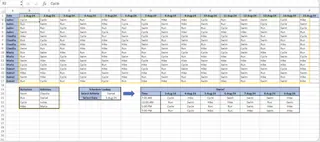
2. Construindo um Visualizador de Roteiro Dinâmico
Gerar a programação é apenas metade da batalha. Agora, você precisa de uma maneira amigável de visualizá-la. Isso normalmente envolve criar listas suspensas para selecionar um atleta e uma data de início.
- Validação de Dados: Você usaria o recurso Validação de Dados do Excel para criar menus suspensos a partir da sua lista de atletas e das datas de agosto.
- Fórmula de Pesquisa: Você então precisa de uma fórmula de pesquisa para buscar a programação. Seria necessário um
XLOOKUPpoderoso ou uma combinação deINDEXeMATCH. A fórmula precisa encontrar a linha correspondente à data selecionada e a coluna correspondente ao atleta selecionado para retornar a atividade correta. Para obter uma programação de 7 dias, você precisaria expandir essa pesquisa por sete linhas.
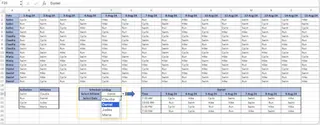
3. Adicionando Tratamento de Erros
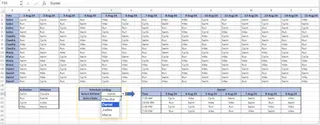
O que acontece se um usuário selecionar uma data que não está na programação, como um dia em setembro? A fórmula de pesquisa retornará um erro #N/A. Para tornar a ferramenta robusta, você deve envolver sua fórmula de pesquisa em uma função IFERROR para exibir uma mensagem amigável como "Sem programação".
=IFERROR(Sua_Fórmula_XLOOKUP, "Sem programação")
As Limitações do Método Tradicional
Embora essa solução seja inteligente e funcional, ela está repleta de problemas práticos:
- Alta Complexidade: As fórmulas aninhadas são difíceis para qualquer pessoa, exceto um especialista em Excel, escrever, depurar ou entender. Se quebrar, encontrar o erro é um pesadelo.
- Rígida e Frágil: Todo o sistema é construído sobre intervalos fixos. E se um quinto atleta entrar na equipe, ou você quiser adicionar uma nova atividade como "Musculação"? Você teria que atualizar meticulosamente todos os seus intervalos nomeados e fórmulas, torcendo para não perder nenhum.
- Configuração Demorada: Construir todo esse sistema — o randomizador, as listas de validação de dados e o painel de pesquisa dinâmica — pode facilmente levar uma hora ou mais, mesmo para um usuário proficiente.
- Consultas Inflexíveis: A ferramenta de pesquisa é construída para uma pergunta específica: "Mostre-me a programação deste atleta a partir desta data." E se um gerente perguntar: "Quais atletas estão pedalando na próxima terça-feira?" ou "Quantas vezes o John vai nadar este mês?" A configuração atual não pode responder a isso. Você teria que construir fórmulas ou tabelas dinâmicas totalmente novas.
A Nova Abordagem com IA do Excel (Usando Excelmatic)
Em vez de lutar com fórmulas, e se você pudesse apenas dizer ao Excel o que você quer? Essa é a promessa dos Agentes de IA para Excel como o Excelmatic. Você faz upload dos seus dados e usa linguagem simples para descrever o resultado que precisa. A IA lida com a lógica complexa para você.

Vamos resolver exatamente o mesmo problema de programação usando o Excelmatic.
Guia Passo a Passo
O processo é dramaticamente mais simples e intuitivo.
1. Faça Upload dos Seus Dados
Primeiro, prepare um arquivo simples do Excel ou CSV. Tudo que você precisa são as listas principais de informações. Você pode ter uma planilha com uma coluna para "Atletas" e outra para "Atividades", ou apenas tê-las prontas para usar no seu prompt. Uma fonte de dados limpa com cabeçalhos claros é sempre a melhor prática.

2. Descreva Sua Programação Desejada em Linguagem Natural
Em vez de escrever fórmulas, você simplesmente digita sua solicitação na interface de chat do Excelmatic. Para gerar a programação aleatória completa para agosto, seu prompt seria:
Crie uma tabela com todas as datas de agosto de 2024 na primeira coluna. As outras colunas devem ser para meus quatro atletas: John, Jane, Mike e Sue. Para cada dia, atribua aleatoriamente a cada atleta uma atividade desta lista: Natação, Corrida, Ciclismo, Caminhada.
O Excelmatic processará instantaneamente essa solicitação e gerará a tabela de programação completa para você.
3. Faça Perguntas de Acompanhamento para Visualizar o Roteiro
É aqui que o verdadeiro poder de um agente de IA se torna aparente. Você não precisa construir uma ferramenta de pesquisa separada com listas suspensas e fórmulas XLOOKUP. Você apenas pede o que quer ver.
Para ver a programação de um atleta específico, você poderia perguntar:
Mostre-me a programação da Jane para a semana começando em 5 de agosto de 2024.
Para lidar com datas fora da programação, a IA já entende o contexto:
Qual é a programação do Mike para 10 de setembro de 2024?
A IA responderá que não há programação para essa data, lidando efetivamente com a condição de erro sem nenhuma função IFERROR.
Exemplo de Conversa
Aqui está como uma interação completa para resolver o problema pode parecer no Excelmatic:
Usuário: Preciso criar uma programação de treino aleatória. Os atletas são John, Jane, Mike e Sue. As atividades são Natação, Corrida, Ciclismo e Caminhada. Por favor, gere uma programação diária para eles para todo o mês de agosto de 2024.
Excelmatic: Gerei a programação aleatória para agosto de 2024. A tabela inclui uma coluna 'Data' e uma coluna separada para cada atleta mostrando sua atividade atribuída para aquele dia. Você pode visualizar e baixar a tabela completa agora.
Usuário: Ótimo. Agora, você pode me mostrar apenas a programação do Mike de 12 a 18 de agosto?
Excelmatic: Claro. Aqui está a programação do Mike para essa semana:
- 12 Ago: Corrida
- 13 Ago: Caminhada
- 14 Ago: Natação
- 15 Ago: Ciclismo
- 16 Ago: Corrida
- 17 Ago: Caminhada
- 18 Ago: Natação
Usuário: Perfeito. E a Jane no dia 1º de outubro?
Excelmatic: Não há programação disponível para a Jane no dia 1º de outubro de 2024, pois o plano gerado cobre apenas o mês de agosto.
Observe como todas as três tarefas originais foram concluídas por meio de uma conversa simples, sem escrever nenhuma fórmula.
Tradicional vs. Excelmatic: Uma Comparação Rápida
| Aspecto | Método Tradicional do Excel | Método de IA do Excelmatic |
|---|---|---|
| Tempo para Criar | 1-2 horas | 2-5 minutos |
| Habilidades Necessárias | RANDARRAY, SORTBY, INDEX, XLOOKUP, IFERROR, Validação de Dados |
Habilidades básicas de linguagem e compreensão da necessidade de negócio |
| Flexibilidade | Muito baixa. Mudanças exigem atualizações manuais de fórmulas e intervalos. | Muito alta. Adicione novos atletas ou atividades simplesmente ajustando seu prompt ou arquivo de dados. |
| Taxa de Erro | Alto risco de erros de fórmula, referências quebradas ou lógica incorreta. | Extremamente baixa. A IA lida com a lógica, minimizando o erro humano. |
| Consultas Ad-hoc | Impossível sem construir novas ferramentas (tabelas dinâmicas, fórmulas). | Instantânea. Basta fazer uma nova pergunta no chat. |
Perguntas Frequentes
P: Preciso conhecer funções como RANDARRAY ou XLOOKUP para usar o Excelmatic?
R: Absolutamente não. O Excelmatic foi projetado para preencher a lacuna entre sua intenção e o resultado. Você só precisa descrever o que deseja alcançar em linguagem simples, e a IA gerará os dados, fórmulas ou análises necessárias para você.
P: Meus dados estão seguros quando os envio para o Excelmatic?
R: Sim, a segurança dos dados é uma prioridade máxima. O Excelmatic usa criptografia e protocolos de segurança padrão do setor para proteger seus dados. Seus arquivos são processados para análise e não são compartilhados ou usados para qualquer outro propósito. Para informações detalhadas, consulte sempre a política de privacidade oficial.
P: O Excelmatic pode lidar com regras de programação mais complexas?
R: Sim. Esta é uma vantagem chave. Você pode adicionar restrições mais complexas aos seus prompts, como "Garanta que nenhum atleta faça a mesma atividade dois dias seguidos" ou "Certifique-se de que cada atleta realize cada atividade pelo menos uma vez por semana." A IA tentará construir a lógica para satisfazer essas regras.
P: E se minha lista de atletas ou atividades mudar?
R: Com o Excelmatic, isso é incrivelmente fácil. Você pode fazer upload de um arquivo Excel atualizado com as novas listas ou simplesmente mencionar as mudanças no seu prompt (por exemplo, "Faça a mesma programação de antes, mas adicione um novo atleta chamado 'Sarah'"). A IA regenerará a programação com base nas novas informações em segundos.
P: Posso exportar a programação criada pelo Excelmatic de volta para um arquivo do Excel?
R: Sim. Qualquer tabela, gráfico ou relatório gerado pelo Excelmatic pode ser baixado como um novo arquivo Excel limpo. Você pode então usá-lo, compartilhá-lo ou integrá-lo aos seus fluxos de trabalho existentes.
Tome uma Atitude: Revolucione Seu Fluxo de Trabalho no Excel com o Excelmatic
Você viu a diferença. O caminho tradicional para criar uma programação aleatória no Excel é uma jornada por um labirinto de fórmulas complexas e frágeis. Funciona, mas custa seu tempo valioso e o prende a uma estrutura rígida que é difícil de manter ou adaptar.
Com um agente de IA para Excel como o Excelmatic, você passa de "construtor de fórmulas" para "solucionador de problemas". Você se concentra no "o quê" — o objetivo de negócio — enquanto a IA lida com o "como". O tempo que você economiza não é apenas sobre a configuração inicial; é sobre a flexibilidade contínua para fazer novas perguntas, adaptar-se a mudanças e obter insights instantaneamente.
Pare de deixar tarefas tediosas drenar sua produtividade.
Experimente o Excelmatic hoje e envie seu próximo desafio de programação. Use os prompts deste artigo como ponto de partida e veja por si mesmo como uma conversa simples pode substituir horas de trabalho complexo com fórmulas.





