
Principais conclusões:
- A análise de vendas tradicional no Excel requer a criação e configuração manual de várias Tabelas Dinâmicas para diferentes métricas, como classificação, variação ano a ano e totais acumulados, o que é complexo e demorado.
- Um agente de IA para Excel, como o Excelmatic, automatiza todo esse processo. Você pode simplesmente descrever a análise desejada em linguagem simples, e a IA gera as Tabelas Dinâmicas ou relatórios configurados corretamente para você.
- Usar o Excelmatic reduz drasticamente o tempo de análise de horas para minutos, elimina erros manuais nas configurações da Tabela Dinâmica e oferece a flexibilidade de responder instantaneamente a perguntas de acompanhamento sem reconstruir relatórios do zero.
Contexto do Problema e Pontos Críticos
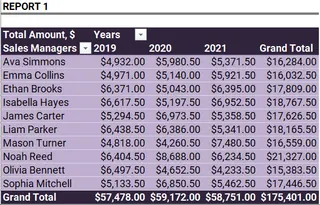
Como analista de negócios, gerente de vendas ou profissional de dados, uma de suas tarefas mais comuns é analisar o desempenho de vendas. Você recebe um arquivo de dados brutos, normalmente uma planilha do Excel com colunas para Gerente de Vendas, Produto, Data do Pedido e Valor da Venda. Seu gerente então pede uma revisão de desempenho "rápida".
Mas "rápida" raramente é a realidade. O pedido não é apenas para uma simples soma de vendas. É uma análise multifacetada:
- "Como o desempenho de cada gerente de vendas contribuiu para seu total anual?"
- "Você pode classificar os gerentes por vendas para cada ano?"
- "Preciso ver o crescimento ano a ano para cada produto, tanto em valor quanto em porcentagem."
- "Mostre-me a tendência de vendas acumuladas ao longo do ano."
Cada uma dessas perguntas requer uma visão diferente do mesmo conjunto de dados. No Excel tradicional, isso significa uma coisa: um mergulho profundo no mundo das Tabelas Dinâmicas. Embora sejam poderosas, criar várias Tabelas Dinâmicas ligeiramente diferentes para um único relatório é um processo tedioso, repetitivo e surpreendentemente propenso a erros. Você acaba gastando mais tempo clicando em menus e configurando campos do que realmente interpretando os dados.
A Solução Tradicional do Excel: Etapas e Limitações
A abordagem padrão para esse desafio é usar Tabelas Dinâmicas. Elas são a força motriz da análise de dados do Excel por uma razão. No entanto, obter as métricas específicas que seu gerente deseja requer navegar pelo menu frequentemente confuso "Mostrar Valores Como".
Aqui está um resumo do fluxo de trabalho manual que você normalmente seguiria.
A Maratona de Configuração Manual da Tabela Dinâmica
Vamos supor que você comece com uma Tabela Dinâmica base: Gerente de Vendas nas Linhas, Anos nas Colunas e Soma do Valor da Venda em Valores.
Para Calcular a Participação nas Vendas: Você precisa ver as vendas de cada gerente como uma porcentagem de seu total.
- Você copiaria sua Tabela Dinâmica base.
- Clique com o botão direito em um valor, navegue até
Mostrar Valores Como->% do Total da Linha Principal. Isso transforma os números absolutos nas porcentagens solicitadas.
Para Classificar os Gerentes de Vendas: Você precisa de uma visualização separada para classificá-los.
- Copie a Tabela Dinâmica novamente.
- Clique com o botão direito, vá para
Mostrar Valores Como->Classificar do Maior para o Menor. Você deve então garantir que o "Campo base" esteja corretamente definido comoGerente de Vendas. Um clique errado e a classificação não tem sentido.
Para Analisar o Desempenho Ano a Ano (YoY) do Produto: Isso requer uma nova Tabela Dinâmica com
Produtonas Linhas.- Arraste
Valor da Vendapara a área de Valores três vezes. - Deixe o primeiro como está (
Soma do Valor da Venda). - Para o segundo, clique com o botão direito,
Mostrar Valores Como->Diferença De.... Defina o "Campo Base" comoAnose o "Item Base" como(anterior). Isso fornece a variação absoluta em dólares. - Para o terceiro, clique com o botão direito,
Mostrar Valores Como->% Diferença De...com as mesmas configurações. Isso fornece a variação percentual.
- Arraste
Para Calcular Vendas Acumuladas: Outra cópia da Tabela Dinâmica é necessária.
- Clique com o botão direito nos valores,
Mostrar Valores Como->Total Acumulado Em.... Defina o "Campo Base" comoAnospara ver a soma acumulada ano a ano.
- Clique com o botão direito nos valores,
As Limitações da Abordagem Manual
Embora esse método funcione, está longe de ser eficiente. As principais limitações são:
- Alta Complexidade: Você se lembra da diferença entre
% do Total da Linha Principale% do Total Geralde cabeça? Ou as configurações exatas para uma diferença YoY? Esse conhecimento é altamente específico e fácil de esquecer. - Repetitivo e Tedioso: Você tem que criar, copiar e reconfigurar pelo menos quatro Tabelas Dinâmicas separadas para um relatório abrangente. Este é um trabalho manual e repetitivo que consome seu tempo e foco.
- Inflexibilidade: O que acontece quando seu gerente vê o relatório e pergunta: "Isso é ótimo, mas podemos ver por trimestre em vez de por ano?" Você tem que voltar e reconfigurar manualmente cada Tabela Dinâmica. Não há uma maneira fácil de se adaptar.
- Propenso a Erros: Uma única seleção errada na caixa de diálogo
Mostrar Valores Como(por exemplo, escolher o "Item Base" errado) pode distorcer toda a sua análise, levando a insights incorretos e más decisões de negócios. - Difícil de Manter: Quando novos dados de vendas chegarem no próximo mês, você terá que atualizar cada Tabela Dinâmica individualmente e garantir que os intervalos de dados sejam atualizados corretamente.
A Nova Solução: Usando um Agente de IA para Excel (Excelmatic)
Em vez de lutar com menus intermináveis, e se você pudesse simplesmente pedir a análise de que precisa? É exatamente para isso que os agentes de IA para Excel, como o Excelmatic, são projetados. Você faz upload dos seus dados e usa linguagem simples para descrever o relatório, e a IA cuida da configuração complexa para você.

Veja como você pode resolver exatamente o mesmo problema de negócios em uma fração do tempo.
Etapa 1: Faça Upload dos Seus Dados de Vendas
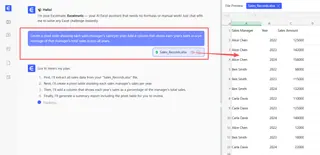
Primeiro, arraste e solte seu arquivo Excel ou CSV contendo os dados de vendas diretamente na interface do Excelmatic. A IA analisará instantaneamente os dados e mostrará uma prévia, entendendo colunas como Gerente de Vendas, Produto e Valor da Venda.

Etapa 2: Descreva Sua Análise em Linguagem Simples
Agora, em vez de construir Tabelas Dinâmicas manualmente, você simplesmente conversa com a IA. Você pode pedir cada parte da análise uma por uma, ou até combiná-las em uma única solicitação.
Aqui estão alguns exemplos de prompts que você poderia usar:
- Para participação nas vendas do gerente:
Crie uma tabela dinâmica mostrando as vendas de cada gerente de vendas por ano. Adicione uma coluna que mostre as vendas de cada ano como uma porcentagem do total de vendas desse gerente em todos os anos. - Para classificação:
Classifique os gerentes de vendas por suas vendas para cada ano, sendo 1 o mais alto. - Para análise YoY:
Para cada produto, mostre o total de vendas por ano. Também adicione colunas para a variação ano a ano no valor das vendas e a variação percentual ano a ano. - Para totais acumulados:
Mostre o total acumulado em execução das vendas para cada ano.
Etapa 3: Revise e Itere nos Resultados
O Excelmatic gerará a tabela ou Tabela Dinâmica solicitada em segundos. O resultado não é estático; é o começo de uma conversa. Você pode facilmente refinar ou expandir sua análise com perguntas de acompanhamento.
Essa abordagem conversacional é onde a IA realmente supera o método tradicional.
Exemplo de Diálogo
Veja como uma conversa típica pode ser no Excelmatic:
Usuário: Fiz upload dos meus dados de vendas. Você pode criar um relatório que analise o desempenho por gerente de vendas para 2023 e 2024?
Excelmatic: Claro. Criei uma Tabela Dinâmica mostrando o total de vendas para cada gerente em 2023 e 2024. Quais métricas específicas você gostaria de ver?
Usuário: Ótimo. Primeiro, classifique os gerentes dentro de cada ano do maior para o menor volume de vendas.
Excelmatic: Pronto. A tabela agora inclui uma classificação para cada gerente para 2023 e 2024. Gostaria de adicionar outros cálculos?
Usuário: Sim, também adicione uma coluna mostrando o crescimento percentual nas vendas de 2023 para 2024 para cada gerente.
Excelmatic: Adicionei uma coluna "Crescimento YoY %" ao relatório. A tabela final agora mostra vendas, classificação por ano e crescimento percentual. Você pode baixar o novo arquivo Excel contendo esta Tabela Dinâmica.
Etapa 4: Exporte Seu Relatório Finalizado
Uma vez satisfeito com a análise, você pode baixar o resultado como um novo arquivo Excel. O arquivo conterá a Tabela Dinâmica ou tabela de dados totalmente funcional e perfeitamente configurada que a IA criou. Você não precisa copiar e colar valores ou se preocupar com fórmulas quebradas.
Tradicional vs. Excelmatic: Uma Comparação Rápida
| Aspecto | Tabelas Dinâmicas Manuais | Excelmatic (IA do Excel) |
|---|---|---|
| Tempo para Criar | 30-60 minutos | 2-5 minutos |
| Complexidade | Alta (Requer conhecer muitas configurações específicas) | Baixa (Requer apenas descrever o objetivo) |
| Flexibilidade | Baixa (Mudanças exigem reconfiguração completa) | Alta (Adapta-se facilmente com perguntas de acompanhamento) |
| Taxa de Erro | Moderada (Fácil clicar errado em uma configuração) | Muito Baixa (A IA cuida da configuração) |
| Curva de Aprendizado | Íngreme | Mínima |
Perguntas Frequentes
P: Preciso ser um especialista em Tabelas Dinâmicas para usar o Excelmatic?
R: Absolutamente não. Você só precisa saber qual pergunta de negócios deseja responder. Você descreve o "o quê" (por exemplo, "classificar gerentes por vendas"), e o Excelmatic cuida do "como" (configurar a Tabela Dinâmica).
P: Os dados de vendas da minha empresa são seguros quando os envio para o Excelmatic?
R: O Excelmatic é construído com a segurança de dados como prioridade, usando protocolos de criptografia e privacidade padrão do setor. Seus dados são usados apenas para realizar a análise que você solicita. Para detalhes específicos de conformidade, consulte sempre a política de privacidade oficial.
P: O Excelmatic pode lidar com todos os cálculos complexos encontrados em "Mostrar Valores Como"?
R: Sim. Cálculos como % do Total Geral, Diferença De, Total Acumulado Em e Classificar podem ser solicitados usando linguagem natural. Por exemplo, basta pedir por um "total acumulado" ou "diferença ano a ano".
P: Posso exportar a Tabela Dinâmica que o Excelmatic cria?
R: Sim. Você pode baixar um novo arquivo Excel contendo a Tabela Dinâmica totalmente funcional gerada pela IA. Você pode então usá-lo em suas próprias pastas de trabalho ou compartilhá-lo com colegas.
P: E se meus dados não estiverem perfeitamente limpos?
R: O Excelmatic inclui capacidades de limpeza de dados. Você pode pedir para realizar tarefas como remover duplicatas, preencher valores ausentes ou padronizar formatos antes de iniciar sua análise. Para obter os melhores resultados, é sempre bom começar com cabeçalhos de coluna claros.
Tome uma Atitude: Atualize Seu Fluxo de Trabalho no Excel Hoje
Cada hora que você gasta lutando com configurações de Tabela Dinâmica é uma hora que você não está gastando em pensamento estratégico e interpretação de dados. O processo manual não é apenas lento, mas também frágil — uma pequena solicitação de alteração pode desfazer seu trabalho.
Ao adotar um agente de IA para Excel, você transforma seu fluxo de trabalho de cliques tediosos para uma conversa perspicaz. Você pode construir relatórios complexos e multicamadas de desempenho de vendas em minutos, não horas. Você pode responder a perguntas ad-hoc do seu gerente instantaneamente, sem um suspiro e um "deixe-me voltar para você".
Pronto para parar o trabalho manual? Experimente o Excelmatic gratuitamente hoje. Faça upload dos seus dados de vendas e use um dos prompts deste artigo para ver a rapidez com que você pode obter as respostas de que precisa.





