
Principais conclusões:
- Criar campos calculados em tabelas dinâmicas do Excel tradicionalmente envolve navegar por menus complexos e escrever fórmulas manualmente, o que é lento e propenso a erros.
- Ferramentas de IA para Excel, como o Excelmatic, eliminam completamente esse trabalho manual. Você pode criar cálculos complexos, como adicionar uma coluna de imposto ou comissão, simplesmente descrevendo o que precisa em inglês simples.
- Usando o Excelmatic, você pode criar e modificar tabelas dinâmicas com cálculos personalizados em segundos, melhorando drasticamente a eficiência dos seus relatórios e garantindo precisão.
A Frustração de Adicionar Cálculos Personalizados a Tabelas Dinâmicas
Imagine esta cena: você acabou de compilar os dados de vendas de um mês. Organizou tudo em uma tabela dinâmica que resume o total de vendas por categoria de produto. Está ótima. Mas então, seu gerente pergunta: "Você pode adicionar uma coluna mostrando o imposto sobre vendas de 8% para cada categoria? E outra para a comissão projetada de 15%?"
Seu coração afunda um pouco. Você sabe que não é uma simples tarefa de "adicionar coluna". Significa mergulhar de volta no labirinto de opções da tabela dinâmica, tentando lembrar os passos exatos para criar um "Campo Calculado".
Este cenário é uma dor de cabeça comum para muitos usuários do Excel. Tabelas dinâmicas são fantásticas para resumir dados, mas no momento em que você precisa de um cálculo que não existe nos seus dados de origem — como um imposto, um bônus, uma previsão ou uma variação — você encontra um obstáculo. Você é forçado a lutar com uma interface desajeitada e não intuitiva que parece ter sido projetada em outra era.
A Maneira Tradicional: Navegando pelo Labirinto do Campo Calculado
Para aqueles que se aventuram nessa jornada, criar um campo calculado manualmente se parece com algo assim. É um recurso poderoso, mas está enterrado profundamente na interface do Excel.
Primeiro, você cria sua tabela dinâmica básica. Em nosso exemplo, temos uma lista de produtos de padaria com seu preço total de venda.
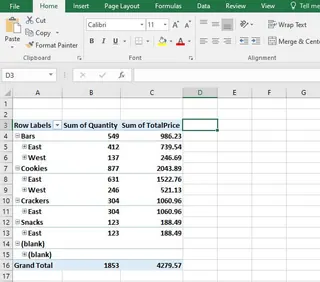
Para adicionar uma coluna calculada de imposto sobre vendas, você tem que realizar o seguinte ritual:
- Clique em qualquer lugar dentro da sua tabela dinâmica.
- Vá para a guia Analisar Tabela Dinâmica na faixa de opções.
- Encontre e clique em Campos, Itens e Conjuntos.
- No menu suspenso, selecione Campo Calculado....
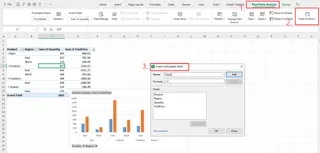
Isso abre a caixa de diálogo "Inserir Campo Calculado", onde a verdadeira "diversão" começa.
- Nomeie seu campo: Você digita um nome, como
Imposto Vendas. - Escreva a fórmula: Aqui, você deve digitar a fórmula manualmente. Você não pode simplesmente clicar na coluna na tabela dinâmica. Você tem que encontrar o nome correto do campo na lista (
TotalPriceneste caso), clicar em "Inserir Campo" e então digitar o resto da fórmula, como* 0.14para um imposto de 14%.
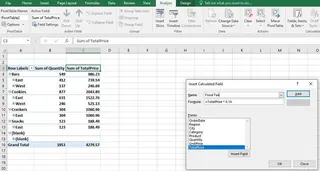
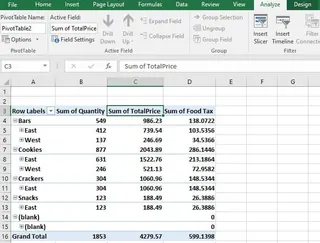
Se você errar o nome do campo ou fizer um erro de digitação na fórmula, ela falha. Se tiver sucesso, a nova coluna aparece.
Limitações do Método Manual
Embora funcional, esse processo é repleto de problemas que atrasam você e convidam a erros:
- É Lento e Desajeitado: A necessidade constante de navegar por múltiplos menus e caixas de diálogo é um grande obstáculo à produtividade.
- Fórmulas Propensas a Erros: Digitar manualmente fórmulas e nomes de campos é uma receita para erros de digitação. Esquecer uma única aspa ou usar o nome de campo errado leva a frustrantes erros
#NOME?ou#VALOR!. - Difícil de Modificar: E se a taxa de imposto mudar de 14% para 15%? Você tem que repetir todo o processo de navegação por menus para encontrar e editar a fórmula.
- Totais Confusos: Um problema notório com campos calculados é como eles lidam com os Totais Gerais. O Excel reaplica a fórmula à soma dos dados de origem, em vez de somar os resultados da coluna do campo calculado. Isso pode levar a totais gerais incorretos e confusos, especialmente com fórmulas não aditivas (como proporções ou porcentagens).
- Baixa Descoberta: Muitos usuários do Excel nem sabem que esse recurso existe porque está muito bem escondido.
A Nova Maneira: Usando IA para Excel com o Excelmatic
E se você pudesse pular todos esses passos? E se você pudesse simplesmente dizer ao Excel o que você quer, e ele construiria a tabela dinâmica e o campo calculado para você? É exatamente isso que um Agente de IA para Excel como o Excelmatic faz.

O Excelmatic transforma a análise de dados de uma série de cliques e fórmulas em uma simples conversa. Você faz upload dos seus dados e usa inglês simples para pedir as informações que precisa.
Vamos resolver o mesmo problema usando o Excelmatic.
Passo 1: Faça Upload dos Seus Dados
Primeiro, arraste e solte seu arquivo Excel ou CSV contendo os dados de vendas no Excelmatic. A IA lerá e entenderá instantaneamente a estrutura dos seus dados.

Passo 2: Descreva Seu Objetivo em Linguagem Simples
Em vez de construir uma tabela dinâmica manualmente, você começa pedindo o resumo inicial. Depois, você pede o campo calculado.
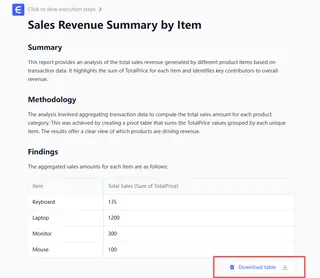
Você poderia começar com um pedido simples para criar a tabela dinâmica base:
Crie uma tabela dinâmica que mostre a soma de TotalPrice para cada Item.
O Excelmatic gerará essa tabela para você instantaneamente. Agora para a mágica. Para adicionar o campo calculado, você simplesmente pergunta:
Adicione uma nova coluna chamada 'Imposto Alimentação' que é 14% do 'TotalPrice'.

É isso. Sem menus, sem construtor de fórmulas, sem erros de digitação.
Passo 3: Revise e Itere com Perguntas de Acompanhamento
O Excelmatic atualizará a tabela dinâmica com a nova coluna "Imposto Alimentação", calculada corretamente. A beleza dessa abordagem conversacional é que você pode facilmente refinar ou expandir sua análise.
Quer adicionar a comissão? Basta perguntar:
Agora adicione outra coluna chamada 'Comissão' calculada como 20% do 'TotalPrice'.
E se a taxa de imposto mudar?
Atualize o 'Imposto Alimentação' para ser 15% em vez de 14%.
Precisa de um preço final?
Crie uma coluna 'Preço Final' que seja a soma de 'TotalPrice' e 'Imposto Alimentação'.
Cada solicitação é tratada em segundos, permitindo que você explore seus dados na velocidade do pensamento.
Passo 4: Exporte Seu Relatório Finalizado
Quando estiver satisfeito com o resultado, você pode baixar a pasta de trabalho concluída como um novo arquivo Excel. Ela conterá uma tabela dinâmica perfeitamente formatada com todos os seus campos calculados gerados por IA, pronta para ser compartilhada com sua equipe.
Exemplo de Diálogo: De Dados Brutos a Insights em Segundos
Veja como uma conversa típica com o Excelmatic pode ser:
Usuário: Fiz upload dos meus dados de vendas. Você pode criar uma tabela dinâmica para resumir o preço total por item e classificá-la do maior para o menor preço?
Excelmatic: Pronto. Criei uma tabela dinâmica mostrando a soma de 'TotalPrice' para cada 'Item', classificada em ordem decrescente. Croissants têm as vendas totais mais altas.
Usuário: Perfeito. Agora, adicione um campo calculado chamado 'Imposto Vendas' que é 8% do 'TotalPrice'.
Excelmatic: Adicionei a coluna 'Imposto Vendas' à sua tabela dinâmica, calculada como 8% da 'Soma de TotalPrice' para cada item.
Usuário: Ótimo. Você também pode adicionar uma coluna 'Preço Líquido' que subtrai o 'Imposto Vendas' do 'TotalPrice'? E então criar um gráfico de barras comparando o 'Preço Líquido' dos 5 principais itens?
Excelmatic: Entendido. A coluna 'Preço Líquido' foi adicionada. Também gerei um gráfico de barras mostrando o 'Preço Líquido' para os 5 principais itens. Você pode visualizar o gráfico e baixar o arquivo Excel atualizado abaixo.
Método Tradicional vs. Excelmatic: Uma Comparação Rápida
| Aspecto | Campos Calculados Tradicionais | Agente de IA Excelmatic |
|---|---|---|
| Processo | Navegar em Analisar > Campos, Itens e Conjuntos, depois digitar fórmula manualmente. |
Descrever o cálculo desejado em um prompt de chat. |
| Tempo para Criar | 2-5 minutos, dependendo da familiaridade. | 10-20 segundos. |
| Flexibilidade | Rígido. Editar requer repetir todo o processo. | Altamente flexível. Modifique cálculos com simples perguntas de acompanhamento. |
| Risco de Erro | Alto (erros de digitação, nomes de campo incorretos, erros de sintaxe). | Muito baixo. A IA lida com a sintaxe e a lógica para você. |
| Curva de Aprendizado | Moderada. Requer memorizar recursos específicos do Excel. | Mínima. Se você pode descrever sua necessidade de negócios, você pode usá-lo. |
Perguntas Frequentes
1. Preciso conhecer alguma fórmula do Excel para usar o Excelmatic para campos calculados? Não. Essa é a principal vantagem. Você só precisa descrever o cálculo em linguagem simples (ex.: "15% da coluna de vendas" ou "Receita menos Custos"). A IA traduz suas palavras para a fórmula correta.
2. O Excelmatic pode lidar com cálculos mais complexos, de múltiplas etapas? Sim. Você pode descrever cálculos que envolvam múltiplos campos, condições ou etapas. Por exemplo, "Adicione uma coluna de bônus que seja 5% das vendas, mas apenas para vendas acima de $10.000."
3. O Excelmatic acertará os Totais Gerais? A IA do Excelmatic é projetada para entender o contexto dos cálculos. Na maioria dos casos, ela soma corretamente os resultados calculados na linha de Total Geral, evitando a armadilha comum do método manual. Se ela interpretar mal alguma vez, você pode facilmente esclarecer com um prompt de acompanhamento.
4. Meus dados estão seguros quando faço upload para o Excelmatic? Sim. O Excelmatic é construído com segurança de nível empresarial. Seus dados são criptografados em trânsito e em repouso, e não são usados para treinar nenhum modelo. Para detalhes específicos de conformidade, consulte sempre a política de privacidade oficial.
5. Posso usar a tabela dinâmica criada pelo Excelmatic no meu Excel de desktop?
Absolutamente. Você pode baixar o resultado como um arquivo .xlsx padrão. A tabela dinâmica, incluindo os campos calculados, será totalmente funcional e editável em qualquer versão do Microsoft Excel.
6. E se a IA não entender meu pedido? Assim como ao falar com um analista humano, você pode simplesmente reformular seu pedido ou fornecer mais contexto. Por exemplo, se você disser "adicione imposto" e a IA perguntar pela taxa, você pode responder "use uma taxa de 8,5%." A interface conversacional facilita a correção e o refinamento.
Tome uma Atitude: Atualize Seu Fluxo de Trabalho com Tabelas Dinâmicas Hoje
Pare de deixar a tediosa navegação por menus e a escrita manual de fórmulas atrasarem você. O tempo que você gasta lutando com campos calculados é tempo que poderia estar gastando na análise real e na tomada de decisões.
Ao adotar um agente de IA para Excel, você não está apenas criando uma coluna mais rápido; você está mudando fundamentalmente seu relacionamento com seus dados. Você pode fazer perguntas complexas, testar diferentes cenários e gerar relatórios em uma fração do tempo.
Pronto para ver por si mesmo? Experimente o Excelmatic gratuitamente. Faça upload de uma das suas próprias planilhas e tente pedir para ele criar um campo calculado. Comece com um dos prompts deste artigo e veja a mágica acontecer.





