
Principais conclusões:
- Filtrar dados no Excel com múltiplos critérios "OU" tradicionalmente requer escrever e aninhar funções como
SEeOU, o que é complexo, demorado e propenso a erros. - Ferramentas de IA para Excel como o Excelmatic substituem a criação manual de fórmulas. Você pode simplesmente descrever suas condições em linguagem simples, como "Mostre-me os funcionários da equipe 'Norte' ou aqueles com mais de 30 vendas."
- Usar o Excelmatic não apenas economiza tempo significativo, mas também aumenta a precisão e a flexibilidade, permitindo que você adapte instantaneamente seus critérios e obtenha resultados atualizados sem reescrever uma única fórmula.
O Desafio Comum: Filtrar Dados com Múltiplas Condições "OU"
Imagine que você é um gerente de vendas preparando uma lista de bônus para o final do trimestre. A política de bônus da sua empresa não é simples. Ela afirma que um funcionário é elegível se atender pelo menos uma das seguintes condições:
- Ele faz parte da equipe de alto desempenho "Norte".
- Ele realizou mais de 30 vendas no trimestre, independentemente de sua equipe.
Você tem uma planilha com nomes dos funcionários, seus números de vendas e a equipe designada. Como você cria essa lista de bônus de forma eficiente? Um filtro simples não funcionará, porque você não está procurando por linhas que atendam a todas as condições (uma lógica "E"), mas sim por linhas que atendam a qualquer uma delas (uma lógica "OU").
Esse cenário é incrivelmente comum em vários departamentos. Você pode ser um profissional de marketing identificando campanhas de alto engajamento ("cliques > 500 OU taxa de conversão > 5%"), um coordenador de logística sinalizando remessas para revisão ("status de entrega é 'Atrasado' OU destino é 'Internacional'"), ou um analista financeiro revisando transações ("valor > $10.000 OU categoria é 'Não Classificada'"). Em todos esses casos, a tarefa principal é aplicar lógica condicional com múltiplas regras "OU".
A Solução Tradicional do Excel: Fórmulas Aninhadas e Etapas Manuais
Para usuários experientes do Excel, a solução padrão envolve uma combinação de funções lógicas, principalmente OU e SE.
A função OU no Excel é projetada especificamente para isso. Sua sintaxe é =OU(lógico1; [lógico2]; ...). Ela verifica se alguma das condições que você fornece é verdadeira. Se pelo menos uma for verdadeira, ela retorna VERDADEIRO; caso contrário, retorna FALSO.
Etapa 1: Usando a Função OU
Para nosso exemplo de bônus de vendas, você criaria uma nova coluna auxiliar, digamos "Verificação de Bônus". Na primeira linha de dados (por exemplo, linha 3), você inseriria a fórmula:
=OU(B3>30; C3="Norte")
Aqui, B3 é a célula com a contagem de vendas e C3 é a célula com o nome da equipe.
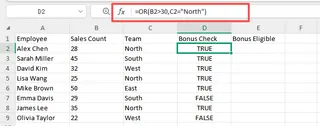
Você então arrastaria essa fórmula por toda a coluna. O resultado é uma série de valores VERDADEIRO e FALSO, que identifica corretamente os funcionários elegíveis.
Etapa 2: Tornando a Saída Amigável com SE
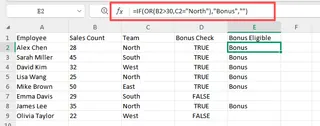
Uma coluna de valores VERDADEIRO/FALSO não é muito apresentável. Para deixar mais claro, você normalmente aninha a função OU dentro de uma função SE. A função SE permite especificar o que exibir quando uma condição é verdadeira e o que exibir quando é falsa.
A fórmula agora se torna mais complexa:
=SE(OU(B3>30; C3="Norte"); "Bônus"; "")
Esta fórmula lê: "Se as vendas em B3 forem maiores que 30 OU a equipe em C3 for 'Norte', então exiba o texto 'Bônus'. Caso contrário, deixe a célula em branco."
Etapa 3: Filtrando a Lista Final
Depois de arrastar essa nova fórmula aninhada pela coluna, você ainda precisa realizar uma ação final: aplicar um filtro à sua coluna "Bônus" para mostrar apenas as linhas que contêm a palavra "Bônus".
As Limitações do Método Tradicional
Embora essa abordagem funcione, está longe de ser ideal, especialmente em um ambiente de negócios dinâmico.
- Curva de Aprendizado Alta: Você precisa estar confortável com pelo menos duas funções diferentes (
SE,OU) e o conceito de aninhá-las. Uma única vírgula ou aspas fora do lugar pode quebrar toda a fórmula. - Rígida e Difícil de Manter: E se os critérios de bônus mudarem no próximo trimestre? "Vendas > 35 OU Equipe é 'Norte' OU Pontuação de Satisfação do Cliente > 4,5". A fórmula rapidamente se torna um monstro longo e ilegível:
=SE(OU(B3>35; C3="Norte"; D3>4,5); "Bônus"; ""). Editá-la é uma receita para erros. - Demorada: O processo não é instantâneo. Envolve escrever a fórmula, arrastá-la com cuidado para baixo e depois aplicar um filtro. Se seu conjunto de dados for grande, isso pode ser lento e tedioso.
- Não Escalável para Exploração: Se seu gerente fizer uma pergunta de acompanhamento como: "Certo, e agora se dermos bônus apenas para a equipe Norte OU pessoas com mais de 40 vendas?", você precisa voltar, editar a fórmula e repetir todo o processo. Isso desencoraja a exploração de dados ad-hoc.
A Nova Solução: Usando um Agente de IA para Excel (Excelmatic)
Em vez de ensinar ao Excel como executar a lógica com funções, e se você pudesse simplesmente dizer a ele o que deseja alcançar? Essa é a promessa dos agentes de IA para Excel como o Excelmatic. Eles atuam como seu analista de dados, entendendo comandos em linguagem simples e lidando com as etapas complexas nos bastidores.

Vamos resolver o mesmo problema de bônus com o Excelmatic.
Etapa 1: Carregue Seus Dados
Primeiro, você simplesmente faz o upload do seu arquivo Excel ou CSV contendo os dados de vendas para a plataforma do Excelmatic. Não há necessidade de preparar o arquivo ou adicionar colunas auxiliares.

Etapa 2: Descreva Sua Condição 'OU' em Linguagem Simples
Uma vez que seus dados são carregados, você interage com eles através de uma interface de chat. Para obter sua lista de bônus, você apenas pergunta:
Mostre-me todos os funcionários que estão na equipe 'Norte' ou que têm mais de 30 vendas.
Alternativamente, se você quiser criar a coluna "Bônus" diretamente:
Adicione uma nova coluna chamada 'Status'. Se a 'Equipe' for 'Norte' ou as 'Vendas' forem maiores que 30, defina o valor como 'Bônus'. Caso contrário, deixe em branco.

A IA do Excelmatic entende a lógica "OU" na sua frase e imediatamente a aplica ao conjunto de dados.
Etapa 3: Revise e Itere sobre os Resultados
O Excelmatic exibirá instantaneamente uma nova tabela com apenas as linhas que atendem aos seus critérios. Não há fórmulas para verificar ou filtros para aplicar. O resultado é limpo e imediato.

O verdadeiro poder vem da natureza conversacional da ferramenta. Você pode facilmente refinar sua solicitação ou fazer perguntas de acompanhamento:
- "Ótimo. Agora ordene esta lista por vendas, da maior para a menor."
- "Desta lista de bônus, quantos são de cada equipe?"
- "Qual é a média de vendas para as pessoas que recebem bônus versus as que não recebem?"
Cada pergunta é uma simples frase em linguagem natural, e cada resposta é uma tabela, gráfico ou resumo atualizado instantaneamente.
Exemplo de Diálogo: Da Solicitação à Insight
Veja como uma conversa típica pode parecer no Excelmatic:
Usuário: Fiz o upload dos meus dados de vendas trimestrais. Preciso encontrar todos que se qualificam para um bônus. A regra é: eles estão na equipe 'Norte' ou fizeram mais de 30 vendas.
Excelmatic: Pronto. Filtrei seus dados para mostrar os 15 funcionários que atendem a esses critérios. Isso inclui todos os membros da equipe 'Norte' e outros funcionários com vendas superiores a 30.
Usuário: Perfeito. Você pode adicionar uma coluna chamada 'Status do Bônus' com o texto 'Elegível' para essas linhas?
Excelmatic: Adicionei a coluna 'Status do Bônus' com o valor 'Elegível' para todas as linhas filtradas. A tabela atualizada está pronta para você visualizar ou baixar.
Usuário: Agora, você pode criar um gráfico de barras mostrando o número de funcionários elegíveis por equipe?
Excelmatic: Certamente. Aqui está um gráfico de barras visualizando a distribuição de funcionários elegíveis a bônus entre as diferentes equipes.
Método Tradicional vs. Excelmatic: Uma Comparação Rápida
| Característica | Excel Tradicional (Fórmula SE/OU) | Excelmatic (Agente de IA) |
|---|---|---|
| Método | Escrever, aninhar e arrastar fórmulas (SE, OU) |
Descrever o resultado em linguagem simples |
| Tempo para Resultado | 5-15 minutos (escrever, depurar, filtrar) | < 1 minuto (digitar uma frase) |
| Flexibilidade | Baixa. Requer edições manuais de fórmulas para mudanças | Alta. Faça uma nova pergunta para alterar critérios |
| Habilidade Necessária | Excel Intermediário (funções, aninhamento) | Iniciante (pode descrever uma regra de negócio) |
| Risco de Erro | Alto (erros de digitação, referências de célula incorretas) | Baixo (a IA cuida da implementação) |
Perguntas Frequentes
1. Preciso conhecer alguma função do Excel como OU ou SE para usar o Excelmatic? Não, de forma alguma. O objetivo principal de um agente de IA para Excel é abstrair as fórmulas. Você só precisa descrever a lógica que deseja aplicar em linguagem simples.
2. O Excelmatic pode lidar com mais de duas condições 'OU'? Absolutamente. Você pode tornar sua solicitação tão complexa quanto necessário. Por exemplo: "Mostre-me as linhas onde a equipe é 'Norte' ou 'Leste', ou as vendas são acima de 50, ou a avaliação do cliente é superior a 4,5." A IA analisará e aplicará todas as condições corretamente.
3. O Excelmatic modificará meu arquivo original do Excel? Não. O Excelmatic trabalha em uma cópia dos seus dados em seu ambiente seguro. Seu arquivo original permanece inalterado. Você pode baixar os novos dados modificados como um arquivo Excel separado.
4. Posso pedir ao Excelmatic para gerar a fórmula para mim?
Sim. Se você quiser aprender ou aplicar a fórmula em sua própria planilha, pode perguntar: "Qual fórmula do Excel eu usaria para fazer isso?" O Excelmatic pode fornecer a fórmula aninhada SE(OU(...)) correta para você copiar.
5. É seguro fazer o upload de dados confidenciais da empresa para o Excelmatic? O Excelmatic é construído com segurança de dados em mente, empregando protocolos de criptografia e privacidade padrão do setor. Para detalhes específicos de conformidade e segurança, é sempre melhor consultar a política de privacidade oficial em seu site.
Comece a Trabalhar de Forma Mais Inteligente, Não Mais Dificilmente
Passar tempo lutando com fórmulas aninhadas complexas é um dreno na produtividade. Isso o afasta do seu trabalho real — analisar informações e tomar decisões — e o transforma em um depurador de fórmulas em tempo parcial.
Ao aproveitar um agente de IA para Excel como o Excelmatic, você muda seu foco do "como" para o "o quê". Você pode testar hipóteses, explorar dados de diferentes ângulos e gerar relatórios em uma fração do tempo.
Pronto para parar de brigar com fórmulas? Experimente o Excelmatic gratuitamente hoje. Faça o upload de uma de suas próprias planilhas e faça uma pergunta com lógica "ou". Você ficará impressionado com a rapidez com que obtém a resposta de que precisa.





