
Principais conclusões:
- Construir tabelas de cálculo dinâmicas no Excel (por exemplo, matrizes de preços, calculadoras de comissão) tradicionalmente exige dominar referências de células mistas (
$A1ouA$1), um processo notoriamente difícil e propenso a erros. - Ferramentas de IA para Excel como o Excelmatic eliminam completamente a necessidade de escrever manualmente essas fórmulas complexas. Você pode gerar toda a tabela de cálculo descrevendo seu objetivo em linguagem simples.
- Ao usar o Excelmatic, você pode economizar um tempo significativo, evitar erros comuns de fórmula e criar planilhas que são facilmente compreendidas e mantidas por colegas, independentemente de seu nível de habilidade no Excel.
O Problema: O Temido Cifrão nas Tabelas Dinâmicas do Excel
Imagine que você é um analista financeiro encarregado de criar um modelo de projeção de impostos. Você tem uma lista de funcionários, suas rendas anuais ao longo de vários anos e suas alíquotas de imposto individuais. Seu objetivo é criar uma tabela que calcule o imposto a pagar para cada pessoa, para cada ano.
Ou talvez você seja um gerente de vendas construindo uma calculadora de comissão. Você tem os números de vendas para diferentes produtos em várias regiões e precisa aplicar taxas de comissão variáveis para criar um resumo final de pagamento.
Em ambos os cenários, você precisa criar uma grade ou matriz de cálculos. Quando você escreve a primeira fórmula, você quer arrastá-la por toda a tabela para preencher automaticamente o restante. Mas você imediatamente se depara com um problema. Ao arrastar a fórmula, as referências de célula mudam e seus cálculos quebram. Você sabe que a solução envolve o cifrão ($), mas onde ele vai? Antes da letra da coluna? Antes do número da linha? Ambos?
Esta é a clássica dor de cabeça das referências de células mistas no Excel. É um recurso poderoso, mas para a maioria dos usuários, é uma fonte de frustração, tentativa e erro e depuração demorada. Errar pode levar a erros silenciosos e difíceis de detectar que corrompem toda a sua análise.
A Solução Tradicional: Criando Referências Mistas Manualmente
Para resolver isso, usuários experientes do Excel aprendem a diferença entre referências relativas, absolutas e mistas.
- Referência Relativa (
A1): Quando você arrasta a fórmula, tanto a coluna quanto a linha mudam. Este é o padrão. - Referência Absoluta (
$A$1): Tanto a coluna quanto a linha estão bloqueadas. A referência nunca muda, não importa para onde você arraste a fórmula. - Referência Mista (
$A1ouA$1): Esta é a chave para o nosso problema. Você bloqueia a coluna ($A1) ou a linha (A$1), mas não ambas.
Um Exemplo Passo a Passo: A Tabela de Cálculo de Imposto
Vamos revisitar o cenário de cálculo de imposto. Aqui estão nossos dados de origem: uma tabela de rendas anuais e uma coluna com a alíquota de imposto de cada pessoa.
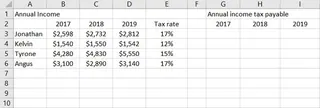
Nosso objetivo é preencher a tabela "Imposto de Renda" à direita. A fórmula é simples: Renda * Alíquota de Imposto.
Escreva a Primeira Fórmula: Na célula
F3, para o imposto de Jonathan em 2017, a fórmula seria=B3*E3. Isso dá o resultado correto, $441,66.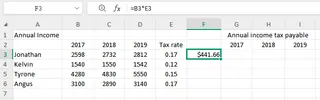
O Problema ao Arrastar: Se você arrastar esta fórmula para a direita para a célula
G3(para 2018), o Excel ajuda mudando a fórmula para=C3*F3. A parte da renda (C3) está correta, mas a parte da alíquota de imposto mudou paraF3, que está vazia! O cálculo está errado.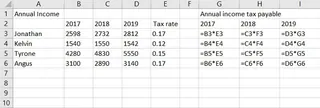
Aplicando a Referência Mista: A solução é dizer ao Excel que a alíquota de imposto está sempre na coluna E. Nós travamos a coluna adicionando um cifrão antes do 'E'. A fórmula correta em
F3se torna=B3*$E3.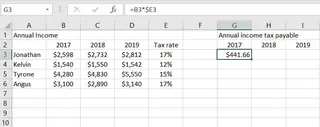
Preenchendo a Tabela: Agora, quando você arrasta esta fórmula pela linha para
G3eH3, a parteB3muda paraC3eD3(correto), mas a parte$E3permanece$E3(também correto para aquela linha). Você pode então arrastar todas as fórmulas para baixo, e elas se ajustarão corretamente para cada pessoa.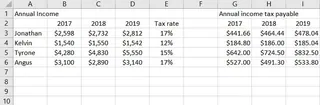
As Limitações do Método Manual
Embora isso funcione, está longe de ser ideal:
- Alta Carga Cognitiva: Você tem que parar e pensar em qual parte da referência travar. É a linha ou a coluna? É fácil inverter.
- Propenso a Erros: Um único
$mal colocado pode criar milhares de cálculos incorretos que são difíceis de notar. - Baixa Legibilidade: Para um colega (ou seu eu futuro), uma fórmula como
=VLOOKUP($A5, 'Data'!$B$2:$Z$100, MATCH(C$4, 'Data'!$B$1:$Z$1, 0), FALSE)é críptica e difícil de manter. - Inflexível: Se a estrutura dos seus dados mudar, você tem que voltar e editar manualmente essas fórmulas complexas.
Tem que haver uma maneira melhor. E agora, há.
A Nova Solução: Usando IA no Excel (com Excelmatic)
Em vez de construir fórmulas manualmente e lutar com cifrões, você agora pode usar um Agente de IA para Excel como o Excelmatic para fazer o trabalho pesado. Você simplesmente fornece seus dados e descreve o resultado desejado em linguagem simples.

O Excelmatic age como seu analista de dados pessoal. Ele entende a estrutura da sua planilha e a lógica do seu pedido, e então gera as fórmulas, tabelas ou gráficos corretos para você.
Como Construir a Tabela de Imposto com o Excelmatic em 4 Passos
Vamos resolver exatamente o mesmo problema de cálculo de imposto usando o Excelmatic.
1. Faça o Upload dos Seus Dados
Primeiro, simplesmente arraste e solte seu arquivo Excel ou CSV contendo os dados de renda e alíquota de imposto no Excelmatic. A IA lerá e exibirá seus dados instantaneamente.

2. Descreva Seu Objetivo em Linguagem Simples
Em seguida, na interface de chat, digite um prompt descrevendo o que você quer calcular. Você não precisa conhecer nenhuma função ou sintaxe do Excel.
Para o nosso exemplo, você poderia digitar:
Para cada pessoa, calcule seu imposto de renda para 2017, 2018 e 2019. O imposto é calculado multiplicando sua renda daquele ano pela sua alíquota de imposto na coluna E.
Ou mais concisamente:
Crie uma nova tabela calculando o imposto de renda para cada ano. A fórmula deve ser a renda daquele ano multiplicada pela 'Alíquota de Imposto'.
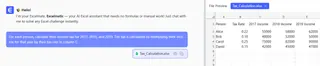
3. Revise o Resultado Gerado pela IA
Em segundos, o Excelmatic processará seu pedido e gerará a tabela de impostos completa e precisa. Ele lida com toda a lógica de referência de célula nos bastidores, então você não precisa pensar nisso. O resultado é uma tabela limpa com todos os cálculos feitos para você.
4. Exporte Seus Resultados
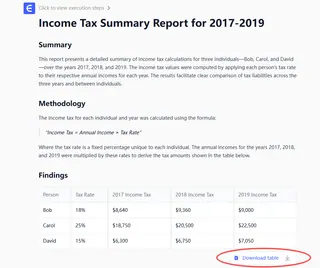
Quando estiver satisfeito com o resultado, você pode baixar a nova tabela em um novo arquivo Excel. Você também pode pedir ao Excelmatic para mostrar a fórmula que ele usou, que você pode então copiar e colar em sua pasta de trabalho original, se preferir.
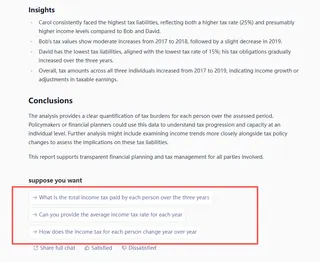
Exemplo de Conversa com a IA
Veja como uma interação típica pode parecer no Excelmatic:
Usuário: Aqui estão meus dados de renda dos funcionários. Preciso calcular o imposto de renda para cada pessoa para cada ano de 2017 a 2019. A alíquota de imposto para cada pessoa está na coluna 'Alíquota de Imposto'.
Excelmatic: Entendido. Vou criar uma nova tabela com colunas para Imposto 2017, Imposto 2018 e Imposto 2019. Para cada célula, vou multiplicar a renda do ano correspondente pela alíquota de imposto na coluna E. Está correto?
Usuário: Sim, perfeito.
Excelmatic: Gerei a tabela com o imposto de renda calculado para cada funcionário e cada ano. Você pode visualizá-la abaixo. Gostaria de adicionar uma coluna para o imposto total pago ao longo dos três anos?
Usuário: Ótima ideia. Por favor, adicione uma coluna 'Imposto Total' que some o imposto dos três anos.
Excelmatic: Pronto. A tabela agora inclui uma coluna 'Imposto Total'. Você pode baixar o arquivo Excel atualizado agora.
Método Tradicional vs. Excelmatic: Uma Comparação Rápida
| Característica | Referências Mistas Manuais | Excelmatic AI |
|---|---|---|
| Tempo para Criar | 10-20 minutos de trabalho cuidadoso | Menos de 1 minuto |
| Habilidade Necessária | Compreensão profunda de $A1 vs. A$1 |
Capacidade de descrever um objetivo de negócio |
| Potencial de Erro | Alto (colocação errada do $, erros ao arrastar) |
Muito Baixo (a IA lida com a lógica) |
| Flexibilidade | Baixa (mudanças exigem edições manuais de fórmula) | Alta (ajuste facilmente com um novo prompt) |
| Legibilidade | Baixa (fórmulas são crípticas para não especialistas) | Excelente (o prompt é autoexplicativo) |
Perguntas Frequentes (FAQ)
1. Preciso saber sobre referências mistas para usar o Excelmatic? Não. Essa é a beleza da coisa. Você só precisa explicar a lógica do seu cálculo (por exemplo, "multiplique esta coluna por aquela linha"), e a IA lida com a sintaxe complexa para você.
2. Os dados financeiros da minha empresa estão seguros se eu fizer o upload para o Excelmatic? A privacidade dos dados é uma prioridade máxima. O Excelmatic usa protocolos seguros para o manuseio de dados, e os arquivos não são armazenados permanentemente. Para detalhes específicos sobre segurança e conformidade, consulte sempre a política de privacidade oficial no site.
3. E se meus dados não estiverem perfeitamente limpos ou estruturados? O Excelmatic é projetado para lidar com imperfeições comuns de dados. Você pode até pedir para ele realizar tarefas de limpeza de dados primeiro, como "remover quaisquer linhas onde a renda seja zero" ou "padronizar os cabeçalhos das colunas", antes de realizar sua análise principal.
4. O Excelmatic pode explicar a fórmula que gerou para que eu possa aprender? Sim! Após o Excelmatic gerar um resultado, você pode fazer uma pergunta de acompanhamento como: "Qual fórmula você usou para aquela tabela?" Ele fornecerá a fórmula exata e, muitas vezes, uma explicação de como funciona, tornando-o uma ótima ferramenta de aprendizado.
5. O Excelmatic é apenas para cálculos complexos como este? De forma alguma. Ele é projetado para uma ampla gama de tarefas do Excel, desde classificação e filtragem simples até criar tabelas dinâmicas complexas, gerar gráficos, limpar dados e escrever fórmulas sofisticadas. Qualquer tarefa repetitiva ou complexa do Excel é um bom candidato para automação com o Excelmatic.
Comece: Atualize Seu Fluxo de Trabalho no Excel Hoje
Pare de perder tempo lutando com cifrões e depurando fórmulas. A energia mental que você gasta tentando lembrar as regras das referências mistas é melhor gasta analisando seus resultados e tomando decisões estratégicas.
Ao adotar um agente de IA para Excel, você não está apenas obtendo uma ferramenta; você está obtendo um assistente incansável que lida com as partes tediosas do seu trabalho, permitindo que você se concentre no que importa. Você pode construir modelos mais complexos, responder a pedidos ad-hoc mais rapidamente e produzir trabalhos mais precisos com menos estresse.
Pronto para ver em ação? Experimente o Excelmatic gratuitamente hoje. Faça o upload da planilha exata em que você está trabalhando agora e peça para ele realizar o cálculo com o qual você está lutando. Você ficará impressionado com quanto tempo pode recuperar.





