
Principais conclusões:
- Organizar corredores de maratona tradicionalmente envolve fórmulas complexas e de várias etapas para cálculo de tempo, geração de números de peito, ordenação e atribuição de ondas de largada, o que é demorado e propenso a erros.
- Ferramentas de IA para Excel como o Excelmatic simplificam todo esse fluxo de trabalho, permitindo que você use prompts em linguagem simples para realizar todas essas tarefas—desde calcular tempos de chegada até atribuir ondas de largada.
- Usar o Excelmatic reduz drasticamente o esforço manual, elimina erros de fórmula e oferece uma forma flexível e conversacional de gerenciar dados de eventos, economizando horas de trabalho para organizadores de corridas.
O Desafio: Organizar Corredores de Maratona no Excel
Se você já gerenciou um evento como uma corrida local de 10 km ou uma maratona completa, sabe que a verdadeira corrida começa muito antes do tiro de largada. A logística nos bastidores é uma maratona por si só, e uma grande parte disso é gerenciar os dados dos participantes no Excel.
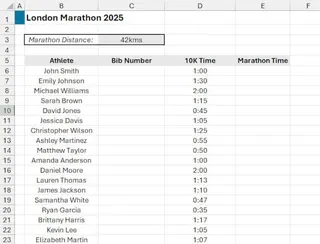
Imagine este cenário: Você tem uma lista de atletas inscritos para a próxima Maratona de Londres. Sua planilha contém os nomes deles e seus tempos de qualificação em uma corrida de 10 quilômetros. Sua tarefa é preparar a lista final de largada, o que envolve várias etapas críticas:
- Projetar Tempos de Chegada: Calcular o tempo estimado de conclusão da maratona de cada atleta com base no seu desempenho nos 10 km.
- Atribuir Números de Peito: Gerar um número de peito único e aleatório para cada participante.
- Ordenar Participantes: Classificar todos os atletas do mais rápido ao mais lento com base no tempo de maratona projetado.
- Atribuir Ondas de Largada: Dividir os atletas ordenados igualmente em três ondas de largada (por exemplo, Azul para os mais rápidos, Vermelho para o grupo do meio e Verde para os mais lentos) para garantir uma largada de corrida suave e segura.
Fazer isso para um punhado de corredores é gerenciável. Mas para centenas ou milhares? O processo se torna uma tarefa assustadora e propensa a erros que pode consumir uma tarde inteira. Uma fórmula errada, um erro acidental de arrastar e preencher, e você pode ter seus corredores de elite começando no final do pelotão.
A Solução Tradicional do Excel: Um Labirinto de Fórmulas e Etapas Manuais
Para um usuário experiente do Excel, enfrentar esse problema envolve uma sequência de funções, manipulação de dados e verificação cuidadosa. Vamos detalhar a abordagem manual.
Etapa 1: Calcular o Tempo Estimado da Maratona
Primeiro, você precisa projetar o tempo da maratona completa (42 km) a partir do tempo de 10 km fornecido. A lógica é simples: pegue o tempo de 10 km, divida por 10 para obter o ritmo por quilômetro e multiplique por 42.
Se o tempo de 10 km de um atleta estiver na célula B2, a fórmula seria:
=(B2 / 10) * 42
Você então precisaria formatar essa nova coluna para exibir o tempo corretamente (por exemplo, h:mm) e arrastar a fórmula para baixo para todos os atletas.
Etapa 2: Gerar Números de Peito Aleatórios Únicos
É aqui que fica complicado. Seu primeiro instinto pode ser usar a função RANDBETWEEN(10000, 99999). No entanto, essa função não garante unicidade; você provavelmente acabará com números de peito duplicados, um erro crítico para qualquer corrida.
Uma solução adequada requer fórmulas de matriz dinâmica mais avançadas, como combinar SEQUENCE, RANDARRAY e SORTBY para gerar uma lista verdadeiramente única de números aleatórios. Esta é uma fórmula complexa com a qual a maioria dos usuários não está familiarizada.
Além disso, essas funções são "voláteis", o que significa que são recalculadas toda vez que você faz uma alteração na planilha. Para evitar isso, você deve copiar os números de peito gerados e "Colar como Valores" para fixá-los no lugar—uma etapa manual extra que é fácil de esquecer.
Etapa 3: Ordenar e Reorganizar os Dados
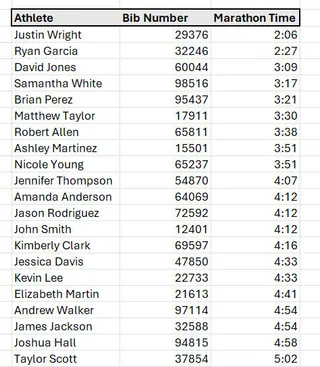
Depois que seus cálculos estiverem prontos, você precisa de uma lista limpa e ordenada para atribuição de ondas. Você poderia usar a função SORT para criar uma nova matriz dinâmica com base em seus dados, ordenando pela coluna 'Tempo de Maratona'.
Por exemplo: =SORT(Marathon2025, 3, 1) ordenaria sua tabela chamada Marathon2025 pela 3ª coluna (Tempo de Maratona) em ordem crescente (1).
Etapa 4: Atribuir Atletas às Ondas de Largada
Esta é a etapa final e, muitas vezes, mais complexa. Com seus atletas ordenados, você precisa dividi-los em três grupos iguais. Isso normalmente envolve:
- Calcular o número total de atletas usando
COUNTA. - Determinar o tamanho de cada onda (Total de Atletas / 3).
- Escrever uma fórmula
IFouIFSaninhada que verifica o número da linha ou a classificação de cada atleta e atribui 'Azul', 'Vermelho' ou 'Verde' de acordo.
Uma fórmula pode ser algo como IF(ROW(A1)<=TotalAthletes/3, "Blue", IF(ROW(A1)<=TotalAthletes*2/3, "Red", "Green")). Isso é frágil e depende muito de como seus dados estão estruturados.
As Limitações do Método Manual
Embora possível, essa abordagem tradicional está repleta de desafios:
- Alta Complexidade: Requer conhecimento de cálculos de tempo, matrizes dinâmicas avançadas, funções de ordenação e fórmulas lógicas complexas.
- Propenso a Erros: Um único erro em uma fórmula ou uma ação de copiar e colar pode corromper todo o conjunto de dados.
- Demorado: Para uma lista grande, esse processo pode levar horas de trabalho focado e tedioso.
- Inflexível: E se mais alguns atletas se inscreverem no último minuto? Você tem que ajustar intervalos manualmente, refazer cálculos e verificar tudo novamente.
A Nova Solução: Usando IA para Excel com o Excelmatic
E se você pudesse realizar tudo o que foi descrito acima simplesmente descrevendo o que precisa em inglês simples? Esse é o poder de um Agente de IA para Excel como o Excelmatic. Em vez de construir uma cadeia de fórmulas complexas, você tem uma conversa com uma IA que faz o trabalho pesado para você.

Veja como você pode resolver o mesmo problema de atribuição de maratona em uma fração do tempo.
Etapa 1: Carregue Seu Arquivo de Dados
Primeiro, navegue até o Excelmatic e carregue sua planilha contendo os nomes dos atletas e seus tempos de 10 km. O Excelmatic aceita Excel (.xlsx), CSV e outros formatos de arquivo comuns. Ele trabalha em uma cópia segura dos seus dados, então seu arquivo original permanece intocado.

Etapa 2: Descreva Suas Tarefas em Linguagem Natural
Em vez de escrever fórmulas, você simplesmente conversa com a IA. Você pode dividir o problema em uma série de solicitações simples.
Aqui estão alguns exemplos de prompts que você poderia usar:
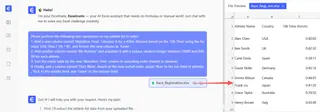
- "Adicione uma nova coluna chamada 'Tempo de Maratona'. Calcule-a com base no 'Tempo de 10 km' para uma distância de 42 km. A fórmula deve ser
(Tempo de 10 km / 10) * 42. Por favor, formate esta coluna comoh:mm." - "Em seguida, crie outra coluna chamada 'Número do Peito'. Preencha-a com um número inteiro aleatório único para cada atleta entre 10000 e 99999."
- "Agora, ordene toda a tabela por 'Tempo de Maratona' em ordem crescente."
- "Finalmente, adicione uma coluna chamada 'Onda de Largada'. Com base na ordem de classificação atual, atribua 'Azul' ao terço superior dos atletas, 'Vermelho' ao terço do meio e 'Verde' ao terço inferior."
Etapa 3: Revise e Itere nos Resultados
O Excelmatic processará cada solicitação e mostrará a tabela atualizada. A beleza dessa abordagem conversacional é que você pode facilmente fazer ajustes.
Quer mudar os nomes das ondas? Ou talvez ordenar pelo nome do atleta como um critério secundário? Basta pedir.
- "Também ordene por 'Atleta' em ordem crescente como uma classificação de segundo nível."
- "Altere os nomes das ondas para 'Onda 1', 'Onda 2' e 'Onda 3'."
- "Você pode criar uma tabela dinâmica resumindo o número de atletas em cada onda?"
Esse diálogo iterativo é impossível com fórmulas tradicionais, onde uma pequena mudança geralmente requer a reconstrução de sua lógica do zero.
Uma Conversa de Exemplo com o Excelmatic
Veja como todo esse fluxo de trabalho pode parecer em uma conversa real:
Usuário: Eu carreguei minha lista de corredores de maratona com seus tempos de 10 km. Primeiro, por favor, adicione uma coluna 'Tempo de Maratona' projetando seu tempo para uma corrida de 42 km e formate-a como horas e minutos.
Excelmatic: Pronto. Adicionei a coluna 'Tempo de Maratona' com os tempos projetados. Aqui está uma prévia da tabela atualizada.
Usuário: Ótimo. Agora adicione uma coluna 'Número do Peito' com um número aleatório único entre 10000 e 99999 para cada corredor.
Excelmatic: Gerei e atribuí números de peito únicos para cada atleta.
Usuário: Perfeito. Por favor, ordene os dados por 'Tempo de Maratona' do mais rápido ao mais lento. Em seguida, adicione uma coluna 'Onda de Largada'. O terço mais rápido deve estar na onda 'Azul', o terço do meio na onda 'Vermelha' e o terço mais lento na onda 'Verde'.
Excelmatic: A tabela agora está ordenada e atribuí as ondas de largada 'Azul', 'Vermelha' e 'Verde' conforme solicitado. Gostaria que eu criasse um gráfico de resumo mostrando a contagem para cada onda?
Etapa 4: Exporte Seu Arquivo Concluído
Quando estiver satisfeito com o resultado, você pode baixar o arquivo Excel totalmente preparado e formatado com um único clique. Todo o processo, que poderia ter levado uma hora manualmente, agora é concluído em minutos.
Excel Tradicional vs. Excelmatic: Uma Comparação Rápida
| Tarefa | Excel Tradicional | Excelmatic (IA para Excel) |
|---|---|---|
| Cálculo de Tempo | Fórmula manual =(B2/10)*42, arrastar para baixo, formatar células. |
"Calcule o tempo de maratona com base no tempo de 10 km." |
| Números de Peito | RANDARRAY complexo ou RANDBETWEEN + desduplicação manual. |
"Atribua números de peito aleatórios únicos." |
| Ordenação | Função SORT ou recurso de ordenação manual de dados. |
"Ordene por tempo de maratona, o mais rápido primeiro." |
| Atribuição de Ondas | IFs aninhados com ROW() ou RANK.EQ e COUNTA. |
"Atribua o terço superior a 'Azul', o do meio a 'Vermelho', o inferior a 'Verde'." |
| Flexibilidade | Baixa. Mudanças exigem refazer fórmulas e etapas. | Alta. Basta pedir ajustes no chat. |
| Tempo para Concluir | 30-60 minutos | 2-5 minutos |
Perguntas Frequentes (FAQ)
1. Preciso ser um especialista em Excel para usar o Excelmatic? De forma alguma. Se você pode descrever seu problema de negócios em linguagem simples, você pode usar o Excelmatic. Ele foi projetado para todos, desde iniciantes até usuários avançados que desejam trabalhar mais rápido.
2. O Excelmatic modificará meu arquivo Excel original? Não. O Excelmatic trabalha em uma cópia segura dos seus dados na nuvem. Seu arquivo original permanece em seu computador, completamente intocado.
3. É seguro fazer upload dos dados da minha empresa para o Excelmatic? Sim. O Excelmatic é construído com a segurança de dados como uma prioridade máxima. Todos os dados são criptografados em trânsito e em repouso. Para detalhes específicos, você sempre pode consultar a política de privacidade oficial e a documentação de segurança no site.
4. E se meus dados não estiverem perfeitamente limpos? O Excelmatic é ótimo para limpeza de dados. Você pode pedir para executar tarefas como "remover linhas duplicadas", "encontrar e substituir todas as instâncias de 'N/A' por 0" ou "dividir a coluna 'Nome Completo' em 'Primeiro Nome' e 'Sobrenome'."
5. Posso usar as fórmulas geradas pelo Excelmatic em minhas próprias planilhas? Sim. Em muitos casos, o Excelmatic pode fornecer a fórmula exata que usou para realizar um cálculo. Você pode copiar essa fórmula e colá-la em sua própria pasta de trabalho do Excel para reutilização.
Comece: Supercarregue Seu Fluxo de Trabalho no Excel Hoje
Pare de lutar com fórmulas complexas e tarefas manuais repetitivas. Da próxima vez que você enfrentar um desafio de organização de dados como preparar uma lista de largada para o dia da corrida, um relatório de vendas ou um resumo financeiro, deixe um agente de IA para Excel fazer o trabalho por você.
Ao mudar da construção manual de fórmulas para instruções conversacionais, você não apenas economiza horas de tempo valioso, mas também reduz o risco de erros humanos custosos. Você pode se concentrar em analisar os resultados, e não no processo tedioso de chegar até eles.
Pronto para experimentar o futuro das planilhas? Experimente o Excelmatic gratuitamente hoje. Carregue seu arquivo e tente usar alguns dos prompts deste artigo para ver com que rapidez você pode transformar seus dados.





