Principais conclusões:
- Procurar manualmente dados de várias tabelas de fornecedores no Excel requer fórmulas complexas e aninhadas (como IFERROR com VLOOKUP) ou ferramentas avançadas como Power Query, que consomem tempo e são propensas a erros.
- Ferramentas de IA para Excel, como o Excelmatic, substituem essas etapas manuais, permitindo que você simplesmente pergunte em linguagem natural para encontrar o preço e o fornecedor de um produto em todas as suas fontes de dados.
- Usar o Excelmatic reduz drasticamente o tempo de pesquisa de minutos ou horas para segundos, elimina erros de fórmula e torna seus dados de preços instantaneamente pesquisáveis para qualquer membro da equipe, independentemente de seu nível de habilidade no Excel.
Contexto do Problema e Pontos de Dificuldade
Imagine que você administra uma movimentada cafeteria ou um pequeno negócio de varejo. Para obter os melhores preços e variedade, você adquire seus produtos—sejam grãos de café, peças de máquinas ou itens de estoque—de vários fornecedores diferentes. Cada fornecedor envia sua lista de preços em um arquivo Excel separado ou, se você tiver sorte, em uma planilha diferente dentro da mesma pasta de trabalho.
Seus dados se parecem com algo assim: você tem uma tabela para "Fornecedor A", outra para "Fornecedor B" e uma terceira para "Fornecedor C". Cada tabela contém Código do Produto, Nome do Produto e Preço.
O desafio diário surge quando você precisa encontrar informações rapidamente. Um cliente pergunta o preço dos "Grãos Guatemaltecos Orgânicos", ou sua equipe precisa criar uma ordem de compra para o código de produto C-BE-045. Você fica correndo, abrindo várias planilhas e usando Ctrl+F para caçar o item correto. Esse processo manual não é apenas lento; é uma receita para o desastre. E se você cotar um preço de uma lista desatualizada? E se você perder o produto completamente porque esqueceu de verificar a planilha do terceiro fornecedor?
Você sabe que deve haver uma maneira melhor. Você precisa de um sistema centralizado onde possa inserir um único código de produto e ver instantaneamente seu preço e de qual fornecedor ele vem. Mas construir esse sistema no Excel sempre pareceu uma tarefa reservada para o "guru do Excel" do escritório.
A Solução Tradicional no Excel: Passos e Limitações
Tradicionalmente, um especialista em Excel abordaria esse problema de uma das duas maneiras: construindo uma cadeia complexa de fórmulas ou usando a ferramenta mais avançada, Power Query. Ambas resolvem o problema, mas vêm com uma bagagem significativa.
Método 1: A Fórmula Aninhada IFERROR + VLOOKUP
A abordagem mais comum baseada em fórmulas é "encadear" múltiplas funções VLOOKUP usando a função IFERROR. A lógica é simples: "Procure o código do produto na tabela do Fornecedor A. Se você receber um erro (significando que não está lá), então procure na tabela do Fornecedor B. Se isso também falhar, procure na tabela do Fornecedor C."
Para uma ferramenta de pesquisa onde você insere um código de produto na célula F2, a fórmula para encontrar o preço seria algo assim:
=IFERROR(VLOOKUP(F2, SupplierA_Table, 3, FALSE),
 IFERROR(VLOOKUP(F2, SupplierB_Table, 3, FALSE),
  IFERROR(VLOOKUP(F2, SupplierC_Table, 3, FALSE), "Not Found")))
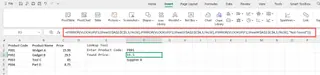
Embora inteligente, este método tem limitações sérias:
- Pesadelo de Escalabilidade: O que acontece quando você adiciona um quarto fornecedor? Você tem que editar manualmente essa fórmula monstruosa, adicionando cuidadosamente outro
IFERROReVLOOKUPaninhados. Isso se torna impossível de gerenciar muito rapidamente. - Difícil de Manter: Esta fórmula é difícil para qualquer pessoa (incluindo seu eu futuro) ler e depurar. Uma única vírgula ou parêntese fora do lugar pode quebrar toda a pesquisa.
- Inflexível: A fórmula acima retorna apenas o preço. Se você também quiser exibir o nome do fornecedor, precisa construir uma segunda fórmula igualmente complexa usando instruções
IFaninhadas para descobrir qualVLOOKUPfoi bem-sucedido. - Problemas de Desempenho: Em grandes conjuntos de dados, múltiplos
VLOOKUPs, especialmente os voláteis, podem diminuir a velocidade de cálculo da sua pasta de trabalho.
Método 2: A Abordagem com Power Query
Uma solução mais robusta e escalável é usar o Power Query, o mecanismo de transformação de dados integrado do Excel.
As etapas geralmente envolvem:
- Carregar Dados: Carregar a tabela de cada fornecedor no editor do Power Query.
- Anexar Consultas: Usar o recurso "Anexar Consultas" para empilhar todas as tabelas de fornecedores umas sobre as outras, criando uma longa lista mestra.
- Adicionar Coluna de Fornecedor: Você pode adicionar uma coluna personalizada durante esse processo para marcar cada linha com o nome do fornecedor original.
- Carregar no Excel: Carregar essa nova tabela consolidada de volta em uma nova planilha do Excel.
- Pesquisa Simples: Agora, você pode realizar um único e simples
VLOOKUPnessa tabela mestra limpa e unificada.
Embora esta seja a maneira "correta" de lidar com a consolidação de dados, ela tem seus próprios obstáculos:
- Curva de Aprendizado Íngreme: O Power Query é uma ferramenta incrivelmente poderosa, mas não é intuitiva para o usuário médio. Tem uma interface separada e sua própria linguagem de fórmula (M), o que é uma barreira significativa para quem vive na grade da planilha.
- Atualização Manual: A tabela consolidada não é atualizada em tempo real. Se um fornecedor enviar uma nova lista de preços, você deve lembrar de ir à guia
Dadose clicar emAtualizar Tudo. Esquecer esta etapa significa que você está trabalhando com informações desatualizadas. - Tempo de Configuração Inicial: Embora mais rápido a longo prazo, o processo inicial de configurar as consultas, anexá-las e carregar os dados pode levar um tempo e foco consideráveis.
A Nova Solução com IA para Excel: Apresentando o Excelmatic
E se você pudesse contornar as fórmulas e os editores de consulta completamente? E se você pudesse alcançar o mesmo resultado simplesmente descrevendo o que precisa em linguagem natural? Este é o poder de um Agente de IA para Excel como o Excelmatic.

A Grande Ideia: De Fórmulas para Conversação
O Excelmatic funciona como um analista de dados com quem você pode conversar. Você faz upload do seu arquivo Excel—com todas as suas planilhas separadas para cada fornecedor—e então você simplesmente diz à IA o que você quer fazer. Em vez de você precisar saber como combinar os dados, você só precisa saber o que você quer encontrar.
Para o nosso cenário de cafeteria, você poderia simplesmente perguntar: "Qual é o preço e o fornecedor para o código de produto 'R-451'?" A IA cuidará do resto.
Passo a Passo: Encontrando Preços com o Excelmatic
Vamos percorrer como você resolveria o problema de pesquisa em múltiplas tabelas em alguns passos simples.
1. Faça Upload do Seu Arquivo de Dados
Primeiro, arraste e solte sua pasta de trabalho do Excel no Excelmatic. A plataforma pode ler dados de várias planilhas, então não há necessidade de combinar nada manualmente antes. Apenas certifique-se de que suas colunas tenham cabeçalhos claros como Código do Produto e Preço.

2. Faça Sua Pergunta em Linguagem Natural É aqui que a mágica acontece. Em vez de escrever fórmulas, você digita sua solicitação na caixa de chat. Aqui estão alguns exemplos que você poderia usar:
- "Eu tenho três planilhas chamadas 'Fornecedor A', 'Fornecedor B' e 'Fornecedor C'. Combine-as em uma única lista mestra."
- "Encontre o preço e o fornecedor para o código de produto 'P-987'."
- "Crie uma ferramenta de pesquisa. Eu quero poder inserir um código de produto e ver seu preço e de qual fornecedor ele vem."
- "Mescle os dados das abas 'BeanCo', 'RoastMasters' e 'CafeSupply'. Adicione uma nova coluna chamada 'Fornecedor' que contenha o nome da planilha de origem para cada linha."

3. Revise e Itere nos Resultados O Excelmatic processará sua solicitação e apresentará o resultado, que pode ser uma resposta direta, uma tabela recém-gerada ou até mesmo uma Tabela Dinâmica. A melhor parte é que você pode continuar a conversa para refinar os resultados.
- Você: "Ótimo. Agora você pode listar todos os produtos do Fornecedor B que custam mais de $50?"
- Excelmatic: "Aqui está uma lista filtrada de 5 produtos do Fornecedor B com preços acima de $50."
- Você: "Adicione uma nova coluna que aumente todos os preços do Fornecedor A em 5% para o orçamento do próximo ano."
- Excelmatic: "Pronto. Uma coluna 'Novo Preço' foi adicionada para todos os itens do 'Fornecedor A', refletindo um aumento de 5%."
Essa abordagem iterativa e conversacional é impossível com fórmulas estáticas.
4. Exporte Seus Dados Finalizados Assim que você estiver satisfeito com o resultado—seja uma lista mestra consolidada de produtos ou um relatório específico—você pode baixá-lo como um novo arquivo Excel limpo com um único clique.
Exemplo de Conversa: Um Exemplo do Mundo Real
Aqui está como uma interação típica pode parecer no Excelmatic para nosso dono de cafeteria:
Usuário: Eu fiz upload do meu arquivo Excel. Ele tem três abas: 'BeanCo', 'RoastMasters' e 'CafeSupply', cada uma com códigos de produto e preços. Preciso encontrar o preço para o código 'R-451'.
Excelmatic: Encontrei o código de produto 'R-451' na planilha 'RoastMasters'. O preço é $22.50. Também posso combinar todas as três planilhas em uma única lista mestra de produtos para você, o que facilitaria pesquisas futuras. Você gostaria que eu fizesse isso?
Usuário: Sim, por favor, combine-as. E adicione uma coluna chamada 'Fornecedor' para que eu saiba de onde cada produto vem.
Excelmatic: Pronto. Criei uma nova tabela com todos os produtos de 'BeanCo', 'RoastMasters' e 'CafeSupply'. Ela inclui uma coluna 'Fornecedor' identificando a origem de cada produto. Agora você pode me pedir para encontrar qualquer produto, ou pode baixar este arquivo Excel consolidado.
Tradicional vs. Excelmatic: Uma Comparação Rápida
| Aspecto | Excel Tradicional (Fórmulas/Power Query) | Excelmatic (Agente de IA) |
|---|---|---|
| Tempo para Resolver | Horas de construção de fórmulas ou configuração do Power Query. | Minutos de conversação. |
| Habilidade Necessária | Intermediária a Avançada (VLOOKUP, IFERROR, Power Query). | Básica (Capacidade de descrever uma necessidade de negócios em linguagem). |
| Flexibilidade | Rígida. Novas perguntas exigem novas fórmulas ou edições de consulta. | Altamente flexível. Faça perguntas de acompanhamento para pivotar sua análise instantaneamente. |
| Manutenção | Alta. Atualize fórmulas manualmente ou atualize consultas para novos dados. | Baixa. Faça upload de um novo arquivo e faça a mesma pergunta. |
| Taxa de Erro | Alto risco de erros de sintaxe de fórmula ou esquecer de atualizar. | Mínima. A IA lida com a lógica complexa, reduzindo o erro humano. |
Perguntas Frequentes (FAQ)
1. Preciso combinar minhas tabelas em uma planilha antes de fazer upload para o Excelmatic? Não, você não precisa. O Excelmatic é projetado para ler e entender dados espalhados por várias planilhas em uma única pasta de trabalho. Basta fazer upload do arquivo como está, e você pode dizer à IA para trabalhar com dados de abas específicas.
2. Meus dados de preços de fornecedores são seguros quando eu os envio para o Excelmatic? A segurança dos dados é uma prioridade máxima. O Excelmatic usa protocolos seguros para manipulação e processamento de dados. Para informações detalhadas sobre nossas medidas de privacidade e segurança, sempre recomendamos revisar a Política de Privacidade oficial em nosso site. Seus dados não são usados para treinar modelos.
3. O que acontece se um código de produto existir em duas listas de fornecedores diferentes? Esta é uma ótima pergunta. Quando o Excelmatic combina os dados, ele listará ambas as instâncias. Você pode então fazer perguntas de acompanhamento como, "Mostre-me todos os códigos de produto duplicados" ou "Para códigos duplicados, mostre-me aquele com o menor preço." Isso permite que você identifique e resolva facilmente conflitos de dados.
4. Posso usar o Excelmatic para criar a lista suspensa de códigos de produto também? Absolutamente. Depois de pedir à IA para criar uma lista mestra de produtos, você pode simplesmente perguntar: "Dê-me uma lista única de todos os códigos de produto da tabela mestra." O Excelmatic gerará essa lista, que você pode então copiar e colar no recurso Validação de Dados do Excel para criar um menu suspenso.
5. O Excelmatic altera meu arquivo original? Não. Seu arquivo Excel original nunca é modificado. O Excelmatic trabalha em uma cópia dos seus dados em um ambiente seguro. Quaisquer resultados, como uma nova tabela ou relatório, são fornecidos para você baixar como um arquivo novo e separado.
Tome uma Atitude: Revolucione Suas Pesquisas no Excel com o Excelmatic
Pare de desperdiçar horas lutando com VLOOKUPs aninhados ou tentando lembrar como atualizar uma consulta do Power Query. O tempo e a energia mental que você gasta nessas tarefas manuais e propensas a erros poderiam ser gastos no crescimento do seu negócio.
Com um agente de IA para Excel, você pode transformar uma tarefa complexa de consolidação e pesquisa de dados em uma simples conversa. Capacite toda a sua equipe a encontrar as informações de que precisam instantaneamente, sem precisar se tornar especialistas em Excel.
Pronto para ver em ação? Experimente o Excelmatic hoje. Faça upload daquela pasta de trabalho com várias planilhas com a qual você tem lutado e peça para encontrar um preço. O futuro da análise de dados está aqui, e ele fala sua língua.