Principais conclusões:
- Construir um formulário de pesquisa tradicional no Excel é um processo de várias etapas e propenso a erros, envolvendo fórmulas complexas como
VLOOKUP, tratamento de erros comIFERRORe regras rígidas de Validação de Dados. - Ferramentas de IA para Excel, como o Excelmatic, substituem essa configuração manual, permitindo que você simplesmente descreva suas necessidades em linguagem simples. A IA cuida da pesquisa de dados, valida a entrada do usuário e fornece resultados limpos e legíveis automaticamente.
- Com o Excelmatic, você pode criar um sistema de pesquisa flexível e robusto em minutos, eliminando erros
#N/De economizando horas de configuração e manutenção, garantindo a integridade dos dados.
Contexto do Problema e Pontos de Dificuldade
Imagine que você está gerenciando um depósito movimentado. Sua equipe precisa constantemente verificar os detalhes de várias peças — nome da peça, preço e disponibilidade em estoque — usando um enorme catálogo de peças armazenado em uma planilha do Excel. Para facilitar o trabalho deles, você decide criar um formulário de pesquisa simples no Excel. A ideia é simples: um membro da equipe insere o número de catálogo de uma peça, e o Excel imediatamente busca todas as informações relevantes.
Em teoria, esta é uma ótima solução. Na realidade, rapidamente se torna uma fonte de frustração. Se um usuário digitar um número de catálogo que não existe, ou até mesmo cometer um pequeno erro de digitação, o formulário quebra, exibindo feios erros #N/D nas células.
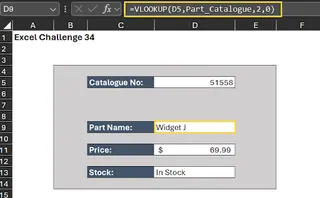
Além disso, não há barreiras de proteção. Um usuário poderia inserir um número muito longo, muito curto ou no formato errado, levando a confusão e pesquisas incorretas. Você percebe que precisa de um sistema mais robusto — um que não apenas encontre os dados, mas também evite erros antes que eles aconteçam. Isso leva você a um labirinto de recursos complexos do Excel, transformando uma tarefa "simples" em um projeto demorado.
A Solução Tradicional do Excel: Etapas e Limitações
Para construir um formulário de pesquisa verdadeiramente confiável da maneira antiga, você precisa se tornar um mini-desenvolvedor, combinando vários recursos diferentes do Excel. O processo geralmente se parece com algo assim.
Seus dados são divididos em duas planilhas: o formulário de pesquisa e o catálogo de peças.
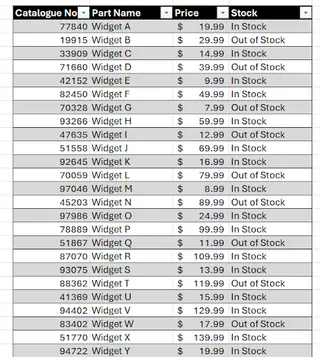
Aqui estão as etapas manuais necessárias para tornar o formulário robusto:
Etapa 1: Tratamento de Erros com IFERROR e VLOOKUP
Sua primeira linha de defesa é a função VLOOKUP, que procura pelo número de catálogo e retorna as informações correspondentes. Mas como vimos, VLOOKUP retorna um erro #N/D se não encontrar uma correspondência. Para tornar isso amigável ao usuário, você deve envolver cada fórmula VLOOKUP dentro de uma função IFERROR.
A fórmula fica assim:
=IFERROR(VLOOKUP(D5, Parts_Catalogue, 2, FALSE), "Peça Não Encontrada")
Você tem que repetir isso para cada informação que deseja recuperar (Nome da Peça, Preço, Status do Estoque), ajustando cuidadosamente o número do índice da coluna (2, 3, 4, etc.) em cada fórmula.
Etapa 2: Restringindo a Entrada com Validação de Dados
Em seguida, você quer impedir que os usuários insiram números de catálogo inválidos em primeiro lugar. Digamos que todos os números de catálogo válidos tenham exatamente 5 caracteres. Você precisa usar o recurso de Validação de Dados do Excel.
- Selecione a célula de entrada (por exemplo,
D5). - Vá para a guia Dados e clique em Validação de Dados.
- Na guia Configurações, escolha "Comprimento do texto" no menu suspenso "Permitir".
- Selecione "igual a" e insira
5como o comprimento.
Etapa 3: Adicionando Mensagens Amigáveis ao Usuário
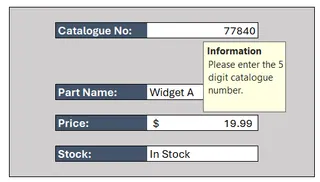
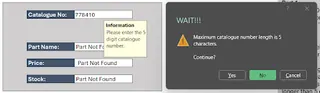
Um bom formulário orienta o usuário. Dentro da mesma caixa de diálogo de Validação de Dados, você precisa configurar mais duas coisas:
- Mensagem de Entrada: Uma dica útil que aparece quando o usuário clica na célula, como "Por favor, insira o número de catálogo de 5 dígitos."
- Alerta de Erro: Uma mensagem de aviso que aparece se eles inserirem dados inválidos, como "O comprimento máximo do número de catálogo é de 5 caracteres."
Etapa 4: Protegendo a Planilha
Finalmente, para evitar que alguém exclua acidentalmente suas fórmulas complexas ou altere o layout, você deve proteger a planilha. Isso envolve:
- Desbloquear a única célula de entrada (
D5) indo emFormatar Células > Proteçãoe desmarcando "Bloqueada". - Proteger toda a planilha através da guia Revisão, que bloqueia todas as outras células por padrão.
As Limitações do Método Tradicional
Embora essa abordagem manual funcione, ela está repleta de problemas:
- Complexidade: Requer conhecimento de
VLOOKUP,IFERROR, Validação de Dados e Proteção de Planilha. Um único erro em qualquer etapa pode quebrar o formulário. - Rigidez: O sistema é completamente inflexível. Se a empresa decidir alterar os números de catálogo para 6 caracteres, você precisa encontrar e atualizar manualmente a regra de Validação de Dados. Se você adicionar uma nova regra de validação (por exemplo, deve começar com "P"), você precisa construir uma fórmula personalizada complexa.
- Demorado: A configuração inicial leva um tempo e foco significativos. Manter e atualizá-lo se torna uma tarefa recorrente.
- Escalabilidade Ruim: Essa abordagem é boa para um formulário, mas e se você precisar de dez ferramentas de pesquisa diferentes para diferentes conjuntos de dados? O esforço de configuração se multiplica.
A Nova Solução com IA para Excel (por exemplo, Excelmatic)
Em vez de construir manualmente essa frágil casa de cartas, e se você pudesse apenas dizer a um assistente o que você precisa? É exatamente isso que um Agente de IA para Excel como o Excelmatic faz. Ele transforma todo o processo de uma tarefa de configuração técnica em uma simples conversa.

Abordagem Geral
Com o Excelmatic, o fluxo de trabalho é radicalmente simplificado:
- Faça upload do seu arquivo de dados (o
Parts_Catalogue.xlsx). - Converse com a IA em linguagem simples, pedindo para ela realizar pesquisas e validar dados.
- Revise os resultados, que podem ser uma resposta simples, uma tabela ou até mesmo uma fórmula pré-configurada.
- Exporte o resultado final de volta para o Excel, se necessário.
A IA entende o contexto dos seus dados e pode inferir regras, lidar com erros e responder de forma inteligente sem que você escreva uma única fórmula.
Passo a Passo: Construindo o Formulário de Pesquisa com Excelmatic
Vamos reconstruir nosso formulário de pesquisa do depósito usando o Excelmatic.
1. Faça Upload do Seu Arquivo de Dados Comece fazendo upload do seu arquivo Excel ou CSV contendo o catálogo de peças para o Excelmatic. A IA lerá e entenderá instantaneamente a estrutura dos seus dados, incluindo os cabeçalhos das colunas como "Número do Catálogo", "Nome da Peça" e "Preço".

2. Use Linguagem Natural para Realizar Pesquisas
Em vez de escrever um VLOOKUP, basta fazer uma pergunta. Você pode ser direto e específico.
Por exemplo, digite isto no chat:
Procure o número de catálogo PN-101 nos meus dados e me informe o Nome da Peça, o Preço e se está Em Estoque.
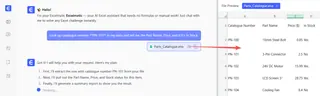
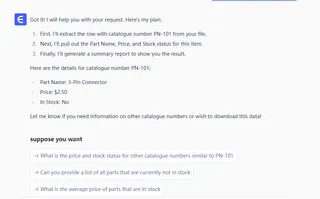
O Excelmatic examinará os dados e fornecerá uma resposta clara e direta:
Nome da Peça: Widget Resistente Preço: $19.99 Status do Estoque: Em Estoque
3. Deixe a IA Lidar com Erros e Validação Automaticamente
Aqui é onde a mágica acontece. Você não precisa pré-configurar IFERROR ou Validação de Dados. A IA lida com isso de forma conversacional.
Veja o que acontece quando você fornece uma entrada inválida:
Usuário: Encontre os detalhes para o número da peça 999.
Excelmatic: O número de catálogo '999' não parece estar no formato padrão de 5 caracteres. Você poderia fornecer o número completo de 5 caracteres, por favor?
Agora, vamos tentar um formato válido, mas um número inexistente:
Usuário: Ok, por favor, procure a peça PN-999.
Excelmatic: Não consegui encontrar nenhuma peça com o número de catálogo "PN-999" no seu catálogo. Gostaria que eu procurasse por números de peça semelhantes ou listasse todas as peças começando com "PN"?
Observe a diferença. Não há erros crípticos #N/D. A IA não apenas identifica o problema (formato inválido ou não encontrado), mas também oferece próximos passos úteis. Ela efetivamente criou um sistema de validação dinâmico e inteligente instantaneamente.
4. Exporte Seus Resultados
Quando estiver satisfeito com a pesquisa, você pode facilmente exportar os dados. Você pode pedir ao Excelmatic para "criar uma tabela com esses resultados" e depois baixá-la como um novo arquivo Excel. Você pode até mesmo pedir para ele gerar a fórmula VLOOKUP ou XLOOKUP para você, que você pode então copiar e colar em sua própria planilha.
Tradicional vs. Excelmatic: Uma Comparação Rápida
| Característica | Método Tradicional do Excel | Método com IA do Excelmatic |
|---|---|---|
| Tempo de Configuração | 30-60 minutos | < 2 minutos |
| Habilidades Necessárias | VLOOKUP, IFERROR, Validação de Dados, Proteção de Planilha |
Capacidade de descrever seu objetivo em linguagem simples |
| Tratamento de Erros | Configuração manual com IFERROR para cada fórmula |
Automático, conversacional e amigável ao usuário |
| Flexibilidade | Rígido. Mudanças exigem retrabalho manual de regras e fórmulas | Altamente flexível. Basta mudar sua pergunta para mudar a lógica |
| Experiência do Usuário | Pode ser confuso, com erros crípticos (#N/D) |
Intuitiva e interativa, como falar com um assistente humano |
Perguntas Frequentes
1. Preciso saber VLOOKUP ou outras funções avançadas para usar o Excelmatic? Não, de forma alguma. O Excelmatic é projetado para usuários de todos os níveis de habilidade. Você só precisa descrever o que deseja alcançar em linguagem simples, e a IA gerará a lógica ou os resultados necessários.
2. Como o Excelmatic conhece minhas regras de validação, como o limite de 5 caracteres? A IA analisa seus dados existentes. Se ela vir que todos os números de catálogo em sua planilha têm 5 caracteres de comprimento, ela inferirá isso como uma regra provável. Você também pode declarar regras explicitamente em seus prompts, como "Certifique-se de que o número de catálogo tenha sempre 5 caracteres antes de pesquisar."
3. Os dados da minha empresa estão seguros quando eu os envio para o Excelmatic? Privacidade e segurança de dados são prioridades máximas. O Excelmatic usa criptografia de nível empresarial para dados em trânsito e em repouso. Os arquivos são processados com segurança e não são usados para treinar modelos sem consentimento explícito. Para detalhes específicos de conformidade, consulte sempre a política de privacidade oficial.
4. O Excelmatic modificará meu arquivo Excel original? Não. O Excelmatic trabalha em uma cópia dos seus dados em um ambiente seguro. Seu arquivo original permanece intocado no seu computador. Você pode optar por baixar os resultados como um novo arquivo Excel.
5. Posso usar as fórmulas geradas pelo Excelmatic em minhas próprias planilhas?
Sim. Você pode pedir ao Excelmatic para "escrever a fórmula do Excel para fazer isso", e ele fornecerá uma fórmula (como XLOOKUP ou SUMIFS) que você pode copiar e colar diretamente em sua própria pasta de trabalho. Esta é uma ótima maneira de aprender e aplicar fórmulas poderosas sem precisar escrevê-las do zero.
6. Esta ferramenta é adequada para iniciantes absolutos? Absolutamente. Na verdade, é uma ferramenta ideal para iniciantes. Ela contorna a curva de aprendizado íngreme das funções tradicionais do Excel e permite que novos usuários se tornem produtivos com seus dados imediatamente.
Tome uma Atitude: Atualize Seu Fluxo de Trabalho no Excel com o Excelmatic
Pare de lutar com fórmulas aninhadas e caixas de diálogo confusas. As horas gastas construindo e depurando um formulário de pesquisa "simples" são melhor gastas analisando seus dados e tomando decisões.
A maneira tradicional força você a ser um técnico. A maneira com IA permite que você seja um estrategista. Ao lidar com a mecânica tediosa de pesquisa e validação de dados, o Excelmatic libera você para fazer perguntas maiores. Em vez de "Como corrijo esse erro #N/D?", você pode perguntar "Quais peças são mais caras, mas estão fora de estoque?" ou "Mostre-me uma tendência dos nossos níveis de estoque no último trimestre."
Pronto para construir um formulário de pesquisa melhor e mais inteligente em uma fração do tempo?
Experimente o Excelmatic gratuitamente hoje e faça upload do seu catálogo de peças ou de qualquer outra tabela de pesquisa. Use os prompts deste artigo e veja com que rapidez você pode obter respostas limpas e confiáveis dos seus dados.