
Principais conclusões:
- Construir uma calculadora personalizada no Excel para tarefas como prêmios de seguro geralmente requer fórmulas complexas e aninhadas de
VLOOKUPouINDEX/MATCH, que são difíceis de criar, gerenciar e muito propensas a erros. - Ferramentas de IA para Excel, como o Excelmatic, substituem completamente essas fórmulas manuais. Você pode simplesmente fazer upload dos seus dados e pedir em português simples para "calcular o prêmio com base nestes fatores de construção", e a IA cuida de todas as pesquisas e cálculos.
- Usar o Excelmatic não apenas economiza horas na configuração, mas também elimina erros de fórmula e capacita qualquer membro da equipe a obter cotações instantâneas alterando as entradas, sem precisar entender a lógica complexa subjacente.
O Desafio: Criar uma Ferramenta de Cotação Rápida e Precisa
Imagine que você é um corretor de seguros ou um analista financeiro. Uma parte fundamental do seu trabalho é fornecer aos clientes cotações rápidas e precisas para produtos como seguro de propriedade. Essas cotações não são simples; elas dependem de uma infinidade de fatores. Para um edifício, isso pode incluir sua idade, material de construção, a condição do telhado, encanamento e sistemas elétricos.
Você tem todos os dados: tabelas de taxas que especificam como cada fator afeta o prêmio final. O problema é que fazer referência cruzada manualmente nessas tabelas para cada cotação é incrivelmente demorado e uma receita para erro humano. Uma única pesquisa errada pode levar a uma cotação incorreta, prejudicando a confiança do cliente e potencialmente custando dinheiro à sua empresa.
O próximo passo natural para muitos é construir uma "calculadora" no Excel. Você imagina um simples painel onde pode inserir os detalhes da propriedade e ter o prêmio anual aparecendo instantaneamente. Embora seja uma ótima ideia, a execução no Excel tradicional pode rapidamente se tornar um pesadelo técnico.
A Solução Tradicional do Excel: Um Labirinto de Fórmulas
A abordagem padrão para construir esta calculadora envolve uma combinação de validação de dados, funções de pesquisa e fórmulas aritméticas. É um método poderoso, mas vem com uma bagagem significativa.
Vamos detalhar o processo manual típico.
Você começaria com seus dados organizados em duas planilhas:
- Planilha da Calculadora: Uma área de entrada onde você insere o valor do edifício e seleciona vários atributos de listas suspensas.
- Planilha de Fatores: Esta planilha contém suas "tabelas de taxas" — a fonte da verdade. Por exemplo, uma tabela pode conter taxas baseadas na idade e tipo de construção do edifício, enquanto outra contém taxas para detalhes de acabamento como encanamento e aquecimento.
A Construção Manual Passo a Passo
- Criar Listas Suspensas: Para evitar erros de digitação, você usaria o recurso Validação de Dados do Excel para criar menus suspensos para cada fator de entrada (por exemplo, Tipo de Construção, Idade do Telhado) na sua planilha
Calculadora. Isso garante que o usuário só possa selecionar opções válidas das suas tabelas deFatores.
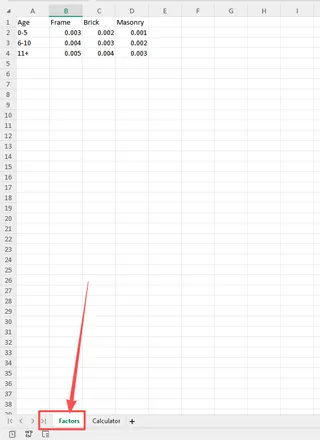
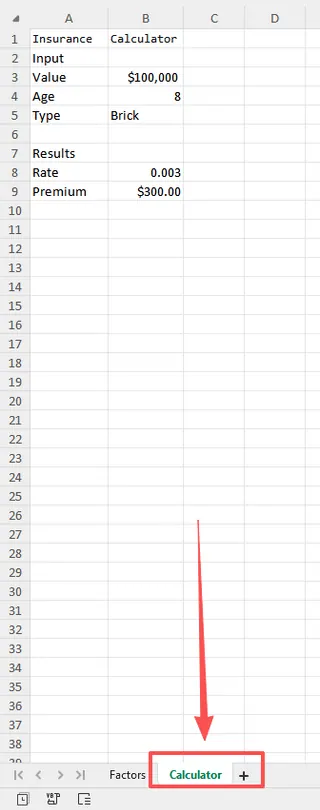
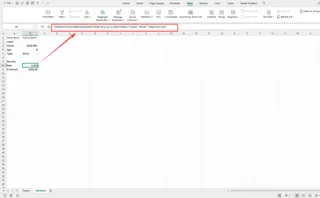
Escrever Fórmulas de Pesquisa Complexas: É aqui que a verdadeira dor de cabeça começa. Para cada fator selecionado na área de entrada, você precisa extrair a taxa correspondente da planilha
Fatores. Um simplesVLOOKUPmuitas vezes não é suficiente, especialmente se você precisar pesquisar um valor com base em um cabeçalho de linha e de coluna (uma pesquisa bidirecional). Você provavelmente precisará usar uma combinação mais robusta, mas complexa, comoINDEXeMATCH.Para um único fator, a fórmula pode ser algo assim:
=INDEX(TabelaTaxas, MATCH(FatorSelecionado, ColunaFator, 0), MATCH(Categoria, LinhaCategoria, 0))
Agora, imagine ter que escrever, depurar e encadear de 5 a 10 dessas fórmulas, uma para cada fator de entrada.
- Calcular o Prêmio Final: Depois de extrair com sucesso todos os fatores de classificação individuais, você precisa somá-los e multiplicá-los pelo valor total do edifício para chegar ao prêmio anual final. Esta última etapa é simples, mas depende inteiramente da precisão das fórmulas de pesquisa anteriores.
As Limitações da Abordagem Manual
Embora uma calculadora funcional seja o resultado final, este caminho tradicional está repleto de desafios:
- Alta Complexidade: As fórmulas
INDEX/MATCHsão poderosas, mas não são intuitivas para o usuário médio do Excel. São difíceis de escrever corretamente e ainda mais difíceis para um colega decifrar depois. - Propenso a Erros: Uma vírgula mal colocada, uma referência de intervalo incorreta ou uma pequena alteração na estrutura de uma tabela pode quebrar toda a calculadora. Depurar essas fórmulas pode levar horas.
- Difícil de Manter: O que acontece quando sua empresa atualiza suas tabelas de taxas ou adiciona um novo fator (por exemplo, "Reforço Sísmico")? Você tem que mergulhar de volta no labirinto de fórmulas, atualizando cuidadosamente intervalos e lógica, e torcendo para não quebrar mais nada no processo.
- Falta de Flexibilidade: A calculadora é rígida. Ela pode responder "qual é o prêmio para X", mas não pode responder facilmente a perguntas mais analíticas como, "Qual fator tem o maior impacto no prêmio?" ou "Mostre-me uma comparação de prêmios para construção de Madeira versus Alvenaria".
A Nova Solução: Usando um Agente de IA para Excel (Excelmatic)
Em vez de construir uma teia frágil de fórmulas, e se você pudesse simplesmente descrever a lógica da sua calculadora em linguagem simples e ter uma IA fazendo o trabalho pesado? É exatamente para isso que os agentes de IA para Excel, como o Excelmatic, são projetados.

O Excelmatic permite que você faça upload do seu arquivo de dados e use uma interface de chat para solicitar análises, fórmulas e relatórios. Ele entende a estrutura dos seus dados e pode realizar as pesquisas e cálculos complexos para você, instantaneamente.
Guia Passo a Passo com o Excelmatic
Vamos reconstruir nossa calculadora de prêmio de seguro usando o Excelmatic. O processo é dramaticamente mais simples.
1. Faça Upload do Seu Arquivo de Dados
Primeiro, pegue seu arquivo do Excel — aquele que contém tanto a planilha de entrada Calculadora quanto a planilha Fatores — e faça o upload diretamente para o Excelmatic. A IA analisará os dados, reconhecendo as tabelas e seus cabeçalhos.

2. Descreva Seu Objetivo em Linguagem Natural
Agora, em vez de escrever fórmulas, você simplesmente diz à IA o que deseja alcançar. Abra a interface de chat e digite sua solicitação. Você pode ser descritivo e específico.
Aqui estão alguns exemplos de prompts que você poderia usar:
- "Usando a planilha 'Fatores' como referência, calcule o prêmio anual do seguro. As entradas estão na planilha 'Calculadora'. O prêmio final é o 'Valor do Edifício' multiplicado pela soma de todos os fatores de classificação aplicáveis encontrados nas tabelas 'Edifício' e 'Acabamento'."
- "Para a propriedade descrita na planilha 'Calculadora', encontre a taxa para cada fator nas tabelas da planilha 'Fatores'. Em seguida, some essas taxas e multiplique pelo valor do edifício para obter o prêmio final."
- "Crie um resumo que calcule o prêmio total do seguro com base nas entradas de uma planilha e nas tabelas de pesquisa de outra."

3. Revise e Itere nos Resultados
O Excelmatic processará sua solicitação, realizará todas as pesquisas necessárias nos bastidores e apresentará o prêmio final calculado.
Mas o verdadeiro poder está no aspecto conversacional. Você pode continuar o diálogo para refinar a análise ou explorar cenários — algo extremamente trabalhoso com uma calculadora baseada em fórmulas.
- Peça um detalhamento: "Você pode me mostrar uma tabela com cada fator e sua taxa correspondente?"
- Teste um cenário: "Qual seria o prêmio se a idade do telhado fosse 'Novo (<5 anos)'?"
- Faça uma comparação: "Compare o prêmio final para construção de 'Madeira' versus 'Alvenaria'."
4. Exporte Seus Resultados
Uma vez satisfeito, você pode baixar os resultados como um novo arquivo do Excel, que pode incluir o prêmio final calculado, uma tabela de detalhamento ou até mesmo as fórmulas que a IA gerou para você usar em sua própria pasta de trabalho.
Exemplo de Diálogo com o Excelmatic
Veja como uma conversa típica pode ser:
Usuário: Fiz upload do meu arquivo da calculadora de seguros. Você pode calcular o prêmio anual com base nas entradas na planilha 'Calculadora' e nas tabelas de taxas na planilha 'Fatores'?
Excelmatic: Certamente. Com base em um valor de edifício de $500.000, construção de 'Madeira', '26-50 anos' de idade e os outros fatores especificados, pesquisei todas as taxas correspondentes. O prêmio anual calculado é $2.450. Gostaria de um detalhamento do cálculo?
Usuário: Sim, e também me diga qual seria o prêmio se o tipo de construção fosse alterado para 'Alvenaria', mantendo todos os outros fatores iguais.
Excelmatic: Aqui está o detalhamento do cálculo original:
| Fator | Seleção | Taxa |
|---|---|---|
| Idade/Tipo do Edifício | Madeira, 26-50 anos | 0,0025 |
| Idade do Telhado | 11-20 anos | 0,0008 |
| Idade do Encanamento | 11-20 anos | 0,0006 |
| ... | ... | ... |
| Taxa Total | 0,0049 |
Se o tipo de construção for alterado para 'Alvenaria', a nova taxa do edifício seria 0,0018. O novo prêmio total seria $2.100, uma economia de $350 por ano.
Método Tradicional vs. Excelmatic: Uma Comparação Rápida
| Aspecto | Método Tradicional do Excel | Método de IA do Excelmatic |
|---|---|---|
| Tempo para Construir | Horas, dependendo da complexidade | Minutos |
| Habilidade Necessária | Avançada (INDEX/MATCH, intervalos nomeados) | Básica (Descrever sua necessidade de negócio) |
| Taxa de Erro | Alta (erros de digitação, intervalos incorretos) | Quase zero (IA cuida da lógica) |
| Flexibilidade | Baixa (estrutura rígida) | Alta (conversacional, fácil mudar cenários) |
| Manutenção | Difícil (revisar fórmulas complexas) | Sem esforço (apenas faça upload do novo arquivo de taxas) |
Perguntas Frequentes
P: Minhas tabelas de pesquisa precisam estar em um formato especial para o Excelmatic entendê-las? R: Não. Contanto que suas tabelas estejam claramente estruturadas com cabeçalhos para linhas e colunas, a IA do Excelmatic é projetada para entender seu layout automaticamente. Práticas padrão de dados limpos são tudo o que você precisa.
P: Os dados financeiros e de taxas da minha empresa são seguros quando eu os envio para o Excelmatic? R: A segurança dos dados é uma prioridade máxima. O Excelmatic é construído com protocolos de segurança de nível empresarial para garantir que seus dados sejam mantidos privados e seguros. Para detalhes específicos, você sempre pode consultar a política de privacidade oficial no site.
P: O Excelmatic pode lidar com cálculos mais complexos do que apenas pesquisas e somas? R: Absolutamente. O Excelmatic pode realizar uma ampla gama de operações, desde análise estatística e previsão até modelagem financeira complexa. Você pode simplesmente descrever o cálculo que precisa em seu prompt.
P: O Excelmatic pode criar os menus suspensos (Validação de Dados) no arquivo do Excel para mim? R: O foco principal do Excelmatic é na análise de dados, transformação e geração de resultados como tabelas, gráficos e fórmulas. Embora não modifique diretamente seu arquivo original para adicionar validação de dados, você pode facilmente usar os resultados gerados pela IA em um modelo do Excel que já preparou com listas suspensas.
P: E se eu for um completo iniciante no Excel? O Excelmatic é para mim? R: Sim. Na verdade, o Excelmatic é uma ferramenta ideal para iniciantes. Ele preenche a lacuna entre saber o que você quer fazer e saber como fazer no Excel. Se você pode descrever seu objetivo, pode usar o Excelmatic para obter o resultado sem precisar aprender nenhuma fórmula.
Comece Instantaneamente: Atualize Seu Fluxo de Trabalho no Excel
Continuar a construir e manter calculadoras manuais e cheias de fórmulas no Excel é uma drenagem significativa de tempo e uma fonte constante de risco. Cada hora gasta depurando uma fórmula INDEX/MATCH é uma hora não gasta analisando resultados ou atendendo seus clientes.
Ao adotar um agente de IA para Excel, você pode transformar todo esse fluxo de trabalho. Você pode construir ferramentas mais precisas, flexíveis e robustas em uma fração do tempo. Você pode responder a perguntas complexas de "e se" rapidamente e capacitar toda a sua equipe a aproveitar os dados sem precisar ser especialista em Excel.
Pronto para ver por si mesmo? Experimente o Excelmatic gratuitamente hoje. Faça upload da planilha com a qual você está lutando atualmente e faça a pergunta que está tentando responder. Você pode obter sua resposta antes de terminar sua próxima xícara de café.





