
Principais conclusões:
- Inserir manualmente marcas de verificação no Excel usando fontes como Wingdings, menus de símbolos ou códigos ALT é ineficiente e não escalável para rastrear tarefas ou status.
- Embora a Formatação Condicional seja uma solução mais dinâmica, sua configuração de várias etapas é frequentemente complexa e confusa para muitos usuários, dificultando a criação e manutenção de regras.
- Ferramentas de IA para Excel como o Excelmatic substituem completamente essas etapas manuais. Você pode simplesmente descrever a condição em linguagem simples, e a IA gerará automaticamente uma nova coluna com as marcas de verificação ou outros símbolos de status corretos.
- Usar o Excelmatic não apenas automatiza o processo em segundos, mas também torna incrivelmente fácil modificar regras ou aplicá-las a novos dados, melhorando drasticamente a eficiência na criação de relatórios de status e rastreadores de tarefas.
Contexto do Problema & Pontos de Dificuldade
Imagine que você é um gerente de projetos, e sua semana começa atualizando uma lista mestra de tarefas no Excel. Você tem colunas para a descrição da tarefa, responsável, data de vencimento e uma crucial coluna "Status". Seu trabalho é percorrer cada linha e marcar as tarefas concluídas com uma marca de verificação (✓) e as tarefas atrasadas com um "x" (✗).
Para muitos usuários do Excel, essa ação aparentemente simples se torna uma tarefa surpreendentemente tediosa. Você se vê vasculhando menus, tentando lembrar qual fonte contém o símbolo da marca de verificação, ou pior, copiando e colando de outra célula repetidamente.
Esse cenário não se limita ao gerenciamento de projetos. Gerentes de vendas precisam rastrear se as metas mensais foram atingidas, oficiais de conformidade precisam verificar itens de checklist, e planejadores de eventos precisam confirmar a logística. Em todos esses casos, o objetivo é o mesmo: representar visualmente um status "sim/não" ou "concluído/incompleto". O processo manual não é apenas lento, mas também propenso a erros humanos. E se você colar acidentalmente uma marca de verificação na linha errada? A integridade de todo o relatório é comprometida.
Soluções Tradicionais do Excel: Etapas & Limitações
Ao longo dos anos, usuários engenhosos do Excel desenvolveram vários métodos para inserir marcas de verificação. Embora cumpram o objetivo, cada um vem com seu próprio conjunto de frustrações.
Os Métodos "Manuais de Símbolo"
Essas são as abordagens mais comuns do tipo "rápido e improvisado":
- O Truque da Fonte Wingdings: Digite um 'P' maiúsculo em uma célula e mude a fonte para "Wingdings 2". Isso magicamente transforma a letra em uma marca de verificação. Da mesma forma, um 'O' maiúsculo se torna um "x". Isso depende de você lembrar a combinação específica de caractere e fonte.
- Menu Inserir Símbolo: Navegue até
Inserir > Símbolo, encontre a fonte "Wingdings" na caixa de diálogo, role até encontrar a marca de verificação e clique em "Inserir". É um processo de vários cliques para cada símbolo. - Atalho do Código ALT: Mantenha pressionada a tecla
ALTe digite0252no teclado numérico (enquanto a fonte da célula está definida como Wingdings) para obter uma marca de verificação. Isso é rápido se você tiver um teclado numérico e conseguir memorizar o código, mas não é intuitivo para a maioria. - A Função UNICHAR: Usar a fórmula
=UNICHAR(10003)inserirá uma marca de verificação. Isso é um passo à frente, pois é uma fórmula, mas, novamente, requer que você saiba o número Unicode específico para o caractere desejado.
O Método "Mais Inteligente" mas Complicado: Formatação Condicional
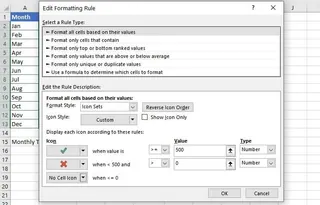
Para uma solução mais dinâmica, usuários avançados recorrem à Formatação Condicional. Esse recurso pode exibir automaticamente um ícone com base no valor de uma célula. Por exemplo, você pode definir uma regra para mostrar uma marca de verificação se um valor de vendas for superior a 500.
As Limitações dos Métodos Tradicionais:
- Alta Carga Cognitiva: Você precisa lembrar nomes de fontes, códigos de caracteres ou caminhos complexos de menu.
- Tedioso & Repetitivo: Inserir símbolos manualmente para dezenas ou centenas de linhas consome um tempo significativo.
- Propenso a Erros: Copiar/colar ou entrada manual pode facilmente levar a erros.
- Difícil de Manter: As regras de Formatação Condicional são poderosas, mas estão enterradas em menus. Editar uma regra requer navegar por várias caixas de diálogo, o que pode ser intimidador para usuários menos experientes ou colegas que herdam sua pasta de trabalho.
- Falta de Flexibilidade: E se sua lógica mudar? "Agora mostre uma bandeira amarela se as vendas estiverem dentro de 10% da meta." Isso requer uma reformulação completa de suas regras de Formatação Condicional.
A Nova Maneira: Usando um Agente de IA para Excel (Excelmatic)
Em vez de forçá-lo a aprender as regras arcanas do Excel, e se você pudesse simplesmente dizer à planilha o que deseja em linguagem simples? É exatamente para isso que os agentes de IA para Excel como o Excelmatic são projetados. Você pode resolver o mesmo problema sem tocar em uma única fórmula ou menu complexo.

A Abordagem do Excelmatic: Uma Conversa Simples
O fluxo de trabalho é radicalmente mais simples:
- Faça upload do seu arquivo Excel ou CSV.
- Descreva o resultado desejado usando linguagem natural.
- Revise o resultado gerado pela IA.
- Exporte o arquivo atualizado ou copie a fórmula gerada.
Passo a Passo: Adicionando Marcas de Verificação com o Excelmatic
Vamos revisitar o cenário do gerente de vendas. Você tem uma planilha com colunas "Mês" e "Vendas Unitárias" e deseja marcar qualquer mês que atingiu a meta de 500 unidades.
1. Faça Upload dos Seus Dados
Primeiro, faça upload da sua planilha de relatório de vendas para o Excelmatic. A IA lerá e entenderá instantaneamente a estrutura dos seus dados, incluindo os cabeçalhos das colunas.

2. Descreva Seu Objetivo em Linguagem Simples
Agora, em vez de caçar menus, você simplesmente digita sua solicitação na caixa de chat. Aqui estão alguns exemplos de prompts que você poderia usar:
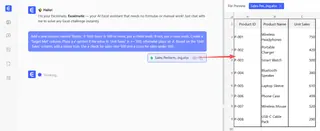
- "Adicione uma nova coluna chamada 'Status'. Se 'Vendas Unitárias' for 500 ou mais, coloque uma marca de verificação. Se não, coloque um 'x'."
- "Crie uma coluna 'Meta Atingida'. Coloque um símbolo ✓ se o valor em 'Vendas Unitárias' for >= 500, caso contrário, coloque um ✗."
- "Com base na coluna 'Vendas Unitárias', adicione um ícone de status. Use uma marca de verificação para vendas acima de 500 e um 'x' para vendas abaixo de 500."
3. Revise e Refine o Trabalho da IA
O Excelmatic processará sua solicitação e gerará instantaneamente uma nova tabela com a coluna "Status" que você pediu. Ele entende inteligentemente que "marca de verificação" e "x" se referem aos símbolos padrão (✓ e ✗) e cria a lógica para aplicá-los corretamente.
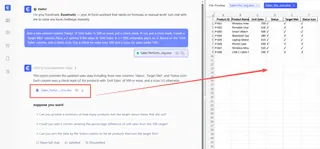
Você pode então continuar a conversa para refinar os resultados:
- "Ótimo. Agora, você também pode adicionar um emoji de bandeira amarela 🚩 para vendas entre 450 e 499?"
- "Mostre-me apenas os meses em que a meta foi atingida."
- "Crie uma tabela de resumo contando quantos meses atingiram a meta e quantos não."
Essa iteração conversacional é impossível com métodos tradicionais, que exigiriam que você começasse do zero com novas fórmulas ou edições complexas de regras.
Exemplo de Diálogo: Excelmatic em Ação
Aqui está como uma conversa típica pode parecer:
Usuário: Fiz upload dos meus dados de vendas mensais. Preciso adicionar uma coluna de status para ver quais meses atingiram nossa meta de 500 unidades.
Excelmatic: Entendido. Vejo colunas para "Mês" e "Vendas Unitárias". Quais símbolos você gostaria de usar para os meses que atingiram a meta versus os que não atingiram?
Usuário: Use uma marca de verificação para atingir a meta e um X para não atingir. Chame a nova coluna de "Meta Atingida".
Excelmatic: Pronto. Adicionei a coluna "Meta Atingida". Ela contém um '✓' para qualquer mês onde 'Vendas Unitárias' for 500 ou maior, e um '✗' caso contrário. Você já pode baixar o arquivo Excel atualizado.
Usuário: Perfeito. Agora, você poderia criar um gráfico de barras mostrando as 'Vendas Unitárias' para cada mês e colorir as barras de verde para os meses que atingiram a meta?
Excelmatic: Certamente. Gerei um gráfico de barras visualizando as vendas mensais. As barras para os meses com 500 ou mais unidades vendidas estão coloridas de verde. O gráfico está pronto para você visualizar e baixar.
Tradicional vs. Excelmatic: Uma Comparação Rápida
| Aspecto | Método Manual Tradicional | Método de IA Excelmatic |
|---|---|---|
| Tempo para Implementar | 5-15 minutos (para Formatação Condicional) | 30 segundos |
| Habilidades Necessárias | Conhecimento de SE, UNICHAR ou menus de Formatação Condicional |
Capacidade de descrever uma regra de negócios em linguagem |
| Flexibilidade | Baixa. Mudar regras é complicado. | Alta. Simplesmente peça uma mudança no chat. |
| Taxa de Erro | Moderada. Fácil cometer erros em fórmulas ou regras. | Muito Baixa. A IA cuida da implementação técnica. |
| Facilidade de Manutenção | Difícil. Novos usuários têm dificuldade para entender regras existentes. | Fácil. O histórico da conversa serve como documentação. |
Perguntas Frequentes (FAQ)
1. Preciso conhecer alguma fórmula para usar o Excelmatic para isso?
Não. Você não precisa conhecer SE, UNICHAR ou qualquer outra função. Você só precisa descrever a lógica em linguagem simples, e o Excelmatic gerará a fórmula ou resultado correto para você.
2. O Excelmatic pode usar outros símbolos ou até mesmo emojis? Sim. Você pode pedir qualquer símbolo de texto padrão ou emoji. Por exemplo, você poderia dizer "use um emoji de círculo verde para 'aprovado' e um emoji de quadrado vermelho para 'reprovado'".
3. Isso é melhor do que usar o recurso interativo de caixa de seleção no Excel? Eles servem a propósitos diferentes. Uma caixa de seleção interativa é um objeto de controle de formulário usado para entrada manual. O método descrito aqui é para exibir automaticamente um símbolo de status com base em uma condição lógica nos seus dados. O Excelmatic é perfeito para o último, que é mais comum em relatórios e análises.
4. O Excelmatic modificará meu arquivo original? Não. O Excelmatic trabalha em uma cópia dos seus dados em um ambiente seguro. Seu arquivo original permanece intocado no seu computador. Você pode baixar o novo arquivo modificado ao final do processo.
5. E se minha condição for mais complexa, como verificar duas colunas ao mesmo tempo? O Excelmatic lida com lógica complexa facilmente. Você poderia perguntar: "Adicione uma marca de verificação se 'Vendas Unitárias' > 500 E 'Margem de Lucro' > 0.15." A IA interpretará corretamente a lógica de múltiplas condições.
6. Os dados da minha empresa estão seguros quando eu os envio para o Excelmatic? O Excelmatic é projetado com segurança de dados em mente, empregando protocolos de criptografia e privacidade padrão do setor. Para detalhes específicos sobre o tratamento de dados e segurança de nível empresarial, é sempre melhor consultar a política de privacidade oficial no site.
Tome uma Atitude: Atualize Seu Fluxo de Trabalho no Excel Hoje
Pense no tempo que você gastou lutando com símbolos, fontes e menus de formatação condicional. Esse tempo poderia ter sido gasto analisando os dados, não apenas formatando-os. Continuar com métodos manuais significa aceitar um fluxo de trabalho que é lento, frágil e desnecessariamente complexo.
Ao adotar um agente de IA para Excel, você transforma tarefas tediosas em uma conversa simples. Você pode construir relatórios de status dinâmicos e livres de erros em segundos, responder a novas solicitações com agilidade e capacitar toda a sua equipe a trabalhar de forma mais inteligente com dados.
Pronto para deixar o trabalho manual para trás? Experimente o Excelmatic hoje. Faça upload da própria lista de tarefas ou relatório de vendas em que você está trabalhando agora e peça para ele adicionar indicadores de status para você. Comece com um prompt simples deste artigo e veja a mágica acontecer.





