
Principais conclusões:
- A aplicação de regras de negócio no Excel geralmente requer fórmulas IF aninhadas complexas ou o aprendizado da sintaxe
If-Then-Elsedo VBA, o que é demorado e propenso a erros para a maioria dos usuários. - Ferramentas de IA para Excel como o Excelmatic substituem todo esse processo de codificação, permitindo que você descreva lógica condicional — como categorizar dados ou sinalizar valores — em linguagem natural simples.
- Ao usar um agente de IA para essas tarefas, você pode implementar e atualizar regras de negócio em minutos em vez de horas, garantir maior precisão e tornar seus fluxos de trabalho compreensíveis para qualquer membro da equipe, independentemente de sua habilidade técnica.
O Desafio: Aplicar Lógica de Negócio no Excel
Imagine que você é um gerente de RH finalizando um relatório trimestral de bônus. Você tem uma planilha com nomes de funcionários, números de vendas e tempo de empresa. Sua tarefa é adicionar uma coluna "Nível de Bônus" com base em um conjunto de regras:
- Um funcionário com vendas acima de US$ 100.000 recebe "Nível 1".
- Vendas entre US$ 50.000 e US$ 100.000 recebem "Nível 2".
- Todos os outros recebem "Nível 3", mas apenas se estiverem na empresa há mais de um ano.
Esse tipo de lógica condicional está no centro de inúmeros processos de negócio, desde cálculos de comissão de vendas e gestão de estoque até o acompanhamento do status de projetos. Embora o Excel seja a ferramenta de escolha, implementar essas regras geralmente leva à frustração. Seu primeiro instinto pode ser escrever uma longa fórmula IF aninhada, que rapidamente se torna uma bagunça emaranhada, impossível de ler ou atualizar.
Quando a lógica fica ainda mais complexa, alguém da sua equipe pode sugerir uma solução "mais poderosa": usar o Visual Basic for Applications (VBA). Mas isso abre uma nova lata de minhocas, forçando você a sair da grade familiar de células para um mundo de código, sintaxe e depuração.
A Solução Tradicional: Escrever Macros VBA If-Then-Else
Por décadas, o VBA tem sido o método preferido para automatizar tarefas condicionais complexas no Excel. A instrução If-Then-Else é a pedra angular dessa abordagem. Ela permite que você escreva um script que testa uma condição e, em seguida, executa ações diferentes com base em se essa condição é verdadeira ou falsa.
Em sua forma mais simples, a lógica é direta:
Sub CheckExamScore()
Dim Score As Integer, Result As String
Score = 85
If Score >= 80 Then
Result = "Pass"
Else
Result = "Fail"
End If
' A variável 'Result' agora contém "Pass"
End Sub
Expandindo para Cenários Complexos
Para lidar com regras de negócio mais intrincadas, como nosso cálculo de bônus, você precisa "aninhar" essas instruções usando ElseIf. Isso permite verificar várias condições em sequência.
Por exemplo, categorizar uma pontuação em diferentes notas ficaria assim no VBA:
Sub AssignGrade()
Dim Score As Integer, Grade As String
Score = 81
If Score >= 90 Then
Grade = "A"
ElseIf Score >= 80 Then
Grade = "B"
ElseIf Score >= 70 Then
Grade = "C"
Else
Grade = "F"
End If
' A variável 'Grade' agora contém "B"
End Sub
As Limitações da Abordagem VBA
Embora poderoso, depender do VBA para lógica condicional cria gargalos significativos para equipes modernas:
- Curva de Aprendizado Íngreme: VBA é uma linguagem de programação. Para usá-la efetivamente, você deve aprender sobre o Editor do Visual Basic, variáveis, regras de sintaxe (como quando usar
End If) e depuração. Isso é um grande obstáculo para a vasta maioria dos usuários do Excel. - Rígido e Difícil de Manter: O que acontece quando os níveis de bônus mudam no próximo trimestre? Se você não for a pessoa que escreveu a macro, terá que vasculhar o código para fazer atualizações. Um pequeno erro pode quebrar todo o processo. Isso torna sua planilha frágil e dependente de um único "especialista em VBA".
- Propenso a Erros: Uma palavra-chave
Thenausente ou umEnd Ifmal posicionado pode acionar mensagens de erro crípticas. Depurar esse código leva tempo e expertise, afastando você da tarefa real de negócio. - Falta de Transparência: A lógica está oculta dentro de uma macro. Um colega olhando para seu relatório pode ver o rótulo final "Nível 1", mas não tem uma maneira imediata de saber como isso foi calculado sem inspecionar o código. Essa falta de clareza pode levar à desconfiança nos dados.
Essencialmente, toda vez que uma regra de negócio muda, você é forçado a entrar em um ciclo de desenvolvimento de software em vez de simplesmente atualizar uma planilha. Tem que haver um jeito melhor.
A Nova Solução: Usar IA para Excel (com Excelmatic)
Em vez de forçá-lo a se tornar um programador, agentes de IA modernos para Excel como o Excelmatic permitem que você permaneça focado no o quê (sua lógica de negócio) e deixe a IA lidar com o como (a execução). Você pode realizar as mesmas tarefas condicionais complexas simplesmente descrevendo-as em linguagem simples.

Veja como você resolveria os mesmos problemas usando o Excelmatic, sem necessidade de codificação.
Passo 1: Carregue Seus Dados
Primeiro, você carrega seu arquivo Excel ou CSV contendo os dados brutos diretamente para a plataforma Excelmatic. Isso pode ser seu relatório de vendas, lista de funcionários ou qualquer outro conjunto de dados. O Excelmatic lê seus dados em um ambiente seguro e somente leitura, para que seu arquivo original permaneça intocado.

Passo 2: Descreva Sua Lógica Condicional em Linguagem Simples
É aqui que a mágica acontece. Em vez de escrever código, você apenas digita suas instruções em uma interface de chat. O agente de IA entende o contexto dos seus dados com base nos cabeçalhos das colunas.
Aqui estão alguns exemplos de prompts que você poderia usar:
- If-Then Simples: "Crie uma nova coluna chamada 'Status'. Se a coluna 'Pontuação' for 80 ou mais, defina o valor como 'Aprovado', caso contrário, defina como 'Reprovado'."
- If-Then Aninhado (ElseIf): "Adicione uma coluna 'Nota'. Se 'Pontuação' for 90 ou mais, a nota é 'A'. Se estiver entre 80 e 89, é 'B'. Se estiver entre 70 e 79, é 'C'. Caso contrário, a nota é 'F'."
- Múltiplas Condições (E/Ou): "Crie uma coluna 'Elegível para Bônus'. Defina como 'Sim' se 'Vendas' forem superiores a US$ 50.000 E 'Tempo na Empresa (Anos)' for maior que 1. Caso contrário, defina como 'Não'."
- Validação de Dados: "Sinalize todas as linhas onde a coluna 'E-mail' estiver vazia ou não contiver um símbolo '@'."
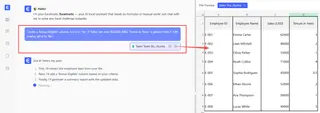
Passo 3: Revise e Itere nos Resultados
O Excelmatic processará sua solicitação em segundos e exibirá o resultado — normalmente uma nova tabela com as colunas solicitadas adicionadas.
O verdadeiro poder está na natureza conversacional da ferramenta. Se o resultado não estiver exatamente certo ou se as regras de negócio mudarem, você não precisa reescrever um script. Você apenas continua a conversa.
- "Na verdade, mude o limite para uma nota 'A' para 95."
- "Bom. Agora também crie um gráfico de pizza mostrando a porcentagem de alunos em cada nota."
- "Você pode destacar todas as linhas com nota 'F' em vermelho?"
Esse processo iterativo de refinar sua análise é incrivelmente rápido e intuitivo, tornando fácil explorar dados e se adaptar a novos requisitos rapidamente.
Passo 4: Exporte Sua Planilha Finalizada
Uma vez satisfeito com os resultados, você pode baixar um novo arquivo Excel contendo todas as alterações. O novo arquivo terá as novas colunas, formatação, gráficos ou tabelas dinâmicas que você solicitou, pronto para ser compartilhado com sua equipe.
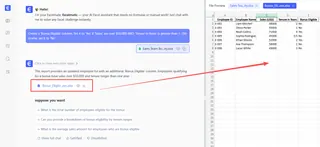
Uma Conversa de Exemplo com o Excelmatic
Veja como um fluxo de trabalho típico para nosso cenário de bônus de RH pode parecer:
Usuário: Eu carreguei meu relatório de vendas. Preciso adicionar uma coluna 'Nível de Bônus'. Se 'Vendas Trimestrais' for superior a US$ 100.000, o nível é 'Nível 1'. Se estiver entre US$ 50.000 e US$ 100.000, é 'Nível 2'. Para todos os outros, é 'Nível 3'.
Excelmatic: Pronto. Adicionei a coluna 'Nível de Bônus' com a lógica que você especificou. Vejo que há 15 funcionários no 'Nível 1', 42 no 'Nível 2' e 88 no 'Nível 3'.
Usuário: Ótimo. Agora, você pode modificar isso? Para 'Nível 3', o funcionário também deve ter um 'Tempo na Empresa (Anos)' maior que 1. Caso contrário, seu nível deve ser 'Não Elegível'.
Excelmatic: Entendido. Atualizei a lógica para a coluna 'Nível de Bônus'. As regras agora estão aplicadas corretamente. Gostaria que eu criasse uma tabela dinâmica de resumo mostrando as vendas totais para cada nível?
VBA Tradicional vs. Excelmatic: Uma Comparação Rápida
| Aspecto | VBA Tradicional If-Then |
Excelmatic AI |
|---|---|---|
| Habilidade Necessária | Conhecimento de programação VBA | Capacidade de descrever uma regra de negócio em linguagem |
| Tempo de Implementação | Horas a dias (incluindo aprendizado/depuração) | Minutos |
| Flexibilidade | Baixa. Mudanças exigem edição de código. | Alta. Mudanças são feitas via conversação. |
| Facilidade de Manutenção | Difícil para qualquer pessoa além do programador original. | Fácil para qualquer usuário de negócio da equipe. |
| Transparência | A lógica está oculta em módulos de código. | A lógica é explícita no histórico do chat. |
Perguntas Frequentes
1. Preciso saber programação para usar o Excelmatic? Não, de forma alguma. O Excelmatic é projetado para usuários de negócio. Se você pode explicar seu objetivo em uma frase, você pode usar a ferramenta. Ela elimina completamente a necessidade de VBA ou fórmulas complexas para essas tarefas.
2. O Excelmatic pode lidar com lógica condicional aninhada muito complexa?
Sim. Você pode descrever condições de vários níveis, incluindo combinações de lógica E e OU, exatamente como as explicaria para um colega humano. A IA é treinada para analisar essas instruções e aplicá-las corretamente.
3. Meus dados estão seguros quando os carrego no Excelmatic? Sim. O Excelmatic é construído com segurança de nível empresarial. Seus dados são criptografados em trânsito e em repouso, e nunca são usados para treinar modelos de IA. Seu arquivo original não é modificado.
4. E se minhas instruções forem um pouco vagas? Se a IA não tiver certeza sobre sua solicitação, ela pedirá esclarecimentos. Por exemplo, se você disser "encontre os melhores desempenhos", ela pode perguntar: "Por 'melhores desempenhos', você quer dizer com base em vendas, lucro ou outra métrica? E devo mostrar os 10 melhores ou os 10% melhores?"
5. O Excelmatic pode apenas me dar a fórmula para usar na minha própria planilha?
Sim. Em muitos casos, você pode pedir ao Excelmatic para "me dar a fórmula do Excel para fazer isso", e ele gerará a fórmula IF, IFS ou outra relevante para você copiar e colar em sua própria pasta de trabalho.
6. Isso é melhor do que apenas usar a função IFS integrada do Excel?
Para condições simples, a função IFS é ótima. Mas quando você precisa combinar limpeza de dados, transformações e lógica condicional em várias etapas, um agente de IA é muito mais eficiente. Você pode encadear comandos como "Primeiro, limpe a coluna 'Vendas' removendo os sinais de dólar. Em seguida, aplique a lógica de classificação. Finalmente, crie uma tabela dinâmica." Esse fluxo de trabalho de várias etapas é onde a IA realmente brilha.
Comece: Atualize Seu Fluxo de Trabalho no Excel Hoje
Pare de perder tempo lutando com a sintaxe do VBA ou desembaraçando fórmulas IF monstruosas. O futuro do trabalho avançado no Excel não é sobre se tornar um desenvolvedor em tempo parcial; é sobre aproveitar ferramentas inteligentes que entendem sua intenção de negócio.
Ao adotar um agente de IA para Excel, você capacita a si mesmo e sua equipe a se concentrar na análise e na tomada de decisões, e não na mecânica tediosa da manipulação de planilhas. Você pode implementar e adaptar regras de negócio mais rapidamente, reduzir erros e tornar todo o seu fluxo de trabalho mais transparente e ágil.
Pronto para ver em ação? Experimente o Excelmatic gratuitamente hoje. Carregue uma planilha em que você está trabalhando e tente um dos prompts deste artigo. Você ficará impressionado com quanto tempo pode economizar.







