
Principais conclusões:
- As funções tradicionais
SEdo Excel, especialmente quando aninhadas ou combinadas comE/OU, rapidamente se tornam complexas, propensas a erros e difíceis de manter para regras de negócio comuns, como calcular taxas de envio ou atribuir notas de alunos. - Ferramentas de IA para Excel, como o Excelmatic, eliminam a necessidade de escrever fórmulas manualmente. Você pode aplicar lógica condicional sofisticada simplesmente descrevendo as regras em linguagem simples, como "Se Subtotal > $500, o envio é 'Grátis', caso contrário, calcule 10% do subtotal."
- Usar o Excelmatic para lidar com lógica condicional reduz drasticamente o tempo gasto na criação e depuração de fórmulas, minimiza erros e capacita usuários que não são especialistas em Excel a implementar e atualizar regras de negócio com facilidade.
Contexto do problema e pontos de dor
Quase todo usuário do Excel, de analistas financeiros a proprietários de pequenas empresas, eventualmente precisa tomar decisões com base em seus dados. Você tem uma lista de pedidos de vendas e precisa aplicar uma taxa de envio específica. Você tem uma lista de alunos e precisa atribuir um status de "Aprovado" ou "Reprovado" com base em suas notas.
A ferramenta padrão para isso sempre foi a função SE. É o bloco fundamental da lógica no Excel: se uma condição for verdadeira, faça uma coisa; se for falsa, faça outra.
Isso funciona perfeitamente para escolhas simples. Mas o que acontece quando suas regras de negócio não são tão simples?
Considere um cenário comum de e-commerce:
- "Se o subtotal do pedido de um cliente for superior a $500, o envio é grátis."
- "Se o subtotal não for superior a $500, mas eles solicitaram entrega, a taxa de envio é 10% do subtotal."
- "Se eles não solicitaram entrega, não há taxa aplicável."
De repente, você não está lidando com uma única escolha, mas com uma cadeia delas. É aqui que entra a temida fórmula "SE aninhada" e, com ela, uma série de problemas. Essas fórmulas se tornam longas, confusas e incrivelmente frágeis. Uma única vírgula ou parêntese fora do lugar pode quebrar toda a planilha, e boa sorte pedir a um colega para decifrar o que você construiu.
Solução Tradicional do Excel: Passos e Limitações
A abordagem clássica para implementar lógica condicional depende da criação manual de fórmulas usando SE e, frequentemente, combinando-a com E e OU para critérios mais complexos.
A sintaxe básica é simples: =SE(teste_lógico, [valor_se_verdadeiro], [valor_se_falso]).
Vamos ver como isso se desenrola com alguns cenários de negócio comuns.
Cenário 1: Calculando uma Taxa de Entrega Dinâmica
Imagine que você tem um resumo de pedidos. Você precisa calcular uma taxa de entrega na célula D19. As regras dependem de se o cliente solicitou entrega (célula C19 = "Sim") e do subtotal do pedido (célula D18).
Passo 1: O SE Simples
Para uma taxa fixa básica, a fórmula é simples. Se a entrega for solicitada, a taxa é 40.
=SE(C19="Sim", 40, "N/A")

Passo 2: O SE Aninhado para Regras Complexas Agora, vamos implementar a lógica mais realista que descrevemos anteriormente: a taxa é isenta para subtotais acima de 500, caso contrário, é 10% do subtotal se a entrega for solicitada.
Para fazer isso, você tem que "aninhar" uma função SE dentro de outra:
=SE(D18>500, "Taxa Isenta", SE(C19="Sim", D18*0,10, "N/A"))
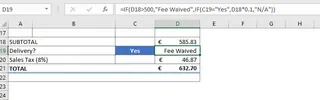
Esta fórmula funciona, mas já é difícil de ler. A lógica—"verifique o subtotal primeiro, depois verifique a solicitação de entrega"—está enterrada na estrutura. Se você quisesse adicionar uma terceira condição (por exemplo, uma taxa diferente para pedidos internacionais), a fórmula se tornaria ainda mais complicada.
Cenário 2: Atribuindo Status de Aluno com SE, E e OU
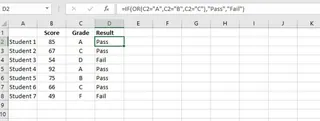
Vejamos uma planilha de notas de alunos. Queremos atribuir um status de "Aprovado" ou "Reprovado" com base em sua nota por letra.
Usando SE com OU
Um aluno é aprovado se sua nota for 'A', 'B' ou 'C'. Isso requer combinar SE com a função OU.
=SE(OU(C2="A", C2="B", C2="C"), "Aprovado", "Reprovado")
Usando SE com E
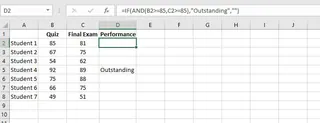
Para identificar os melhores desempenhos, você pode querer marcar alunos como "Destacado" se eles tiverem pontuação de 85 ou mais em ambos o questionário e o exame final. Isso requer a função E.
=SE(E(B2>=85, C2>=85), "Destacado", "")
As Limitações da Abordagem Manual
Embora poderosa, este método manual tem desvantagens significativas:
- Sobrecarga de Complexidade: À medida que as regras se acumulam, as fórmulas aninhadas se tornam quase impossíveis de ler, depurar ou explicar.
- Alto Risco de Erros: Um único erro de sintaxe—uma aspas faltando, uma vírgula fora do lugar—pode levar a resultados incorretos difíceis de detectar.
- Difícil de Manter: Quando as regras de negócio mudam (por exemplo, os critérios de nota para aprovação ou o limite de envio grátis é ajustado), você deve dissecar e editar cuidadosamente a longa fórmula, arriscando novos erros.
- Curva de Aprendizado Íngreme: Esta abordagem requer que você não apenas entenda a lógica de negócio, mas também domine a sintaxe específica de
SE,E,OUe como aninhá-las corretamente. Não é intuitivo para a maioria das pessoas.
Usando IA para Excel (com Excelmatic) para uma Nova Solução
E se você pudesse pular a sintaxe da fórmula e simplesmente descrever suas regras de negócio para o Excel? É exatamente para isso que os agentes de IA para Excel como o Excelmatic são projetados. Você fornece os dados e a lógica em linguagem simples, e a IA faz o trabalho pesado.

A Ideia Geral
Com o Excelmatic, o processo é simples:
- Faça upload do seu arquivo Excel ou CSV.
- Use a interface de chat para descrever a nova coluna que deseja criar e a lógica que ela deve seguir.
- A IA analisa sua solicitação, aplica a lógica aos seus dados e gera a nova coluna instantaneamente.
- Você pode revisar os resultados, pedir modificações ou exportar o arquivo finalizado.
Passo a Passo: Aplicando Lógica Condicional com Excelmatic
Vamos resolver os mesmos problemas de antes, mas desta vez com o Excelmatic.
1. Faça Upload do Seu Arquivo de Dados
Primeiro, faça upload da sua planilha contendo os detalhes do pedido ou as notas dos alunos para o Excelmatic. A IA lerá seus dados e exibirá uma prévia. Certifique-se de que suas colunas tenham cabeçalhos claros como "Subtotal", "Entrega Solicitada" ou "Nota do Exame Final".

2. Descreva Sua Lógica em Linguagem Simples
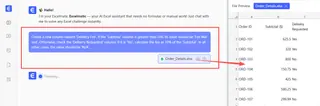
Em vez de escrever fórmulas, você digitará suas instruções na caixa de chat.
Para a Taxa de Entrega Dinâmica:
Crie uma nova coluna chamada 'Taxa de Entrega'. Se a coluna 'Subtotal' for maior que 500, seu valor deve ser 'Taxa Isenta'. Caso contrário, verifique a coluna 'Entrega Solicitada'. Se for 'Sim', calcule a taxa como 10% do 'Subtotal'. Em todos os outros casos, o valor deve ser 'N/A'.
Para o Status de Aprovado/Reprovado:
Adicione uma nova coluna chamada 'Status'. Se a 'Nota' for 'A', 'B' ou 'C', defina o status como 'Aprovado'. Para todas as outras notas, defina como 'Reprovado'.
Para Identificar Alunos Destacados:
Gere uma coluna chamada 'Reconhecimento'. Se 'Pontuação do Questionário' for 85 ou mais E 'Exame Final' for 85 ou mais, o valor deve ser 'Destacado'. Caso contrário, deixe a célula em branco.
3. Revise e Itere sobre os Resultados
O Excelmatic adicionará instantaneamente a nova coluna à sua grade de dados, com toda a lógica aplicada corretamente. A melhor parte é que isso é uma conversa. Se você quiser fazer uma alteração, não precisa editar uma fórmula. Você pode simplesmente pedir.
Por exemplo, você poderia seguir com:
- "Na verdade, para a taxa de entrega, se o subtotal for inferior a $100, faça a taxa fixa de $15."
- "Para o status do aluno, também inclua 'D' como nota de aprovação."
Esta abordagem conversacional torna a lógica complexa incrivelmente flexível e fácil de gerenciar.
4. Exporte Seu Arquivo Finalizado
Quando estiver satisfeito com os resultados, você pode baixar o novo arquivo Excel com a coluna adicionada. O Excelmatic também pode fornecer a fórmula subjacente do Excel que ele gerou, o que é uma ótima maneira de aprender ou de usar a fórmula em sua pasta de trabalho original.
Exemplo de Diálogo
Aqui está como uma conversa típica pode parecer no Excelmatic para o cenário da taxa de entrega:
Usuário: Fiz upload dos meus dados de vendas. Preciso calcular a taxa de entrega com base em algumas regras.
Excelmatic: Entendido. Vejo colunas para 'Subtotal' e 'Entrega Solicitada'. Por favor, descreva as regras que gostaria de aplicar.
Usuário: Crie uma nova coluna chamada 'Taxa de Entrega'. Se 'Subtotal' for > 500, a taxa é 'Taxa Isenta'. Caso contrário, se 'Entrega Solicitada' for 'Sim', a taxa é 10% do subtotal. Se 'Entrega Solicitada' for 'Não', deve dizer 'N/A'.
Excelmatic: Pronto. Adicionei a coluna 'Taxa de Entrega' com sua lógica aplicada. Vejo que 15 pedidos agora têm o status 'Taxa Isenta' e 42 têm uma taxa calculada. Gostaria de fazer algum ajuste?
Usuário: Isso parece ótimo. Por favor, adicione também uma coluna 'Total' que some o 'Subtotal' e a 'Taxa de Entrega' calculada, ignorando os valores de texto.
Excelmatic: Claro. A coluna 'Total' foi adicionada. Você já pode baixar o arquivo atualizado.
SE Tradicional vs. Excelmatic: Uma Comparação Rápida
| Característica | Fórmulas SE Tradicionais |
Excelmatic AI |
|---|---|---|
| Tempo para Implementar | 10-30 minutos para lógica complexa | 1-2 minutos |
| Taxa de Erro | Alta (sintaxe, ordem da lógica) | Muito baixa (IA lida com a sintaxe) |
| Flexibilidade | Baixa (editar fórmulas é arriscado) | Alta (ajuste a lógica com o chat) |
| Curva de Aprendizado | Íngreme (requer domínio de funções) | Mínima (descreva o que você quer) |
Perguntas Frequentes
Preciso conhecer alguma fórmula do Excel para usar o Excelmatic?
Não, de forma alguma. O propósito inteiro do Excelmatic é permitir que você realize tarefas descrevendo-as em linguagem simples. Você não precisa conhecer SE, PROCV ou qualquer outra função.
O Excelmatic modificará meu arquivo Excel original? Não. Seu arquivo original nunca é alterado. O Excelmatic trabalha em uma cópia segura dos seus dados na nuvem, e você pode baixar um novo arquivo com os resultados.
É seguro fazer upload dos dados da minha empresa para o Excelmatic? O Excelmatic é construído com segurança de dados em mente, empregando protocolos de criptografia e privacidade padrão do setor. Para detalhes específicos sobre o tratamento de dados e conformidade, consulte a política de privacidade oficial no site.
O Excelmatic pode gerar a fórmula para eu usar na minha própria planilha? Sim. Além de realizar a análise, você pode pedir ao Excelmatic para fornecer a fórmula exata do Excel que ele usou. Este é um ótimo recurso para aprender ou para aplicar a lógica em uma pasta de trabalho offline.
E se minha lógica de negócio for ainda mais complexa que os exemplos?
É aí que um agente de IA brilha. Você pode encadear quantas condições precisar em seu prompt de linguagem natural. A IA é projetada para analisar instruções complexas e de várias etapas que resultariam em fórmulas SE aninhadas impossivelmente longas.
Como isso é diferente de pedir ao ChatGPT para escrever uma fórmula? Enquanto o ChatGPT pode gerar uma fórmula como texto, o Excelmatic é um agente de IA integrado. Ele interage diretamente com sua grade de dados, aplica a lógica, mostra o resultado ao vivo e permite alterações imediatas e iterativas nos próprios dados—não apenas no texto da fórmula.
Tome uma Atitude: Atualize Seu Fluxo de Trabalho no Excel com o Excelmatic
Cada minuto que você gasta decifrando uma fórmula SE emaranhada é um minuto que você não está gastando analisando seus dados e tomando decisões. A abordagem manual não é apenas lenta, mas também uma fonte constante de erros potenciais que podem comprometer seus relatórios.
Ao mudar para uma ferramenta de IA para Excel como o Excelmatic, você transforma a tarefa de "escrever código" para "declarar regras de negócio". Você pode implementar lógica complexa de preços, notas ou categorização em segundos, atualizá-la com a mesma rapidez e ter confiança na precisão dos resultados.
Pronto para deixar as fórmulas aninhadas para trás? Experimente o Excelmatic gratuitamente hoje. Faça upload de uma das planilhas em que você está trabalhando agora e use um dos prompts deste artigo para ver a mágica por si mesmo.





