
Principais conclusões:
- A análise condicional tradicional do Excel depende do aprendizado e da escrita de fórmulas complexas e aninhadas, como
IFS,SUMIFSeCOUNTIFS, o que consome tempo e é altamente propenso a erros. - Ferramentas de IA para Excel, como o Excelmatic, substituem a escrita manual de fórmulas por linguagem natural. Você pode executar a mesma lógica condicional simplesmente fazendo perguntas como: "Conte as vendas acima de US$ 5.000 na região Leste."
- Usar o Excelmatic elimina erros de sintaxe de fórmulas, torna a análise de dados incrivelmente flexível e capacita qualquer membro da equipe a obter respostas complexas dos dados sem ser um especialista em fórmulas do Excel.
Contexto do problema e pontos de dor
Se você já trabalhou com dados no Excel, inevitavelmente enfrentou as perguntas do tipo "e se". Um gerente de vendas precisa analisar um enorme log de transações. Um especialista de RH tem que vasculhar registros de funcionários. Um analista de marketing está tentando entender o desempenho da campanha. Os dados brutos estão todos lá, mas o valor real está em fazer perguntas com base em condições específicas.
Considere um relatório de vendas típico. Você tem colunas para Representante de Vendas, Região, Produto, Valor da Venda e Data. Seu chefe vem até você com uma lista de pedidos:
- "Você pode adicionar uma coluna para classificar as vendas como 'Grande' ou 'Pequena' com base em um limite de US$ 2.000?"
- "Quantas vendas nossa melhor representante, Jane, fez na região Norte no último trimestre?"
- "Qual foi nossa receita total da região 'Oeste', mas apenas para vendas acima de US$ 1.000?"
- "Preciso de um nível de desempenho para cada venda: 'Ouro' para acima de US$ 5 mil, 'Prata' para US$ 2 mil a US$ 5 mil e 'Bronze' para todo o resto."
Cada pergunta requer lógica condicional. Para muitos usuários do Excel, isso significa mergulhar em um mundo de fórmulas complexas. Você começa tentando escrever uma simples instrução IF, mas rapidamente se transforma em um IFS aninhado ou em um SUMIFS com múltiplas condições. Uma vírgula fora do lugar, um intervalo de células incorreto ou um erro de digitação em um critério, e você está olhando para um temido erro #VALOR! ou #N/D, perdendo um tempo precioso depurando uma fórmula que parece mais com uma linha de código.
A Solução Tradicional do Excel: Uma Biblioteca de Funções "IF"
A abordagem clássica para resolver esses problemas no Excel é dominar a família de funções "IF". Essas são ferramentas poderosas que permitem que você construa regras de tomada de decisão diretamente em suas células.
As funções mais comuns que você usaria para nosso cenário de vendas incluem:
IF: Para decisões binárias básicas. Para classificar vendas, você escreveria uma fórmula em uma nova coluna como=IF(D2>2000, "Grande", "Pequena")e a arrastaria para baixo por milhares de linhas.
IFS: Para múltiplos níveis de lógica. A solicitação "Ouro/Prata/Bronze" requer uma fórmulaIFSmais complexa, que é essencialmente uma cadeia de condiçõesIF. Por exemplo:=IFS(D2>5000, "Ouro", D2>2000, "Prata", TRUE, "Bronze").
COUNTIFS: Para contar linhas que atendem a vários critérios. Para encontrar as vendas de Jane na região Norte, você escreveria:=COUNTIFS(A:A, "Jane", B:B, "Norte"), onde a coluna A é o representante de vendas e B é a região.
SUMIFS: Para somar valores com base em múltiplas condições. Para calcular a receita da região Oeste para vendas acima de US$ 1.000, a fórmula seria:=SUMIFS(D:D, B:B, "Oeste", D:D, ">1000").
As Limitações da Abordagem Manual
Embora essas funções sejam a espinha dorsal da análise do Excel, elas vêm com desvantagens significativas:
- Curva de Aprendizado Alta: Dominar a sintaxe, a ordem dos argumentos (por exemplo,
intervalo_somaé o primeiro argumento emSUMIFS, mas o último emSUMIF) e as peculiaridades de cada função leva tempo e prática. - Complexidade da Fórmula: As instruções
IFaninhadas são notoriamente difíceis de ler, editar e depurar. Uma fórmula com 5 ou 6 níveis de aninhamento é um pesadelo de manutenção. - Rigidez e Inflexibilidade: Uma fórmula é construída para responder a uma pergunta específica. Se seu gerente fizer uma pergunta de acompanhamento—"Ótimo, agora você pode fazer o mesmo, mas excluindo o 'Produto C'?"—você tem que começar de novo, editando cuidadosamente a fórmula complexa e torcendo para não quebrá-la.
- Propenso a Erros: A entrada manual de dados e a escrita de fórmulas são ímãs para erros humanos. Um simples erro de digitação em um critério de texto (por exemplo, "Oeste " com um espaço à direita) ou uma seleção de intervalo incorreta pode levar silenciosamente a resultados errados.
- Consome Tempo: O ciclo de escrever, testar, depurar e depois reescrever fórmulas para cada nova consulta consome horas que poderiam ser gastas em análises estratégicas de maior valor.
A Nova Solução: Usando IA no Excel (com o Excelmatic)
E se você pudesse pular as fórmulas completamente? E se você pudesse simplesmente perguntar à sua planilha as perguntas que você tem, em linguagem simples, e obter as respostas instantaneamente? Esse é o poder de um agente de IA para Excel como o Excelmatic.

O Excelmatic transforma seu relacionamento com os dados. Em vez de ser um escritor de fórmulas, você se torna um analista de negócios que simplesmente tem uma conversa com seus dados.
Passo a Passo: Respondendo Perguntas Condicionais com o Excelmatic
Vamos revisitar os pedidos do gerente de vendas e ver como eles são tratados no Excelmatic.
1. Faça o Upload dos Seus Dados de Vendas
Primeiro, você apenas arrasta e solta seu relatório de vendas em Excel ou CSV diretamente no aplicativo web do Excelmatic. A IA analisa seus dados e os exibe, prontos para suas perguntas.

2. Faça Perguntas em Linguagem Natural
Em vez de escrever fórmulas, você digita seus pedidos no prompt de chat.
Para categorização:
Adicione uma nova coluna chamada 'Nível'. Se o Valor da Venda for acima de 5000, rotule como 'Ouro'. Se estiver entre 2000 e 5000, rotule como 'Prata'. Caso contrário, rotule como 'Bronze'.
Para contagem condicional:
Conte quantas vendas foram feitas por Jane na região Norte.
Para soma condicional:
Calcule o valor total de vendas da região Oeste para todas as vendas acima de US$ 1000.
Para média condicional:
Qual é o valor médio de venda para cada produto na região Leste?
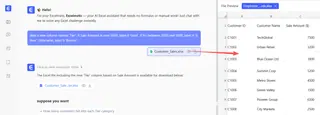
3. Revise e Itere sobre os Resultados
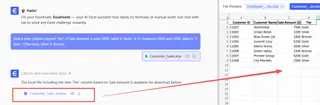
O Excelmatic não apenas dá um único número. Ele frequentemente gera uma nova tabela, adiciona uma coluna aos seus dados existentes ou cria uma Tabela Dinâmica de resumo. A melhor parte é a capacidade de iterar. Depois que ele responde uma pergunta, você pode imediatamente fazer uma pergunta de acompanhamento.
Esse fluxo conversacional é onde a abordagem de IA realmente se destaca sobre fórmulas estáticas.
Uma Conversa de Exemplo com o Excelmatic
Veja como um fluxo de trabalho típico pode parecer:
Usuário: Fiz o upload dos meus dados de vendas trimestrais. Você pode adicionar uma coluna chamada 'Desempenho' e rotular qualquer venda acima de US$ 2.500 como 'Alto Valor' e o resto como 'Padrão'?
Excelmatic: Pronto. Adicionei a coluna 'Desempenho' com os rótulos solicitados. 1.254 vendas foram marcadas como 'Alto Valor'. Gostaria que eu resumisse a receita total para cada categoria?
Usuário: Sim, e também conte quantas vendas de 'Alto Valor' foram feitas na região "Norte".
Excelmatic: A receita total para vendas de 'Alto Valor' é de US$ 4.890.120 e para 'Padrão' é de US$ 1.987.345. Houve 312 vendas de 'Alto Valor' na região "Norte". Posso exibir isso como uma tabela de resumo ou um gráfico de barras. Qual você prefere?
Usuário: Um gráfico de barras parece ótimo. Depois exporte a planilha com a nova coluna 'Desempenho'.
4. Exporte Seus Resultados
Uma vez satisfeito, você pode baixar os resultados como um novo arquivo do Excel, contendo todas as novas colunas, tabelas dinâmicas ou gráficos gerados pela IA. Você também pode pedir ao Excelmatic para fornecer a fórmula exata que ele usou, o que é uma ótima maneira de aprender ou implementar a lógica em uma pasta de trabalho offline existente.
Fórmulas Tradicionais vs. Excelmatic: Uma Comparação Rápida
| Característica | Excel Tradicional (IF, SUMIFS) | Excelmatic (Agente de IA) |
|---|---|---|
| Tempo para Responder | 15-60 minutos para uma nova consulta complexa | < 1 minuto por consulta |
| Habilidade Necessária | Conhecimento intermediário a avançado de fórmulas do Excel | Capacidade de descrever uma pergunta de negócios em linguagem simples |
| Flexibilidade | Baixa. As fórmulas são rígidas e difíceis de modificar. | Alta. Itere sem esforço com perguntas de acompanhamento. |
| Taxa de Erro | Alto risco de erros de sintaxe, lógica e intervalo. | Extremamente baixa. A IA cuida da geração da fórmula. |
| Ação Principal | Escrever e depurar fórmulas complexas. | Fazer perguntas simples e conversacionais. |
Perguntas Frequentes (FAQ)
P: Preciso conhecer funções como SUMIFS ou VLOOKUP para usar o Excelmatic?
R: De forma alguma. O propósito inteiro do Excelmatic é abstrair as fórmulas. Você só precisa saber o que quer descobrir com seus dados e descrevê-lo em linguagem simples.
P: O Excelmatic modificará meu arquivo original do Excel? R: Não. Seu arquivo original nunca é alterado. O Excelmatic opera em uma cópia segura dos seus dados na nuvem, e você pode baixar a versão modificada como um novo arquivo.
P: Meus dados às vezes são confusos, com erros de digitação ou espaços extras. O Excelmatic consegue lidar com isso? R: Sim. O Excelmatic tem capacidades poderosas de limpeza de dados. Você pode dar comandos como "remova todos os espaços em branco da coluna 'Região'" ou "padronize os nomes na coluna 'Produto' colocando todos em maiúsculas" antes de começar sua análise.
P: Posso ver a fórmula que o Excelmatic gera? R: Absolutamente. Você pode perguntar ao Excelmatic: "Qual fórmula você usou para obter esse resultado?" Ele fornecerá a fórmula exata do Excel, o que é uma ótima maneira de aprender técnicas avançadas ou copiar a lógica para uso em outro lugar.
P: É seguro fazer upload dos dados confidenciais da minha empresa para o Excelmatic? R: O Excelmatic é construído com segurança de nível empresarial em mente. Todos os dados são criptografados em trânsito e em repouso. Para detalhes específicos sobre conformidade e tratamento de dados, consulte sempre a política de privacidade oficial e a documentação de segurança no site.
P: Esta ferramenta é apenas para dados de vendas? R: Não, ela é agnóstica em relação a dados. Funciona com quaisquer dados tabulares, sejam demonstrações financeiras, registros de folha de pagamento de RH, resultados de campanhas de marketing, logs de gerenciamento de projetos ou listas de inventário.
Tome uma Atitude: Atualize Seu Fluxo de Trabalho no Excel Hoje
Pense na última vez que você passou uma hora tentando fazer uma fórmula IF aninhada funcionar corretamente. Quanto tempo você poderia ter economizado se pudesse simplesmente ter pedido o que queria? Continuar com a abordagem manual e pesada em fórmulas significa aceitar esse tempo perdido e frustração como parte do trabalho.
Ao adotar um agente de IA para Excel, você muda seu foco de ser um "mecânico de fórmulas" para ser um verdadeiro analista de dados. Você pode responder a mais perguntas, explorar mais cenários e entregar insights para sua equipe mais rápido do que nunca.
Pronto para parar de brigar com fórmulas? Experimente o Excelmatic hoje. Faça o upload de uma das planilhas em que você está trabalhando agora e faça a ela sua pergunta mais difícil do tipo "e se". É hora de deixar a IA lidar com a sintaxe para que você possa se concentrar na estratégia.





