
Principais conclusões:
- Escrever manualmente fórmulas lógicas complexas como
IF(OR(...))para regras de RH, como determinar a prioridade de férias, consome tempo, é difícil de auditar e propenso a erros. - Ferramentas de IA para Excel como o Excelmatic permitem aplicar essas mesmas regras de negócio usando linguagem simples, gerando automaticamente classificações, fórmulas e relatórios de resumo sem a criação manual de fórmulas.
- Usando o Excelmatic, você pode responder instantaneamente a perguntas ad-hoc de RH e gerar resumos departamentais sem nunca tocar em uma fórmula
SUMIF, melhorando drasticamente a eficiência, a precisão e a flexibilidade dos relatórios.
Contexto do Problema e Pontos Críticos
À medida que o final do ano se aproxima, os departamentos de RH frequentemente enfrentam um desafio familiar: um aumento nas solicitações de férias. Para gerenciar isso de forma justa e eficaz, as empresas geralmente estabelecem regras de prioridade. Um funcionário pode obter prioridade com base em seu tempo de casa, no número de dias de férias não utilizados ou em uma combinação de fatores.
Imagine que você é um gerente de RH com uma planilha de todos os funcionários. Esta planilha inclui o nome, departamento, anos na empresa e dias de férias restantes de cada um. A política da empresa afirma: "Funcionários com mais de cinco dias de férias restantes, OU aqueles que estão na empresa há três anos ou mais, têm prioridade para solicitações de férias."
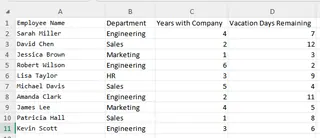
Para uma pequena equipe de dez pessoas, você pode conseguir verificar isso manualmente. Mas para uma empresa com centenas ou milhares de funcionários, isso se torna uma tarefa assustadora. Você precisa de uma maneira de sinalizar sistematicamente todos os funcionários que atendem aos critérios.
Além disso, a gerência quer um resumo rápido. Eles perguntam: "Quantos dias totais de férias estão pendentes para o departamento de Engenharia? E para Vendas?" Agora, você tem uma segunda tarefa: resumir dados com base em condições específicas. É aqui que muitos usuários do Excel se veem gastando horas construindo fórmulas, verificando a lógica e torcendo para não terem cometido um pequeno erro de digitação que distorça todo o relatório.
Solução Tradicional do Excel: Etapas e Limitações
A abordagem clássica para resolver isso no Excel envolve o uso de uma combinação de funções lógicas e de pesquisa. Embora poderosa, este método tem uma curva de aprendizado íngreme e é notoriamente frágil.
Veja como você normalmente abordaria esse problema manualmente.
Etapa 1: Aplicando a Regra de Prioridade com IF e OR
Para determinar quem tem prioridade, você precisa verificar duas condições para cada funcionário. A função OR é perfeita para isso, pois retorna VERDADEIRO se pelo menos uma das condições for atendida. Em seguida, você envolve isso dentro de uma função IF para exibir um texto específico.
Crie uma Nova Coluna: Adicione uma coluna chamada "Status de Prioridade" à sua tabela.
Escreva a Fórmula: Na primeira célula da nova coluna (por exemplo, E2), você escreveria uma fórmula aninhada como esta:
=IF(OR(D2>5, C2>=3), "Priority", "")OR(D2>5, C2>=3)verifica se o valor na célula D2 (Dias de Férias Restantes) é maior que 5, OU se o valor em C2 (Anos na Empresa) é maior ou igual a 3.IF(...)então pega o resultado. Se a verificaçãoORforVERDADEIRO, exibe "Priority". Se forFALSO, exibe""(uma string vazia, fazendo a célula aparecer em branco).
Arraste e Preencha: Em seguida, você precisa arrastar a alça de preenchimento para baixo para aplicar esta fórmula a cada linha de funcionário.
Etapa 2: Resumindo Dados com SUMIF
Para a segunda tarefa — calcular o total de dias de férias por departamento — você normalmente usaria a função SUMIF, frequentemente combinada com uma lista suspensa para facilitar a seleção.
Configure uma Lista Suspensa (Opcional, mas Recomendado): Em uma célula como B16, você poderia usar Validação de Dados para criar uma lista suspensa de todos os departamentos únicos.
Escreva a Fórmula SUMIF: Em uma célula ao lado (por exemplo, B17), você escreveria:
=SUMIF(B2:B12, B16, D2:D12)B2:B12é o intervalo que contém os departamentos de todos os funcionários.B16é o critério — o departamento específico que você selecionou da sua lista suspensa.D2:D12é o intervalo de soma — os dias de férias a serem somados se o departamento da linha correspondente corresponder ao critério.
As Limitações da Abordagem Manual
Embora esta solução funcione, está longe de ser ideal em um ambiente de negócios dinâmico.
- Complexidade da Fórmula: Fórmulas aninhadas como
IF(OR(...))são difíceis para muitos usuários escreverem, lerem e depurarem. Uma vírgula ou parêntese fora do lugar pode quebrar todo o cálculo. - Rígida e Difícil de Atualizar: E se a política mudar no próximo trimestre? "Prioridade para funcionários com mais de 5 dias E tempo de casa de pelo menos 4 anos." Você teria que editar manualmente a fórmula e reaplicá-la. Esquecer de fazer isso leva a relatórios desatualizados e incorretos.
- Intervalos Estáticos: A fórmula
SUMIFusa um intervalo fixo (B2:B12). Se você adicionar novos funcionários à lista, deve lembrar de atualizar manualmente os intervalos da fórmula para incluí-los. Esquecer esta etapa é uma das fontes mais comuns de erros em relatórios do Excel. - Alta Taxa de Erro: Um simples erro de digitação, como usar
>em vez de>=, pode levar a atribuições de prioridade incorretas, potencialmente causando insatisfação dos funcionários. - Falta de Flexibilidade: Se seu gerente fizer uma pergunta de acompanhamento como: "Ok, agora me mostre o total de dias para funcionários prioritários apenas no departamento de Vendas", você está de volta à estaca zero, tentando construir uma fórmula
SUMIFSainda mais complexa.
A Nova Solução: Usando um Agente de IA para Excel (Excelmatic)
Em vez de lembrar a sintaxe das funções e construir a lógica manualmente, e se você pudesse simplesmente descrever suas regras de negócio em linguagem simples? É exatamente para isso que os Agentes de IA para Excel como o Excelmatic são projetados. Você fornece os dados, declara seu objetivo, e a IA faz o trabalho pesado.

Veja como você resolveria exatamente o mesmo problema de RH em uma fração do tempo com o Excelmatic.
Etapa 1: Faça o Upload dos Seus Dados
Primeiro, simplesmente arraste e solte seu arquivo de dados de funcionários (Excel ou CSV) na interface web do Excelmatic. A IA analisará seus dados e mostrará uma prévia. É crucial ter cabeçalhos de coluna claros como "Departamento" e "Dias de Férias Restantes" para que a IA possa entender facilmente a estrutura dos seus dados.

Etapa 2: Descreva Seu Objetivo em Linguagem Simples
Esqueça as fórmulas. Apenas converse com a IA como faria com um analista de dados.
Para adicionar a coluna de prioridade, você simplesmente digitaria:
Crie uma nova coluna chamada 'Status de Prioridade'. Se 'Dias de Férias Restantes' for maior que 5 ou 'Anos na Empresa' for 3 ou mais, defina o valor como 'Priority'. Caso contrário, deixe em branco.
Para obter o resumo departamental, você poderia perguntar:
Mostre-me o total de dias de férias restantes para cada departamento.
Ou, para um departamento específico:
Qual é a soma de 'Dias de Férias Restantes' para o departamento de 'Vendas'?
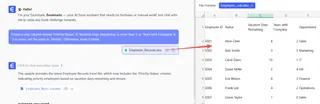
Etapa 3: Revise e Itere com Conversação
O Excelmatic processará instantaneamente sua solicitação e apresentará o resultado — seja uma nova tabela com a coluna "Status de Prioridade" adicionada ou uma tabela de resumo com os totais.
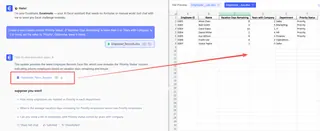
O verdadeiro poder está no acompanhamento conversacional. O método tradicional torna as perguntas ad-hoc difíceis, mas com um agente de IA, é sem esforço.
Usuário: Tenho uma lista de funcionários com seu tempo de casa e dias de férias restantes. Preciso marcar os funcionários como 'Priority' se tiverem mais de 5 dias de férias restantes OU estiverem na empresa há 3 anos ou mais.
Excelmatic: Pronto. Adicionei uma coluna 'Status de Prioridade' à sua tabela com a lógica que você especificou. 18 funcionários foram marcados como 'Priority'. Gostaria que eu filtrasse esta lista para mostrar apenas os funcionários prioritários?
Usuário: Sim, por favor. Além disso, você pode criar uma tabela dinâmica mostrando o total de dias de férias restantes para cada departamento, ordenados do maior para o menor?
Excelmatic: Absolutamente. Filtrei a tabela para mostrar apenas os funcionários 'Priority'. Também gerei uma tabela dinâmica resumindo os dias de férias por departamento, ordenados em ordem decrescente. Você pode visualizá-la agora ou baixar o arquivo Excel atualizado.
Este fluxo de conversação permite que você explore seus dados, refine sua análise e obtenha respostas para perguntas complexas sem nunca escrever uma única fórmula.
Etapa 4: Exporte Seus Resultados
Uma vez satisfeito, você pode baixar um novo arquivo Excel contendo todas as tabelas, tabelas dinâmicas ou gráficos gerados. Você também pode pedir ao Excelmatic para fornecer a fórmula exata que usou, que você pode então copiar e colar em sua pasta de trabalho original, se necessário.
Método Tradicional vs. Excelmatic: Uma Comparação Rápida
| Aspecto | Método Tradicional do Excel | Método de IA do Excelmatic |
|---|---|---|
| Esforço | Escrever, depurar e arrastar fórmulas complexas IF/OR/SUMIF. |
Digitar algumas frases em linguagem simples. |
| Tempo | 15-30 minutos, dependendo da complexidade e nível de habilidade. | 1-2 minutos. |
| Flexibilidade | Baixa. Novas perguntas exigem novas fórmulas, muitas vezes mais complexas. | Alta. Faça perguntas de acompanhamento em uma conversa natural. |
| Risco de Erro | Alto. Propenso a erros de digitação, lógica incorreta e erros de intervalo estático. | Baixo. A IA aplica a lógica consistentemente e detecta automaticamente os intervalos de dados. |
| Curva de Aprendizado | Íngreme. Requer conhecimento de funções e sintaxe específicas. | Mínima. Se você pode descrever seu objetivo, pode usá-lo. |
Perguntas Frequentes (FAQ)
P1: Preciso conhecer funções do Excel como IF ou SUMIF para usar o Excelmatic?
Não. O propósito inteiro do Excelmatic é abstrair a necessidade de sintaxe de fórmula complexa. Você só precisa descrever a lógica de negócio que deseja aplicar em linguagem simples.
P2: O Excelmatic modificará meu arquivo Excel original?
Não. O Excelmatic trabalha em uma cópia dos seus dados em um ambiente seguro baseado em nuvem. Seu arquivo original permanece intocado no seu computador. Você pode baixar o novo arquivo modificado ao final da sua sessão.
P3: É seguro fazer upload de dados confidenciais de funcionários para o Excelmatic?
A segurança dos dados é uma prioridade máxima. O Excelmatic é construído com protocolos de segurança de nível empresarial para garantir que seus dados sejam criptografados e tratados confidencialmente. Para detalhes específicos, consulte sempre a política de privacidade oficial e a documentação de segurança no site.
P4: Posso obter a fórmula real do Excel a partir do Excelmatic?
Sim. Você pode perguntar à IA: "Qual fórmula eu usaria para fazer isso no Excel?" e ela gerará a fórmula correspondente (por exemplo, =IF(OR(D2>5, C2>=3), "Priority", "")) para você copiar e usar em suas próprias planilhas. Isso também o torna uma ótima ferramenta de aprendizado.
P5: E se meus dados de RH estiverem bagunçados ou tiverem nomenclatura inconsistente?
Embora dados claros sejam sempre melhores, o Excelmatic tem capacidades de limpeza de dados integradas. Você pode pedir para "renomear a coluna 'tenure' para 'Anos na Empresa'" ou "remover espaços à esquerda e à direita da coluna 'Departamento'" antes de iniciar sua análise.
Tome uma Atitude: Atualize Seu Fluxo de Trabalho no Excel Hoje
Pense no tempo que você gasta a cada mês lutando com relatórios de RH, resumos de vendas ou modelos financeiros no Excel. Cada minuto gasto depurando um erro #VALOR! ou atualizando manualmente um intervalo de fórmula é um minuto não gasto em análise estratégica.
Continuar com a abordagem manual significa aceitar o risco de erros, a frustração de fórmulas complexas e a inflexibilidade de relatórios estáticos. Ao adotar um agente de IA para Excel, você transforma seu fluxo de trabalho de uma tarefa tediosa e propensa a erros em uma conversa rápida, interativa e perspicaz com seus dados.
Por que não experimentar? Experimente o Excelmatic gratuitamente e faça o upload da mesma planilha de RH em que você está trabalhando. Use os prompts deste artigo e veja por si mesmo a rapidez com que você pode obter as respostas de que precisa.





