
Principais conclusões:
- Atribuir manualmente números de conta ordenados e gerar e-mails no Excel requer várias etapas: ordenar, usar
ROW()eTEXT()para numeração, eIFcomplexo comCONCATENATEpara e-mails, o que consome tempo e é propenso a erros. - Ferramentas de IA para Excel como o Excelmatic simplificam esse processo, permitindo que você descreva o resultado desejado em linguagem simples, como "Ordene por sobrenome e, em seguida, atribua números de conta de 0001 a 0284."
- Usar o Excelmatic elimina a necessidade de lembrar fórmulas complexas, reduz o risco de erros de ordenação ou de fórmula, e transforma uma tarefa de várias etapas e demorada em uma simples conversa que leva minutos.
Contexto do Problema e Pontos Críticos
Imagine que sua empresa acabou de realizar uma campanha de marketing bem-sucedida. Agora você tem uma planilha com centenas de novos cadastros de clientes — um ótimo problema para se ter! Mas os dados brutos são apenas uma lista de nomes e informações de contato. Antes que possam ser oficialmente integrados aos seus sistemas, você precisa realizar algumas tarefas críticas de preparação de dados.
Este é um cenário comum para qualquer pessoa em funções de operações, marketing ou administração. Sua tarefa é:
- Atribuir números de conta únicos a cada novo cliente.
- Criar endereços de e-mail corporativos padronizados para clientes que não forneceram um.
Aqui está o detalhe: os números de conta não são aleatórios. Eles devem ser sequenciais (por exemplo, 0001, 0002, 0003...), mas atribuídos após a lista de clientes ter sido ordenada alfabeticamente por sobrenome. Isso imediatamente torna inúteis os métodos simples de numeração por arrastar e preencher. Além disso, você só precisa criar novos e-mails para os clientes que têm o campo de e-mail em branco, o que requer lógica condicional.
Esta é uma tarefa clássica de "faxina de dados". Não é glamorosa, mas é absolutamente essencial para manter dados de clientes limpos e organizados. Fazer isso manualmente no Excel é uma receita para dores de cabeça, tempo desperdiçado e erros potenciais que podem causar problemas no futuro.
A Abordagem Tradicional no Excel: Etapas e Limitações
Para resolver isso no Excel sem IA, você precisa estar confortável com um processo de várias etapas envolvendo ordenação, colunas auxiliares e uma combinação de funções de texto e lógicas. É certamente possível, mas é rígido e requer execução cuidadosa.
Aqui está uma análise do fluxo de trabalho manual típico.
Etapa 1: Ordenar os Dados por Sobrenome
Primeiro e mais importante, você deve ordenar toda a sua tabela de dados. Selecione o intervalo de dados, vá para a guia Dados, clique em Ordenar e escolha ordenar pela coluna "Sobrenome" em ordem de A a Z.
Esta etapa é crítica. Se você esquecer de ordenar ou ordenar pela coluna errada, todos os números de conta subsequentes estarão incorretos.
Etapa 2: Gerar e Formatar Números de Conta com Fórmulas
Uma vez ordenados, você pode criar os números de conta. Uma sequência simples 1, 2, 3 não funcionará porque o requisito é um formato de quatro dígitos (0001, 0002). Isso requer uma fórmula.
Em uma nova coluna chamada "Número da Conta", você inseriria uma fórmula como esta na primeira linha de dados (por exemplo, célula C2):
=TEXT(ROW(A1),"0000")
Vamos detalhar:
ROW(A1): Isso retorna o número da linha da célula A1, que é1. Conforme você arrasta essa fórmula para baixo, ela se tornaROW(A2),ROW(A3), e assim por diante, gerando uma sequência: 1, 2, 3, 4...TEXT(..., "0000"): Esta função pega o número gerado e o formata como uma string de texto de quatro dígitos. O código de formato0000garante que números menores que 1000 sejam preenchidos com zeros à esquerda (por exemplo,1se torna0001,25se torna0025).
Você então precisa arrastar essa fórmula para baixo para todos os 284 clientes.
Etapa 3: Gerar E-mails Condicionalmente
Agora, para a peça final. Você precisa criar e-mails, mas apenas para aqueles que estão faltando. Isso exige a função IF combinada com concatenação de texto.
Em outra nova coluna, talvez chamada "E-mail Final", você usaria uma fórmula como esta:
=IF(B2="", LOWER(A2)&C2&"@netpro.com", B2)
Supondo:
A2é o SobrenomeB2é o E-mail original (que pode estar em branco)C2é o novo Número da Conta que você acabou de criar
Esta fórmula faz o seguinte:
IF(B2="", ...): Verifica se a célula de e-mail originalB2está em branco.LOWER(A2)&C2&"@netpro.com": SeB2estiver em branco, pega o sobrenome deA2, converte para minúsculas para padronização, anexa o número da conta deC2e adiciona o domínio@netpro.com...., B2): SeB2não estiver em branco, simplesmente usa o endereço de e-mail existente.
Limitações do Método Manual
Embora esse processo funcione, ele está repleto de problemas potenciais:
- Alto Risco de Erro: Toda a lógica depende de ordenar os dados corretamente primeiro. Se você adicionar um novo cliente depois, terá que reordenar e garantir que todas as fórmulas sejam atualizadas corretamente. Um pequeno erro pode criar uma grande confusão.
- Fórmulas Complexas e Opacas: A combinação de
TEXT,ROW,IF,LOWERe o operador&não é intuitiva para muitos usuários do Excel. Se uma fórmula quebrar, depurá-la pode ser um pesadelo. - Consome Tempo: Para centenas de registros, essas etapas — ordenar, escrever fórmulas, arrastá-las para baixo e verificar pontualmente — podem facilmente consumir uma parte significativa do seu tempo.
- Baixa Escalabilidade: Se você precisar realizar essa tarefa semanalmente ou para milhares de registros, esse fluxo de trabalho manual se torna um grande gargalo. Simplesmente não é um uso eficiente do seu tempo.
A Solução Moderna: Usando um Agente de IA para Excel (Excelmatic)
Em vez de construir a solução com uma cadeia frágil de fórmulas, e se você pudesse apenas descrever o resultado final que deseja? Esse é o poder de um agente de IA para Excel como o Excelmatic. Você faz upload do seu arquivo e diz à IA suas regras de negócio em linguagem simples.

Aqui está como você pode realizar a mesma tarefa em uma fração do tempo.
Etapa 1: Faça Upload dos Seus Dados de Cliente
Primeiro, abra o Excelmatic e faça upload do seu arquivo Excel ou CSV contendo a lista de novos clientes. Você pode simplesmente arrastar e soltar o arquivo na interface. O Excelmatic lerá seus dados e mostrará uma prévia.

Etapa 2: Descreva Seu Objetivo em Linguagem Simples
Agora, em vez de escrever fórmulas, você apenas conversará com a IA. Você pode dividir sua solicitação em etapas simples e sequenciais.
Você poderia começar com a ordenação e numeração:
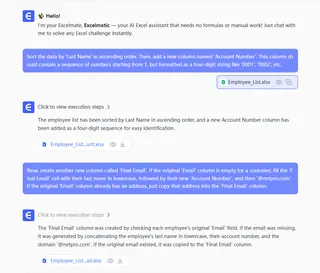
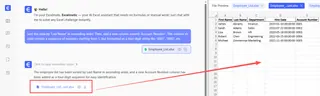
Ordene os dados por 'Sobrenome' em ordem crescente. Em seguida, adicione uma nova coluna chamada 'Número da Conta'. Esta coluna deve conter uma sequência de números começando em 1, mas formatada como uma string de quatro dígitos como '0001', '0002', etc.
O Excelmatic processará esta solicitação e atualizará instantaneamente a tabela com os dados ordenados e os números de conta formatados corretamente.
Em seguida, você pode pedir a geração de e-mails:
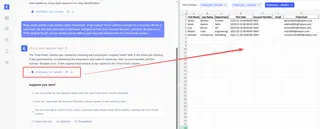
Agora, crie outra nova coluna chamada 'E-mail Final'. Se a coluna original 'E-mail' estiver vazia para um cliente, preencha a célula 'E-mail Final' com o sobrenome em minúsculas, seguido pelo novo 'Número da Conta', e depois '@netpro.com'. Se a coluna original 'E-mail' já tiver um endereço, apenas copie esse endereço para a coluna 'E-mail Final'.
Etapa 3: Revise, Itere e Refine
O Excelmatic apresentará a tabela final com todos os novos dados gerados de acordo com suas regras. Você pode examiná-la rapidamente para garantir que é exatamente o que você queria.
A melhor parte é a flexibilidade. E se você mudar de ideia sobre o formato do e-mail? Com o método manual, você teria que reescrever sua fórmula. Com o Excelmatic, você apenas envia outra mensagem:
Na verdade, para os novos e-mails, você pode usar o formato
[email protected]?
A IA regenerará instantaneamente os resultados com base em suas novas instruções. Essa abordagem conversacional torna a iteração e o refinamento dos seus dados sem esforço.
Etapa 4: Exporte Seus Dados Limpos
Uma vez satisfeito com o resultado, você pode baixar a planilha concluída como um novo arquivo Excel com um único clique. Seu arquivo original permanece intocado.
Exemplo de Diálogo
Aqui está como uma conversa completa com o Excelmatic pode parecer para esta tarefa:
Usuário: Fiz upload da minha lista de novos clientes. Primeiro, por favor, ordene toda a tabela pela coluna 'Sobrenome', de A a Z.
Excelmatic: Pronto. Os dados agora estão ordenados alfabeticamente por sobrenome. O que você gostaria de fazer a seguir?
Usuário: Ótimo. Agora adicione uma nova coluna chamada 'Número da Conta'. Ela precisa ser uma sequência de 0001 até 0284 para todos os clientes.
Excelmatic: Adicionei a coluna 'Número da Conta' com o formato de texto de quatro dígitos necessário. Percebo que a coluna 'E-mail' tem várias células em branco. Gostaria que eu gerasse e-mails para elas?
Usuário: Sim. Crie uma nova coluna 'E-mail Final'. Para cada linha onde a coluna original 'E-mail' estiver em branco, crie um e-mail usando o formato: sobrenome em minúsculas + número da conta + '@netpro.com'. Caso contrário, use apenas o e-mail existente.
Excelmatic: Ok, criei a coluna 'E-mail Final'. Ela usa o e-mail existente, se disponível, e gera um novo no formato especificado para o restante. A tabela está pronta. Gostaria de fazer alguma outra alteração ou baixar o arquivo?
Fórmulas Tradicionais vs. Excelmatic AI
| Aspecto | Método Tradicional do Excel | Método Excelmatic AI |
|---|---|---|
| Tempo para Concluir | 20-45 minutos | 2-5 minutos |
| Habilidades Necessárias | SORT, TEXT, ROW, IF, LOWER, & |
Comunicação em linguagem simples |
| Flexibilidade | Baixa. Mudar a lógica requer reescrever fórmulas. | Alta. Ajuste facilmente com um novo prompt. |
| Potencial de Erro | Alto. Propenso a erros de ordenação e fórmula. | Baixo. A IA lida com a execução procedural. |
Perguntas Frequentes
Preciso conhecer alguma fórmula do Excel para usar o Excelmatic? Não, de forma alguma. O propósito inteiro do Excelmatic é traduzir suas solicitações em linguagem simples nos resultados que você precisa, contornando a necessidade de fórmulas complexas.
Meus dados estão seguros quando faço upload para o Excelmatic? Sim. O Excelmatic está comprometido com a privacidade e segurança dos dados. Seus arquivos são processados com segurança e não são compartilhados ou usados para qualquer outro propósito. Para informações detalhadas, consulte a política de privacidade oficial no site.
E se meus dados estiverem bagunçados, por exemplo, com espaços extras nos nomes? O Excelmatic pode lidar com muitas tarefas de limpeza de dados. Você pode simplesmente pedir para ele "remover todos os espaços em branco das colunas de nome" antes de prosseguir com as outras etapas.
O Excelmatic modificará meu arquivo Excel original? Não. O Excelmatic trabalha em uma cópia dos seus dados em um ambiente seguro. Seu arquivo original no seu computador nunca é tocado. Você pode baixar os dados processados como um novo arquivo.
Posso usar as fórmulas geradas pelo Excelmatic nas minhas próprias planilhas? Sim. Além de fornecer os dados finais, o Excelmatic também pode gerar a fórmula exata do Excel necessária para realizar uma tarefa. Você pode copiar essa fórmula e colá-la em sua própria planilha para aprender com ela ou aplicá-la em outro lugar.
O Excelmatic é apenas para limpeza de dados? De forma alguma. Este é apenas um exemplo. Você pode usar o Excelmatic para uma ampla gama de tarefas, incluindo criar tabelas dinâmicas complexas, gerar gráficos, realizar análises estatísticas e automatizar relatórios inteiros.
Tome uma Atitude: Atualize Seu Fluxo de Trabalho no Excel com o Excelmatic
Pare de desperdiçar horas valiosas lutando com fórmulas aninhadas e preparação de dados tediosa e repetitiva. O tempo que você gasta em trabalho manual de "faxina de dados" é tempo que você poderia estar gastando em análise estratégica e tomando decisões baseadas em dados.
Ao adotar um agente de IA para Excel, você pode transformar seu fluxo de trabalho. Você pode limpar e preparar listas de clientes em minutos, não horas. Você pode responder a novas solicitações de dados com agilidade e eliminar os erros frustrantes que vêm com processos manuais complexos.
Pronto para ver a diferença? Experimente o Excelmatic hoje. Faça upload daquela planilha que você tem adiado e use os prompts deste artigo como seu guia. Veja por si mesmo como uma simples conversa pode resolver seus desafios mais complexos no Excel.





