
Principais conclusões:
- Criar uma distribuição de frequência com a função tradicional
FREQUENCYno Excel é um processo de várias etapas, propenso a erros, envolvendo configuração manual de intervalos (bins) e uma sintaxe de fórmula de matriz confusa (Ctrl+Shift+Enter). - Uma ferramenta de IA para Excel como o Excelmatic substitui todo esse fluxo de trabalho. Você pode gerar uma tabela completa de distribuição de frequência, incluindo porcentagens e um histograma, simplesmente descrevendo suas necessidades em português simples.
- Usar o Excelmatic não apenas economiza um tempo significativo, mas também aumenta a precisão, oferece maior flexibilidade para análise e torna a análise de distribuição de dados acessível a usuários de todos os níveis de habilidade.
O Desafio: Entender Como Seus Dados Estão Distribuídos
Imagine que você é um analista de dados, um gerente ou até mesmo um entusiasta acompanhando desempenhos. Você tem uma lista de números: tempos de volta de um carro de corrida, notas de prova de uma turma de alunos ou tempos de resposta para tickets de suporte ao cliente.
Uma simples média ou total não conta a história completa. Você precisa entender a distribuição. Quantos pontos de dados caem em intervalos específicos? Os resultados estão agrupados em torno da média ou estão espalhados? É aqui que uma distribuição de frequência entra.
Por exemplo, com tempos de volta de um carro de corrida, você gostaria de saber:
- Quantas voltas foram abaixo de 60 segundos?
- Qual foi a faixa de tempo mais comum (ex.: 60-61 segundos)?
- Quantas voltas foram excepcionalmente lentas?
Responder a essas perguntas no Excel tradicionalmente significou recorrer a um de seus recursos mais intimidantes: a fórmula de matriz FREQUENCY. E como muitos usuários podem atestar, ela está longe de ser intuitiva.
O Método Tradicional: A Fórmula de Matriz FREQUENCY
A solução padrão do Excel para essa tarefa é a função FREQUENCY. Ela foi projetada especificamente para contar ocorrências dentro de um conjunto de intervalos (ou "bins"). Embora poderosa, sua implementação é um exemplo clássico de "atrito do Excel" — um processo mais complicado do que precisa ser.
A sintaxe é =FREQUENCY(data_array, bins_array).
data_array: Sua lista de números brutos (ex.: as células contendo todos os tempos de volta).bins_array: Uma lista de limites superiores que você mesmo deve definir para cada grupo.
Vamos percorrer o processo manual usando um conjunto de dados de 12 tempos de volta.
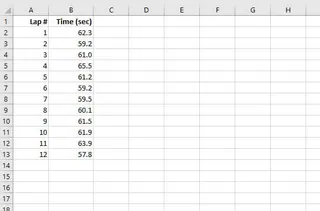
Etapa 1: Crie Manualmente Seus "Bins"
Primeiro, você deve decidir como quer agrupar seus dados. Para nossos tempos de volta, digamos que queremos agrupá-los por segundo. Você tem que criar uma coluna separada para esses "bins", que representam o limite superior para cada categoria. Por exemplo, um valor de bin "59" contará todos os valores menores ou iguais a 59.
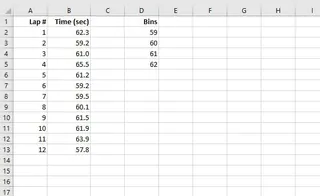
Etapa 2: Selecione o Intervalo de Saída e Insira a Fórmula
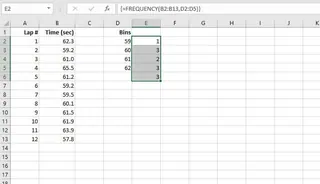
Aqui é onde fica complicado. FREQUENCY é uma "fórmula de matriz", o que significa que ela gera resultados para várias células de uma vez. Você deve primeiro selecionar todo o intervalo onde deseja que os resultados apareçam. Este intervalo deve ser uma célula maior que seu bins_array para acomodar uma categoria de "transbordamento" (valores maiores que seu bin mais alto).
Em seguida, você digita a fórmula, por exemplo: =FREQUENCY(B2:B13, D2:D5).
Etapa 3: O Temido Ctrl+Shift+Enter
Você não apenas pressiona Enter. Para fazer uma fórmula de matriz funcionar na maioria das versões do Excel, você deve pressionar Ctrl+Shift+Enter. Se você esquecer essa combinação de teclas especial, a fórmula só calculará para a primeira célula e dará um resultado incorreto. O Excel envolverá a fórmula em chaves {} para mostrar que é uma fórmula de matriz.
As Limitações do Método Tradicional
Este processo é funcional, mas está repleto de problemas que o tornam lento e frustrante para usuários cotidianos:
- Curva de Aprendizado Alta: O conceito de fórmulas de matriz e o comando
Ctrl+Shift+Enteré um grande obstáculo. Não é intuitivo e é uma fonte comum de erros. - Criação Manual de Bins: A qualidade da sua análise depende inteiramente dos bins que você escolhe. E se você quiser mudar o intervalo de 1 segundo para 0,5 segundos? Você tem que criar manualmente um novo
bins_arraye refazer a fórmula. Isso é tentativa e erro tedioso. - Análise Incompleta: A função só fornece as contagens. Se você quiser ver a frequência como uma porcentagem ou calcular uma frequência acumulada, precisa escrever mais fórmulas, gerenciando cuidadosamente referências de célula absolutas e relativas (
=E2/SOMA(E$2:E$6)). - Sem Visualização: A saída é apenas uma coluna de números. Para criar um histograma (um gráfico de barras que visualiza uma distribuição de frequência), você precisa passar pelo processo separado e de várias etapas de criar um gráfico a partir desses dados.
Cada etapa adiciona tempo e uma nova oportunidade de erro. O que deveria ser uma consulta simples — "como meus dados estão distribuídos?" — se torna um exercício técnico de 15 minutos.
A Nova Maneira: Usando um Agente de IA para Excel (Excelmatic)
Em vez de lutar com fórmulas, imagine apenas dizer ao Excel o que você quer. Esse é o poder de um agente de IA para Excel como o Excelmatic. Ele transforma todo o processo de uma tarefa manual e orientada por fórmulas em uma simples conversa.

Você faz upload do seu arquivo e, em seguida, faz perguntas em linguagem simples. A IA cuida do agrupamento em bins, dos cálculos, das porcentagens e até mesmo da criação de gráficos para você.
Etapa 1: Faça Upload dos Seus Dados
Primeiro, navegue até o Excelmatic e faça upload do seu arquivo Excel ou CSV contendo os tempos de volta. A IA lerá instantaneamente seus dados e mostrará uma prévia.

Etapa 2: Descreva o Que Você Quer em Linguagem Simples
Em vez de escrever fórmulas, você simplesmente digita sua solicitação na interface de chat. Você pode ser tão geral ou específico quanto quiser.
Aqui estão alguns exemplos de prompts que você poderia usar para os dados de tempo de volta:
- Solicitação Simples: "Crie uma distribuição de frequência para a coluna 'Tempo de Volta (s)'."
- Solicitação Mais Específica: "Agrupe os tempos de volta em intervalos de 1 segundo e mostre a contagem para cada grupo."
- Solicitação Tudo-em-Um: "Construa um histograma para os tempos de volta. A tabela também deve mostrar a porcentagem e a porcentagem acumulada para cada bin."
- Bins Personalizados: "Conte quantas voltas caem nestas faixas: abaixo de 60s, 60-61s, 61-62s e acima de 62s."
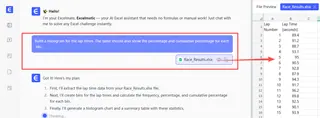
Etapa 3: Revise e Itere Sobre os Resultados
O Excelmatic não apenas fornece uma resposta única e estática. Ele fornece um resultado completo e convida você a refiná-lo. A IA gerará uma tabela de frequência limpa e, muitas vezes, um gráfico de histograma que a acompanha.
A melhor parte é o acompanhamento conversacional. Você pode continuar a análise com mais perguntas:
- "Ok, agora você pode mudar o tamanho do bin para 0,5 segundos?"
- "Destaque a faixa de tempo com mais voltas."
- "Filtre quaisquer voltas que levaram mais de 63 segundos e regenere o gráfico."
Este processo iterativo de descoberta é quase impossível com a fórmula rígida FREQUENCY, mas é fácil com um agente de IA.
Etapa 4: Baixe Seu Arquivo Concluído
Uma vez satisfeito, você pode baixar um novo arquivo Excel contendo a análise. O arquivo terá a tabela de frequência formatada de forma organizada, o histograma gerado e todos os dados calculados, prontos para serem incluídos em seu relatório ou apresentação.
Exemplo de Diálogo: Usuário vs. Excelmatic
Aqui está como uma interação típica seria:
Usuário: Fiz upload de um arquivo com tempos de volta de um carro de corrida. Você pode me ajudar a entender a distribuição desses tempos?
Excelmatic: Claro. Analisei a coluna 'Tempo de Volta (s)' e criei uma tabela de distribuição de frequência com intervalos de 1 segundo. Também gerei um histograma para visualizar isso. O tempo de volta mais frequente está na faixa de 59-60 segundos, com 3 ocorrências. Gostaria de adicionar colunas de porcentagem e porcentagem acumulada à tabela?
Usuário: Sim, por favor, adicione essas. E você pode rotular o bin final como "Acima de 62 segundos"?
Excelmatic: Pronto. A tabela agora inclui colunas para Frequência, Porcentagem e Porcentagem Acumulada. O bin final para valores acima de 62 segundos está claramente rotulado. Você pode baixar o arquivo Excel atualizado com a nova tabela e gráfico agora.
Método Tradicional vs. Excelmatic: Uma Comparação Rápida
| Aspecto | Fórmula Tradicional FREQUENCY |
Agente de IA Excelmatic |
|---|---|---|
| Método | Fórmula de matriz complexa (Ctrl+Shift+Enter) |
Prompts simples em linguagem natural |
| Criação de Bins | Manual, rígida e tediosa de mudar | Automática ou baseada em instruções simples |
| Flexibilidade | Baixa. Mudanças exigem refazer a fórmula. | Alta. Refine a análise com perguntas de acompanhamento. |
| Saída | Apenas números brutos. Porcentagens/gráficos são trabalho extra. | Tabelas completas, gráficos e porcentagens de uma só vez. |
| Tempo para Resultado | 10-20 minutos | Menos de 1 minuto |
| Habilidade Necessária | Conhecimento intermediário a avançado do Excel | Habilidade básica de descrever uma questão de negócios |
Perguntas Frequentes (FAQ)
P: Preciso saber o que são "bins" para usar o Excelmatic para uma distribuição de frequência?
R: Não. Você pode simplesmente pedir uma "distribuição de frequência" ou "histograma", e a IA criará bins lógicos para você com base no intervalo dos seus dados. Você pode então pedir para ajustá-los, se necessário.
P: O Excelmatic pode criar um gráfico de histograma diretamente?
R: Sim, absolutamente. Basta pedir "crie um histograma para [nome da sua coluna]", e o Excelmatic gerará tanto a tabela de frequência subjacente quanto o gráfico visual.
P: Meus dados estão seguros quando eu os envio para o Excelmatic?
R: O Excelmatic é construído com segurança de dados em mente. Seus arquivos são processados com segurança e não são compartilhados ou usados para qualquer outro propósito. Para informações detalhadas, consulte sempre a política de privacidade oficial no site.
P: O que acontece se meus dados tiverem células em branco ou texto?
R: Assim como a função FREQUENCY, o Excelmatic é inteligente o suficiente para ignorar células em branco e texto não numérico ao realizar uma análise numérica como uma contagem de frequência, garantindo que eles não corrompam seus resultados.
P: Posso obter a fórmula do Excel do Excelmatic?
R: Sim. Em muitos casos, você pode pedir ao Excelmatic para fornecer a fórmula que usou para gerar os resultados. Esta é uma ótima maneira de aprender ou de aplicar a mesma lógica em suas próprias planilhas.
Comece: Atualize Seu Fluxo de Trabalho no Excel Hoje
A função FREQUENCY teve seu dia, mas a análise de dados moderna exige velocidade, flexibilidade e intuição. Continuar a depender de métodos complexos e ultrapassados significa desperdiçar um tempo valioso que poderia ser gasto interpretando dados, não apenas preparando-os.
Um agente de IA para Excel como o Excelmatic fecha a lacuna entre sua pergunta e sua resposta. Ele capacita você a realizar análises sofisticadas sem nunca mais ter que pensar em Ctrl+Shift+Enter.
Pronto para ver por si mesmo? Experimente o Excelmatic gratuitamente. Faça upload do próximo conjunto de dados que você precisa analisar e peça para ele "criar uma distribuição de frequência". Você terá sua resposta em segundos, não em minutos.





