
Principais conclusões:
- Auditar manualmente planilhas complexas do Excel com ferramentas como Rastrear Precedentes é demorado e cria uma teia confusa de setas, dificultando a compreensão da lógica subjacente.
- Ferramentas de IA para Excel como o Excelmatic substituem esse processo manual, permitindo que você pergunte em linguagem simples: "Explique esta fórmula" ou "Mostre-me como esta célula é calculada", obtendo explicações instantâneas e claras.
- Usar o Excelmatic não apenas acelera a depuração de fórmulas de horas para minutos, mas também reduz o risco de erros e facilita para qualquer pessoa entender e modificar com segurança planilhas complexas sem profundo conhecimento em Excel.
O Problema: Herdar um Arquivo Excel "Caixa Preta"
Você acabou de receber o modelo de projeção financeira trimestral. É uma obra-prima de planilhas interconectadas e fórmulas crípticas construídas por seu antecessor. Seu chefe pede um ajuste simples: "O que acontece se aumentarmos nossos gastos com marketing no Q3 em 15%?"
Você olha para a célula final de "Lucro Líquido", que exibe orgulhosamente um único número. Você não tem ideia de quais das centenas de outras células alimentam esse valor. É uma "caixa preta". Você tem medo de tocar em qualquer coisa, sabendo que uma alteração errada pode desencadear uma série de erros #VALOR! ou #REF!, quebrando todo o modelo.
Esse cenário é muito comum. Seja uma calculadora de comissões de vendas, um rastreador de orçamento de projeto ou um relatório complexo de análise de dados, muitas vezes passamos mais tempo tentando entender fórmulas existentes do que construindo coisas novas. Os desafios centrais são sempre os mesmos:
- Entender as relações entre células: De onde vem esse número? Quais outras células serão afetadas se eu mudar esta?
- Depurar erros: Por que esta fórmula está retornando um erro? O que
#DIV/0!significa neste contexto? - Validar a lógica de negócios: Esta complexa declaração
SEaninhada reflete corretamente os níveis de comissão da nossa empresa?
A Abordagem Tradicional: Ferramentas de Auditoria de Fórmulas Integradas do Excel
Por anos, usuários experientes do Excel confiaram em um conjunto de ferramentas integradas encontradas na aba "Fórmulas" para enfrentar esses problemas. Essas são as clássicas funcionalidades de "auditoria de fórmulas".
Vamos pegar uma planilha simples de cálculo de salário como exemplo. O objetivo é descobrir como o "Lucro Líquido" é calculado.
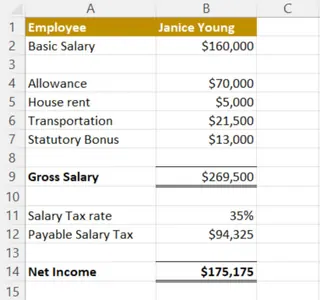
Veja como você investigaria isso tradicionalmente:
Rastrear Precedentes: Para descobrir quais células são usadas para calcular o
Lucro Líquidona célulaB14, você clica emB14e depois vai paraFórmulas > Rastrear Precedentes. O Excel desenha setas azuis apontando das células de origem (B9eB12) para sua célula de destino. Isso lhe diz queLucro Líquido=Salário Bruto-Imposto de Renda a Pagar.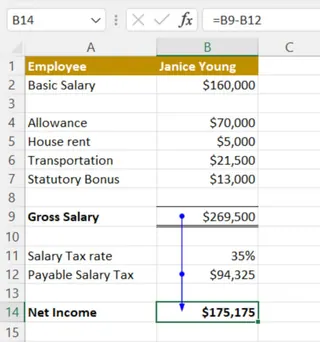
Rastrear Dependentes: Para ver quais células são afetadas pelo
Salário BrutoemB9, você clica emB9e selecionaFórmulas > Rastrear Dependentes. As setas agora apontam deB9para ambas as célulasImposto de Renda a Pagar(B12) eLucro Líquido(B14), mostrando que ambas dependem desse valor.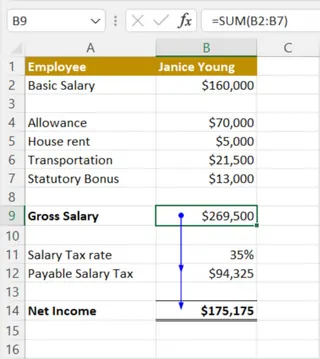
Avaliar Fórmula: Se uma fórmula for complexa, como
=B9 * (1 - PROCV(C2, TabelaImpostos, 2, FALSO)), você pode usarAvaliar Fórmulapara clicar através do cálculo passo a passo. É um processo lento e manual de observar o Excel resolver cada parte da fórmula.Mostrar Fórmulas (
Ctrl + ~): Este comando revela todas as fórmulas na planilha de uma vez, transformando seu relatório limpo em uma parede de texto que você tem que decifrar manualmente.
As Limitações do Método Tradicional
Embora essas ferramentas sejam melhores que nada, elas têm limitações sérias em um contexto de negócios do mundo real:
- Desordem Visual: Em uma planilha verdadeiramente complexa, as setas de
Rastrear Precedentes/Dependentesrapidamente se tornam um "diagrama espaguete", sobrepondo-se e cruzando umas com as outras até a visualização ficar mais confusa, não menos. - Falta de Contexto: As setas mostram quais células estão conectadas, mas não explicam o porquê. Elas não dizem que
B9é Salário Bruto ou que a fórmula emB12representa um cálculo de imposto. Você ainda tem que descobrir a lógica de negócios sozinho. - Entediante e Repetitivo: Você tem que clicar, clicar, clicar para cada célula que deseja investigar. Depois, tem que clicar em
Remover Setaspara limpar a tela antes de começar na próxima célula. - Depurar Erros é Doloroso: Quando você vê um erro
#VALOR!, a ferramentaVerificação de Errosdiz que há um "tipo de dados incorreto", mas nem sempre aponta a causa raiz de forma eficiente ou sugere uma correção prática.
Você ainda é o detetive, e essas ferramentas são apenas uma lupa. Você precisa de um parceiro.
A Solução Moderna: Usando um Agente de IA para Excel como o Excelmatic
Imagine que, em vez de ser um detetive, você tivesse um analista especialista sentado ao seu lado. Você poderia simplesmente apontar para uma célula e perguntar: "O que está acontecendo aqui?" Esse é o poder de um Agente de IA para Excel como o Excelmatic.

O Excelmatic é uma ferramenta onde você faz upload da sua planilha e depois usa uma interface de chat para fazer perguntas em linguagem simples. Ele analisa seus dados, fórmulas e estrutura para dar respostas instantâneas e claras, substituindo completamente o processo de auditoria manual.
Passo a Passo: Auditando Fórmulas com o Excelmatic
Vamos resolver o mesmo problema de cálculo de salário usando o Excelmatic.
1. Faça Upload da Sua Planilha
Primeiro, você faz o upload seguro do seu arquivo Excel ou CSV para a plataforma do Excelmatic. A ferramenta não modifica seu arquivo original; ela trabalha em uma cópia em um ambiente seguro. Certifique-se de que suas colunas tenham cabeçalhos claros como "Funcionário", "Salário Bruto", etc., pois isso ajuda a IA a entender o contexto dos seus dados.

2. Faça Perguntas em Linguagem Simples
Em vez de navegar por menus, você apenas digita suas perguntas no chat.
Aqui estão alguns prompts que você poderia usar para substituir as ferramentas tradicionais:
Para substituir
Rastrear Precedentes:Explique a fórmula na célula B14. Como o 'Lucro Líquido' é calculado? Mostre-me as células das quais ele depende.
Para substituir
Rastrear Dependentes:Quais células usam o valor da célula B9 ('Salário Bruto')? Se eu mudar o valor em B9, quais outras células serão afetadas?"
Para substituir
Avaliar Fórmula:Quebre o cálculo para a célula B14 passo a passo.
Para substituir
Verificação de Erros:Estou recebendo um erro #VALOR! na célula B12. Por que isso está acontecendo e como posso corrigir?
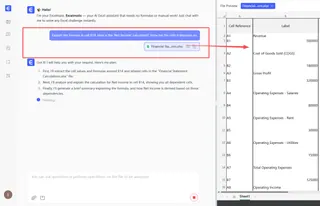
3. Obtenha Respostas Instantâneas e Claras & Itere
O Excelmatic não responde com setas confusas. Ele fornece explicações claras e escritas. Você pode então ter uma conversa para aprofundar.
Veja como uma conversa típica pode ser:
Usuário: Fiz upload da planilha de cálculo de salário da minha equipe. Você pode explicar como o 'Lucro Líquido' na célula B14 é calculado?
Excelmatic: Certamente. O 'Lucro Líquido' na célula B14 é calculado pela fórmula =B9-B12.
B9representa o 'Salário Bruto' ($269.500).B12representa o 'Imposto de Renda a Pagar' ($94.325). A fórmula simplesmente subtrai o imposto do salário bruto.
Usuário: Ok, mas vejo um erro #VALOR! em B12 em outra linha. Por que isso?
Excelmatic: O erro em B12 ocorre porque sua fórmula, =B9*B11, está tentando multiplicar um número (o valor em B9) com um valor de texto não numérico na célula B11. Para corrigir isso, certifique-se de que B11 contenha uma porcentagem numérica.
Usuário: Você pode sugerir uma fórmula melhor para B12 que não mostre um erro se B11 estiver vazia ou contiver texto?
Excelmatic: Claro. Você pode usar a função SEERRO. Aqui está uma fórmula aprimorada para a célula B12:
=SEERRO(B9*B11, 0)
Esta fórmula calculará o imposto se B11 for um número válido e retornará 0 se ocorrer um erro, impedindo que o erro #VALOR! quebre seus cálculos subsequentes.
4. Exporte Seus Resultados
Quando estiver satisfeito, você pode copiar as fórmulas geradas pela IA diretamente de volta para sua própria planilha ou baixar um novo arquivo Excel com a lógica atualizada.
Auditoria Tradicional vs. Excelmatic: Uma Comparação Rápida
| Tarefa | Método Tradicional do Excel | Método Excelmatic (Com IA) |
|---|---|---|
| Entender uma Fórmula | Clicar na célula, usar Rastrear Precedentes, seguir setas. |
Perguntar em linguagem simples: "Explique esta fórmula." |
| Depurar um Erro | Usar Verificação de Erros & Avaliar Fórmula passo a passo. |
Perguntar: "Por que há um erro aqui e como corrigir?" |
| Ver Dependências | Clicar em Rastrear Dependentes, adicionar mais setas à tela. |
Perguntar: "Quais células dependem desta?" |
| Clareza | Uma teia confusa de setas. | Explicações claras e contextuais em linguagem simples. |
| Velocidade | Minutos a horas, dependendo da complexidade. | Segundos. |
| Requisito de Habilidade | Requer conhecimento de funcionalidades específicas do Excel. | Requer a habilidade de descrever sua pergunta. |
Perguntas Frequentes
P: Preciso ser um especialista em Excel para usar o Excelmatic?
R: De forma alguma. A premissa inteira do Excelmatic é preencher a lacuna de habilidade. Se você pode descrever seu problema ou pergunta de negócios em linguagem simples, a IA pode traduzir isso para a ação correta do Excel, seja explicando uma fórmula, escrevendo uma nova ou criando uma tabela dinâmica.
P: É seguro fazer upload dos dados financeiros da minha empresa para o Excelmatic?
R: A segurança é uma prioridade máxima. O Excelmatic é projetado com protocolos de segurança de nível empresarial. Seus dados são criptografados, processados em um ambiente privado e isolado e nunca são usados para treinar modelos de IA. Para detalhes específicos, consulte sempre a política de privacidade oficial no site.
P: O Excelmatic pode realmente corrigir os erros na minha planilha por mim?
R: O Excelmatic pode identificar a causa raiz de um erro e fornecer uma fórmula corrigida ou aprimorada. Você pode então copiar esta nova fórmula e colá-la em sua planilha. Ele capacita você a fazer a correção com confiança, em vez de modificar seu arquivo diretamente.
P: O Excelmatic pode entender fórmulas que se referenciam a outras planilhas ou até mesmo a outros arquivos?
R: Sim, o Excelmatic pode analisar fórmulas e relações entre várias planilhas dentro da mesma pasta de trabalho que você faz upload. Esta é uma grande vantagem sobre as ferramentas tradicionais, que têm dificuldade em exibir dependências entre planilhas com clareza.
P: Isso é diferente da funcionalidade "Analisar Dados" integrada do Excel?
R: Sim. "Analisar Dados" é principalmente para gerar automaticamente insights de alto nível, gráficos e tabelas dinâmicas a partir de um conjunto de dados. O Excelmatic é um agente de IA conversacional que atua como seu analista pessoal. Você pode pedir a ele para executar uma gama muito mais ampla de tarefas, incluindo depurar fórmulas, limpar dados, gerar relatórios complexos e iterar na análise por meio da conversa.
Comece: Atualize Seu Fluxo de Trabalho no Excel Hoje
Pare de gastar seu tempo valioso sendo um detetive do Excel. As horas gastas desembaraçando fórmulas crípticas são horas que você poderia estar gastando em análise estratégica e tomando decisões baseadas em dados. Ao continuar com o processo de auditoria manual, você não está apenas perdendo tempo; está aumentando o risco de erros e dificultando que outros herdem seu trabalho.
Com um agente de IA para Excel como o Excelmatic, você ganha um parceiro que lida com o trabalho tedioso para você. Você pode entender modelos complexos mais rápido, depurar erros em segundos e construir planilhas mais robustas e confiáveis.
Pronto para ver a diferença? Tente fazer upload de uma de suas planilhas mais confusas e faça uma pergunta simples.
Experimente o Excelmatic gratuitamente hoje e vivencie o futuro da análise de planilhas.





