
Principais conclusões:
- Corrigir manualmente os formatos de números no Excel para datas, moedas e porcentagens em grandes conjuntos de dados é um processo repetitivo, lento e propenso a erros que dificulta a análise rápida.
- O Excelmatic, um agente de IA para Excel, transforma essa tarefa, permitindo que você aplique regras complexas de formatação usando comandos simples em linguagem natural, como "Formate a coluna 'Vendas' como moeda USD com duas casas decimais".
- Usar uma IA para Excel na formatação não apenas economiza um tempo significativo, mas também garante consistência nos dados, reduz erros manuais e libera você para focar em análises significativas em vez de cliques tediosos.
Contexto do problema e pontos de dor
Imagine isto: você acabou de baixar um relatório de vendas bruto ou uma exportação de dados do seu CRM. Você precisa prepará-lo para uma apresentação, mas os números estão uma bagunça completa. A coluna 'Data' é uma mistura de MM/DD/AAAA e números seriais brutos. A coluna 'Receita' mostra apenas números simples como 54321.9 em vez de $54.321,90. A coluna 'Crescimento' exibe 0.05 quando deveria claramente ser 5%.
Para qualquer pessoa que trabalhe com dados no Excel, esse cenário é dolorosamente familiar. Seus dados estão tecnicamente corretos, mas sua apresentação é enganosa e pouco profissional. Antes mesmo de começar a analisar tendências ou criar um gráfico, você é forçado a gastar um tempo precioso limpando e reformatando célula por célula.
Esse processo manual de formatação é mais do que apenas um incômodo; é um grande gargalo. Envolve navegar por menus, lembrar atalhos e aplicar configurações uma coluna de cada vez. Faça isso para uma pequena tabela, e é um pequeno aborrecimento. Faça isso para um conjunto de dados com milhares de linhas e dezenas de colunas toda semana, e isso se torna um dreno significativo na sua produtividade e uma fonte primária de erros potenciais.
A solução tradicional do Excel: Passos e limitações
Para corrigir esses problemas de formatação manualmente, o Excel fornece uma ferramenta poderosa, mas complicada: a caixa de diálogo Formatar Células. O fluxo de trabalho típico se parece com algo assim.
Primeiro, você precisa localizar as opções de formatação. Você pode encontrá-las na guia Página Inicial da faixa de opções, dentro do grupo "Número". Este menu suspenso mostra o formato atual e permite que você escolha entre algumas opções comuns.
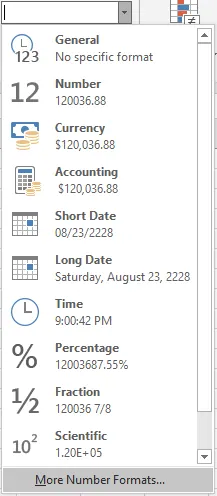
Para mais controle, você inevitavelmente precisará abrir a caixa de diálogo principal Formatar Células, clicando em "Mais Formatos de Número..." na parte inferior do menu suspenso ou usando o atalho clássico Ctrl+1 (Command+1 no Mac).
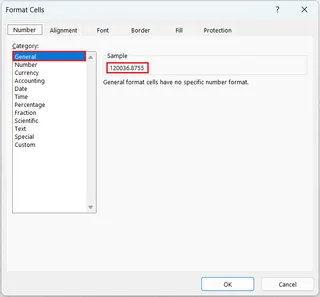
A partir daqui, o processo manual começa, coluna por coluna:
- Corrigindo Moedas: Selecione a coluna 'Receita', pressione
Ctrl+1, escolha a categoria "Moeda" ou "Contabilidade", selecione o símbolo correto (por exemplo, $, €, £) e especifique o número de casas decimais. - Corrigindo Datas: Selecione a coluna 'Data', abra a caixa de diálogo, vá para a categoria "Data" e role por uma longa lista de formatos específicos de localidade para encontrar aquele que corresponde ao padrão da sua empresa (por exemplo,
AAAA-MM-DD). - Corrigindo Porcentagens: Selecione a coluna 'Crescimento', abra a caixa de diálogo novamente, escolha "Porcentagem" e defina as casas decimais desejadas.
- Casos Especiais: Para coisas como códigos postais ou números de telefone onde você precisa preservar zeros à esquerda, você tem que lembrar de formatar as células como "Texto" antes de inserir os dados, ou voltar e corrigi-los usando as categorias de formato "Especial" ou "Personalizado".
As limitações da abordagem manual
Embora esse método funcione, ele é repleto de ineficiências e riscos:
- Altamente Repetitivo: Aplicar formatos a várias colunas é um ciclo tedioso de selecionar, clicar com o botão direito e configurar. É um trabalho mecânico que rouba tempo de análises valiosas.
- Propenso a Erros: É fácil selecionar acidentalmente o formato errado, escolher o símbolo de moeda errado ou aplicar um formato ao intervalo de células errado, levando a relatórios inconsistentes e enganosos.
- Difícil de Escalar: À medida que seu conjunto de dados cresce, o tempo necessário para a formatação manual aumenta linearmente. O que leva 5 minutos para 100 linhas pode levar uma hora para 100.000 linhas.
- Baixa Manutenibilidade: Se você adicionar novos dados à sua tabela, muitas vezes precisa lembrar de reaplicar a formatação. Se um colega assumir sua pasta de trabalho, ele não tem uma maneira fácil de saber as regras exatas de formatação que você aplicou sem inspecionar cada coluna.
- Alta Carga Cognitiva: Você tem que lembrar onde cada opção está localizada e as diferenças específicas entre formatos como "Moeda" e "Contabilidade".
A nova solução: Usando IA para Excel (com Excelmatic)
Em vez de ser um especialista nos menus do Excel, e se você pudesse simplesmente dizer ao Excel o que você quer em inglês simples? Esta é a nova realidade com agentes de IA para Excel como o Excelmatic. Você pode resolver exatamente os mesmos problemas de formatação simplesmente descrevendo o resultado desejado em um chat.

A abordagem geral com o Excelmatic
O fluxo de trabalho é radicalmente simplificado:
- Faça upload do seu arquivo: Arraste e solte seu arquivo Excel ou CSV com os dados bagunçados no Excelmatic.
- Descreva suas necessidades de formatação: Em uma interface de chat, digite comandos simples para formatar seus dados.
- Revise e exporte: O Excelmatic aplica instantaneamente as alterações à tabela de dados. Você pode então baixar o arquivo perfeitamente formatado.
Passo a passo: Corrigindo nosso relatório bagunçado com IA
Vamos pegar nosso exemplo anterior do relatório de vendas bagunçado e corrigi-lo usando o Excelmatic.
1. Faça upload do arquivo de dados
Primeiro, faça upload do seu arquivo .xlsx ou .csv. O Excelmatic exibirá seus dados em uma visualização de planilha familiar. É uma boa prática garantir que suas colunas tenham cabeçalhos claros (como 'Data', 'Receita', 'Crescimento') para que você possa se referir a eles facilmente em seus prompts.

2. Descreva o resultado que você deseja com linguagem natural
Agora, em vez de clicar em menus, você simplesmente digita suas instruções. Para corrigir todo o nosso relatório, você poderia emitir esses comandos um por um:
- Para a coluna de moeda:
"Formate a coluna 'Receita' como dólares americanos, mostrando duas casas decimais e um separador de milhares." - Para a coluna de data:
"Certifique-se de que a coluna 'Data' esteja no formato AAAA-MM-DD." - Para a coluna de porcentagem:
"Converta a coluna 'Crescimento' para uma porcentagem com uma casa decimal."
Você pode até combinar solicitações em um único prompt mais complexo:
Por favor, formate minha tabela. As colunas 'Receita' e 'Custos' devem estar em Euros sem decimais. A coluna 'Data do Pedido' deve ser formatada como 'dd-mmm-aaaa'. A coluna 'CTR' deve ser uma porcentagem com duas casas decimais.
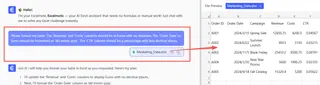
A IA do Excelmatic analisa sua solicitação e aplica as regras de formatação corretas instantaneamente.
3. Revise, itere e exporte
Os dados formatados aparecem imediatamente. Mas e se você mudar de ideia? A interface conversacional torna a iteração fácil. Você pode simplesmente fazer um acompanhamento com outra solicitação.
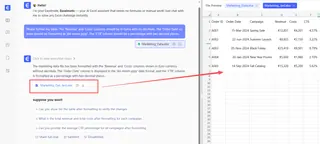
Esse diálogo de ida e volta é um divisor de águas em comparação com o método tradicional, onde mudar de ideia significa navegar de volta pela caixa de diálogo Formatar Células e desfazer/refazer seu trabalho.
Exemplo de diálogo: Formatando dinamicamente
Veja como uma conversa típica pode parecer no Excelmatic:
Usuário: Fiz upload dos meus dados de campanha. A coluna 'Gasto' precisa ser formatada como moeda.
Excelmatic: Pronto. A coluna 'Gasto' agora está formatada como moeda com o símbolo '$' e duas casas decimais. Como está ficando?
Usuário: Perfeito. Agora, você também pode formatar a coluna 'Data de Início da Campanha' para parecer "1 de janeiro de 2025"?
Excelmatic: Entendido. Atualizei a coluna 'Data de Início da Campanha' para o formato 'Mês Dia, Ano'. Há mais alguma coisa que posso ajudá-lo a formatar?
Usuário: Sim, por favor, converta a coluna 'Taxa de Conversão', que atualmente é um decimal, em uma porcentagem.
Excelmatic: A coluna 'Taxa de Conversão' agora é exibida como uma porcentagem. Você já pode baixar o arquivo Excel limpo.
Método tradicional vs. Excelmatic: Uma comparação rápida
| Aspecto | Formatação Manual Tradicional | Formatação por IA do Excelmatic |
|---|---|---|
| Tempo para Concluir | Minutos a horas, dependendo da complexidade | Segundos a alguns minutos |
| Processo | Cliques repetitivos, navegação em menus | Comandos de texto simples e conversacionais |
| Taxa de Erro | Alto risco de inconsistência e erros | Baixo risco, pois a IA aplica regras uniformemente |
| Flexibilidade | Rígida; mudanças exigem refazer etapas | Altamente flexível; itere com perguntas de acompanhamento |
| Curva de Aprendizado | Requer memorização de menus e opções | Apenas descreva o que você quer em português simples |
Perguntas Frequentes
1. O Excelmatic modifica meu arquivo Excel original? Não, seu arquivo original permanece intocado. Quando você faz upload de um arquivo para o Excelmatic, ele trabalha em uma cópia segura na nuvem. Você pode então baixar os dados recém-formatados como um arquivo Excel separado.
2. E se meus cabeçalhos de coluna não forem claros, como "Coluna1" ou "Campo_Dados_A"? Embora a IA do Excelmatic seja inteligente, ela funciona melhor com cabeçalhos descritivos e claros (por exemplo, "Receita de Vendas", "Data da Transação"). Usar cabeçalhos claros permite que você escreva prompts mais intuitivos e obtenha resultados mais precisos.
3. O Excelmatic pode lidar com formatos personalizados, como para números de telefone ou códigos de ID específicos? Sim. Você pode descrever o formato personalizado de que precisa. Por exemplo, você poderia pedir: "Formate a coluna 'Telefone' como (XXX) XXX-XXXX" ou "Certifique-se de que a coluna 'ID do Funcionário' sempre mostre 5 dígitos com zeros à esquerda."
4. É seguro fazer upload de dados confidenciais da empresa para o Excelmatic? O Excelmatic é construído com a segurança de dados como uma prioridade máxima. Todos os dados são criptografados em trânsito e em repouso. Para detalhes específicos sobre segurança e conformidade de privacidade, é sempre melhor consultar a política de privacidade oficial no site.
5. Posso usar os formatos gerados pelo Excelmatic no meu próprio Excel de desktop? Absolutamente. Quando você baixa o arquivo do Excelmatic, toda a formatação é aplicada usando propriedades padrão do Excel. As células estarão corretamente formatadas e totalmente funcionais quando você abrir o arquivo no Microsoft Excel.
6. O Excelmatic é apenas para formatar números? Não, a formatação é apenas o começo. O Excelmatic é um Agente de IA para Excel completo. Você também pode usá-lo para gerar fórmulas complexas, criar tabelas dinâmicas, construir gráficos, limpar dados e até mesmo escrever relatórios de resumo—tudo usando linguagem natural.
Comece agora: Atualize seu fluxo de trabalho no Excel com o Excelmatic
Pare de desperdiçar seu tempo valioso na tarefa tediosa e repetitiva de formatar números. Os cliques manuais e a busca por menus do passado estão sendo substituídos por uma abordagem conversacional mais inteligente, rápida e intuitiva.
Em vez de lutar com a caixa de diálogo Formatar Células da próxima vez que receber uma planilha bagunçada, experimente o Excelmatic. Faça upload desse arquivo e use os prompts simples deste artigo para ver com que rapidez você pode obter um relatório limpo, profissional e pronto para análise.
Experimente o Excelmatic gratuitamente hoje e transforme horas de formatação manual em alguns segundos de conversa.





