
Principais conclusões:
- A extração de texto tradicional no Excel requer fórmulas complexas e aninhadas usando
SEARCH,MID,LEFTeRIGHT, que são difíceis de escrever, depurar e manter. - Um agente de IA para Excel, como o Excelmatic, permite que você execute as mesmas tarefas de manipulação de texto — como extrair nomes de usuário de e-mails ou separar nomes completos — usando simples comandos em linguagem natural.
- Usar o Excelmatic reduz drasticamente o tempo gasto na limpeza de dados, elimina erros de fórmula e torna a manipulação de texto poderosa acessível até mesmo para usuários que não conhecem fórmulas do Excel.
O Problema: Dados de Texto Bagunçados são um Pesadelo no Excel
Imagine que você é um analista de marketing que acabou de baixar uma lista de contatos de 10.000 clientes em potencial. Os dados estão uma bagunça. Você tem uma única coluna Nome Completo com primeiro, segundo e sobrenomes, e uma coluna E-mail. Antes mesmo de começar sua análise ou importar essa lista para seu CRM, você precisa limpá-la e estruturá-la.
Sua lista de tarefas se parece com algo assim:
- Separar a coluna
Nome Completoem colunas distintasPrimeiro Nome,Segundo NomeeSobrenome. - Extrair o
Nome de Usuárioe oDomíniode cada endereço de e-mail para analisar de quais empresas seus leads vêm. - Encontrar todos os contatos com domínio "gmail.com" ou "hotmail.com" e marcá-los como "E-mail Pessoal".
- Padronizar códigos de produto dentro de uma coluna de descrição substituindo um código antigo por um novo.
Fazer isso manualmente para milhares de linhas está fora de questão. A abordagem padrão do Excel envolve o uso de funções de texto. Mas, ao começar, você rapidamente se vê emaranhado em uma teia de funções SEARCH, LEFT, MID, RIGHT e LEN. Um único parêntese fora do lugar ou um formato de dados inesperado (como um nome sem segundo nome) quebra toda a sua fórmula, levando a horas de depuração frustrante.
A Solução Tradicional: Um Labirinto de Fórmulas Aninhadas
Por décadas, usuários experientes do Excel confiaram em um conjunto poderoso, embora complexo, de funções de texto para resolver esses problemas. A função SEARCH é frequentemente a estrela do show.
A sintaxe básica é =SEARCH(find_text, within_text). Ela encontra a posição inicial de um pedaço de texto dentro de outro. Por exemplo, =SEARCH("@", "[email protected]") retornaria 9, porque o "@" é o 9º caractere.
Embora simples por si só, seu verdadeiro poder (e complexidade) vem de aninhá-la com outras funções.
Como é Feito (O Jeito Difícil)
Vamos pegar a tarefa comum de separar um endereço de e-mail em nome de usuário e domínio.
1. Extraindo o Nome de Usuário
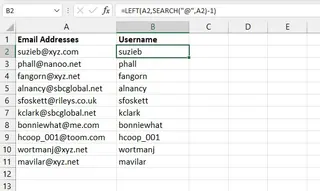
Para obter o texto antes do "@", você combina LEFT e SEARCH. A fórmula fica assim:
=LEFT(A2, SEARCH("@", A2) - 1)
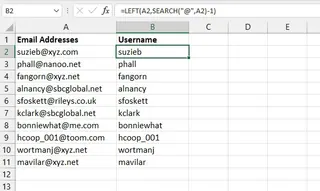
SEARCH("@", A2)encontra a posição do "@".- Subtraímos
1para excluir o "@" em si. LEFT(A2, ...)extrai essa quantidade de caracteres do início do texto.
2. Extraindo o Domínio
Para obter o texto depois do "@", fica mais complicado. Você precisa combinar RIGHT, LEN (que calcula o comprimento total) e SEARCH.
=RIGHT(A2, LEN(A2) - SEARCH("@", A2))
LEN(A2)obtém o comprimento total do endereço de e-mail.SEARCH("@", A2)obtém a posição do "@".- Subtrair os dois dá a você o número exato de caracteres no nome de domínio.
RIGHT(A2, ...)extrai essa quantidade de caracteres do final do texto.
Onde Tudo Desmorona: O Cenário "Pesadelo"
Essas fórmulas funcionam, mas e quanto a extrair um segundo nome de "John Fitzgerald Kennedy"? É aqui que o método tradicional se torna um verdadeiro monstro. A fórmula necessária é:
=MID(A2, SEARCH(" ", A2) + 1, SEARCH(" ", A2, SEARCH(" ", A2) + 1) - SEARCH(" ", A2) - 1)
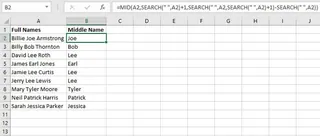
Esta fórmula é quase impossível de ler, um pesadelo para escrever e incrivelmente frágil. Se um nome não tiver segundo nome (ex.: "John Kennedy"), ela retorna um erro #VALUE!. Você então precisa envolvê-la em uma função IFERROR, tornando-a ainda mais longa.
Limitações da Abordagem Tradicional
- Extrema Complexidade: As fórmulas são longas, confusas e exigem conhecimento profundo de como aninhar múltiplas funções.
- Alta Taxa de Erro: Um único erro de lógica ou sintaxe pode levar a resultados incorretos difíceis de detectar.
- Fragilidade: As fórmulas quebram quando encontram dados que não se encaixam no padrão esperado (ex.: espaços extras, segundos nomes ausentes).
- Consome Tempo: Escrever, testar e depurar essas fórmulas para cada necessidade específica consome uma quantidade significativa de tempo e energia mental.
- Baixa Manutenibilidade: Se você passar essa planilha para um colega (ou olhar para ela você mesmo daqui a seis meses), é quase impossível entender o que a fórmula está fazendo sem desconstruí-la peça por peça.
A Nova Solução: Usando um Agente de IA para Excel (Excelmatic)
Em vez de forçá-lo a se tornar um especialista em escrever fórmulas, um agente de IA para Excel como o Excelmatic permite que você seja um especialista no que você realmente deseja alcançar. Você simplesmente descreve o resultado de que precisa em linguagem simples, e a IA lida com a lógica complexa para você.

O Excelmatic é um agente de IA projetado para usuários de planilhas. Você faz upload do seu arquivo Excel ou CSV e pode conversar com seus dados. Você pede a ele para executar tarefas, e ele gera os resultados — novas colunas, tabelas, gráficos ou até mesmo as fórmulas em si — diretamente para você.
Vamos revisitar as mesmas tarefas de limpeza de texto e ver como isso é feito no Excelmatic.
Passo a Passo: De Texto Bagunçado a Dados Limpos em Minutos
1. Faça Upload do Seu Arquivo de Dados
Primeiro, você simplesmente arrasta e solta seu arquivo Excel ou CSV contendo a lista de contatos bagunçada no Excelmatic. A IA lerá seus dados e mostrará uma prévia.

2. Descreva o Que Você Quer em Linguagem Natural
Em vez de escrever fórmulas, você apenas digita sua solicitação na caixa de chat.
Para resolver nossos problemas iniciais, você poderia usar estes comandos:
Para extrair o nome de usuário:
Da coluna 'E-mail', crie uma nova coluna chamada 'Nome de Usuário' contendo o texto antes do símbolo '@'.
Para extrair o domínio:
Crie outra coluna chamada 'Domínio' com o texto após o símbolo '@' da coluna 'E-mail'.
Para extrair o segundo nome (o cenário "pesadelo"):
Da coluna 'Nome Completo', extraia o segundo nome para uma nova coluna chamada 'Segundo Nome'. Se não houver segundo nome, deixe a célula em branco.
Para substituir texto:
Na coluna 'Descrição', encontre todas as células contendo 'song' e substitua por 'poem'.
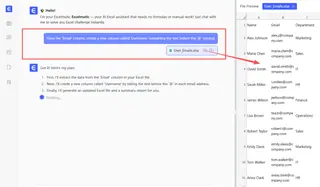
A IA entende sua intenção e automaticamente gera as novas colunas com os dados extraídos ou modificados corretamente.
3. Revise e Itere
O Excelmatic exibirá a nova tabela com as colunas que você solicitou. A beleza dessa abordagem conversacional é que você pode facilmente refinar os resultados. Você poderia seguir com:
Ótimo. Agora adicione outra coluna chamada 'Tipo de E-mail'. Se o 'Domínio' for 'gmail.com' ou 'yahoo.com', defina o valor como 'Pessoal'. Caso contrário, defina como 'Comercial'.
Esse tipo de análise iterativa é incrivelmente difícil com fórmulas estáticas, mas é sem esforço em uma interface baseada em chat.
4. Exporte Seus Dados Limpos
Quando estiver satisfeito, você pode baixar o novo conjunto de dados limpo como um novo arquivo Excel com um único clique. Todas as novas colunas que você criou estão incluídas, prontas para sua análise ou importação para outro sistema.
Exemplo de Diálogo: Resolvendo o Problema do Segundo Nome
Aqui está como uma conversa para resolver a tarefa mais complexa pode parecer no Excelmatic:
Usuário: Tenho uma coluna 'Nome Completo' com nomes como 'John Fitzgerald Kennedy'. Preciso extrair o segundo nome para uma nova coluna. Alguns nomes, como 'Joe Biden', não têm segundo nome.
Excelmatic: Entendido. Criei uma nova coluna chamada 'Segundo Nome'. Para nomes com mais de um espaço, extraí a(s) palavra(s) entre o primeiro e o último espaço. Para nomes com apenas um espaço ou sem espaços, a célula 'Segundo Nome' agora está em branco.
Usuário: Perfeito! Agora você também pode criar colunas 'Primeiro Nome' e 'Sobrenome'?
Excelmatic: Pronto. Adicionei uma coluna 'Primeiro Nome' contendo o texto antes do primeiro espaço, e uma coluna 'Sobrenome' com o texto após o último espaço. A tabela está atualizada. Você já pode baixar o resultado.
Fórmulas Tradicionais vs. Excelmatic: Uma Comparação Rápida
| Aspecto | Excel Tradicional (SEARCH, MID, etc.) | Excelmatic (Agente de IA) |
|---|---|---|
| Tempo para Concluir | 15-30 minutos (para tarefas complexas) | < 1 minuto |
| Habilidade Necessária | Conhecimento em nível especialista de funções aninhadas | Proficiência básica em linguagem |
| Flexibilidade | Muito baixa; fórmulas são rígidas | Muito alta; basta pedir alterações |
| Risco de Erro | Alto; propenso a erros de sintaxe e lógica | Baixo; a IA lida com a lógica |
| Manutenibilidade | Ruim; fórmulas são difíceis de decifrar depois | Excelente; o histórico do chat é fácil de ler |
Perguntas Frequentes
1. Preciso conhecer alguma fórmula do Excel, como SEARCH, para usar o Excelmatic? Não, de forma alguma. O propósito inteiro do Excelmatic é libertá-lo de escrever fórmulas. Você só precisa descrever a lógica de negócios ou o resultado final que deseja em linguagem simples.
2. O Excelmatic modificará meu arquivo Excel original? Não. O Excelmatic trabalha em uma cópia dos seus dados em um ambiente seguro na nuvem. Seu arquivo original permanece intocado no seu computador. Você pode baixar os dados modificados como um novo arquivo.
3. E se meus dados de texto forem muito inconsistentes, com espaços extras ou formatos variados? O Excelmatic é frequentemente mais robusto para lidar com inconsistências do que fórmulas rígidas. Você também pode dar instruções explícitas para limpar os dados primeiro, como: "Primeiro, remova todos os espaços em branco à esquerda e à direita da coluna 'Nome Completo'."
4. É seguro fazer upload da lista de contatos da minha empresa para o Excelmatic? Privacidade e segurança de dados são prioridades máximas. O Excelmatic usa protocolos de criptografia e segurança padrão do setor. Para detalhes específicos, consulte sempre a política de privacidade oficial no site. Seus dados não são usados para treinar modelos para outros clientes.
5. O Excelmatic pode lidar com tarefas além da manipulação de texto? Absolutamente. A limpeza de texto é apenas um caso de uso. Você pode usar o Excelmatic para criar fórmulas complexas, gerar tabelas dinâmicas, construir gráficos interativos, analisar tendências de dados e escrever relatórios de resumo — tudo através de linguagem natural.
6. Como isso é diferente do recurso "Preenchimento Relâmpago" integrado ao Excel? O Preenchimento Relâmpago é uma ferramenta fantástica para padrões simples e claros. No entanto, ele frequentemente falha quando os padrões se tornam complexos ou inconsistentes (como extrair segundos nomes). O Excelmatic não apenas adivinha padrões; ele entende suas instruções explícitas, tornando-o muito mais poderoso e confiável para tarefas complexas de transformação de dados.
Tome uma Atitude: Atualize Seu Fluxo de Trabalho no Excel Hoje
Pare de gastar seu tempo valioso lutando com fórmulas de texto crípticas. As horas que você gasta depurando erros #VALUE! e tentando lembrar a diferença entre SEARCH e FIND poderiam ser gastas no que realmente importa: analisar seus dados e gerar insights de negócios.
Ao adotar um agente de IA para Excel, você não está apenas encontrando um atalho; você está adotando uma maneira fundamentalmente mais rápida, intuitiva e poderosa de trabalhar com seus dados.
Pronto para experimentar? Experimente o Excelmatic hoje. Faça upload daquela planilha bagunçada que você tem evitado e use um dos comandos deste artigo. Você ficará impressionado com o quanto pode realizar em apenas alguns minutos.





