
Principais conclusões:
- Filtrar Tabelas Dinâmicas manualmente usando filtros de campo, filtros de relatório e segmentadores é demorado, propenso a erros e inflexível diante de solicitações de análise ad-hoc.
- Um agente de IA para Excel como o Excelmatic substitui todo esse processo. Basta fazer upload dos seus dados e pedir a visualização filtrada específica de que você precisa em linguagem simples, como "mostre-me as vendas no Reino Unido para produtos acima de US$ 1000".
- Usar o Excelmatic reduz drasticamente o tempo gasto com relatórios, de horas para minutos, aumenta a precisão e capacita qualquer usuário a realizar cortes complexos de dados sem precisar dominar as complexidades das Tabelas Dinâmicas.
O Desafio: Afogando-se em Filtros de Tabela Dinâmica
Você fez o trabalho árduo de organizar seus dados brutos. Criou uma Tabela Dinâmica para resumir milhares de linhas de transações de vendas, movimentações de estoque ou tarefas de projeto. É um ótimo primeiro passo, mas o relatório inicial é um despejo de dados — uma tabela enorme mostrando tudo. Para obter insights reais, você precisa fatiar e segmentar.
É aqui que começa a maratona de filtragem. Você precisa ver as vendas apenas para a região 'Norte'. Depois, precisa excluir certas categorias de produtos. Seu gerente se aproxima e pergunta: "Você pode me mostrar os 5 principais clientes na Alemanha no último trimestre, mas apenas para vendas acima de € 5.000?"
De repente, você está navegando por um labirinto de menus suspensos, listas de caixas de seleção e filtros de valor. Você configura Segmentadores para parecer um painel interativo, mas logo está gastando mais tempo gerenciando os segmentadores e suas conexões do que analisando os dados em si. Cada nova pergunta parece começar do zero, e o risco de cometer um erro com um clique errado está sempre presente.
A Maneira Tradicional: Um Mergulho Profundo na Filtragem Manual de Tabelas Dinâmicas
Por décadas, o Excel forneceu um conjunto de ferramentas poderoso, embora manual, para filtrar Tabelas Dinâmicas. Essas ferramentas são eficazes, mas exigem um investimento significativo de tempo e uma compreensão profunda de sua mecânica. Vamos revisar brevemente os métodos convencionais.
Método 1: Filtros de Campo e de Valor
A maneira mais direta de filtrar é usar os filtros de campo integrados. Uma Tabela Dinâmica que resume vendas por produto terá uma seta suspensa no cabeçalho "Rótulos das Linhas".
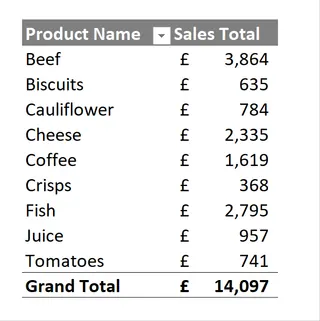
Para excluir certos itens, como bebidas, você faria:
- Clique na seta do filtro ao lado de "Rótulos das Linhas".
- Desmarque manualmente as caixas para 'Café' e 'Suco'.
- Clique em OK.
A tabela é atualizada, mas agora você precisa lembrar que um filtro está ativo. Você também pode aplicar Filtros de Valor para mostrar, por exemplo, apenas produtos com vendas "maiores ou iguais a 1000".
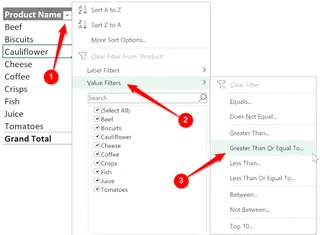
Esse processo é funcional para filtros simples e pontuais. No entanto, rapidamente se torna complicado. Combinar vários filtros de rótulo e valor requer navegar por diferentes submenus, e é fácil perder o controle de quais filtros estão ativos.
Método 2: Filtros de Relatório
Para uma sensação mais "parecida com um painel", você pode arrastar um campo, como 'Região', para a área "Filtros" do painel Campos da Tabela Dinâmica. Isso coloca um menu suspenso acima da sua Tabela Dinâmica.
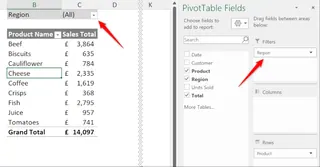
Isso é um avanço, permitindo que os usuários selecionem uma região para filtrar todo o relatório. No entanto, ainda é desajeitado. Selecionar vários itens requer marcar uma caixa específica, e a interface do usuário parece ultrapassada. Adicionar vários filtros de relatório (por exemplo, para 'Região' e 'Cliente') os empilha, tornando o layout progressivamente mais confuso.
Método 3: Segmentadores
Os Segmentadores, introduzidos no Excel 2010, são os mais visualmente atraentes dos métodos tradicionais. Eles são essencialmente botões grandes e fáceis de usar para filtragem.
Você pode inserir um Segmentador selecionando sua Tabela Dinâmica e indo para Analisar Tabela Dinâmica > Inserir Segmentador.
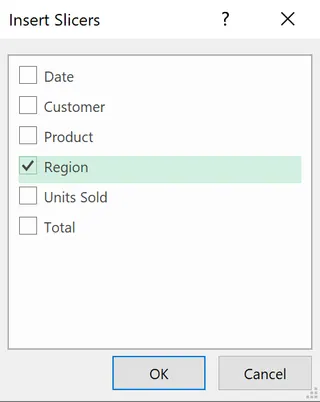
O verdadeiro poder dos Segmentadores vem de conectá-los a várias Tabelas Dinâmicas. Isso permite que você construa um painel coeso onde um clique em um Segmentador filtra vários gráficos e tabelas simultaneamente.
As Limitações da Abordagem Manual
Embora poderosos, esses métodos compartilham fraquezas fundamentais:
- Intensivo em Mão de Obra: Cada filtro, cada segmentador, cada conexão requer uma série de etapas manuais. Construir um painel complexo pode levar horas.
- Rígido e Inflexível: Seu painel é tão flexível quanto os segmentadores que você pré-configurou. Quando seu chefe faz uma pergunta que foge desses parâmetros, você volta à filtragem manual ou a redesenhar sua configuração.
- Alta Carga Cognitiva: Você tem que ser o computador, lembrando quais filtros estão ativos, como os segmentadores estão conectados e o que fazer se uma combinação de filtros retornar um resultado vazio.
- Propenso a Erros: Um clique errado, um filtro esquecido ou uma conexão de segmentador quebrada pode levar a dados incorretos e más decisões.
- Curva de Aprendizado Íngreme: Dominar
Conexões de Relatórioe a lógica avançada de filtragem não é uma habilidade trivial. Cria uma barreira para membros da equipe que não são usuários avançados do Excel.
A Nova Maneira: Filtragem Conversacional com IA para Excel (Excelmatic)
E se você pudesse ignorar completamente os cliques, os menus e a configuração complexa? E se você pudesse filtrar seus dados apenas descrevendo o que quer ver? Essa é a promessa dos agentes de IA para Excel como o Excelmatic.

O Excelmatic transforma todo o paradigma. Em vez de você manipular manualmente uma Tabela Dinâmica para encontrar uma resposta, você simplesmente pergunta à IA sua pergunta. Ela analisa seus dados brutos e gera o resultado preciso e filtrado — seja uma tabela simples, um resumo complexo de tabela dinâmica ou um gráfico — em segundos.
Passo a Passo: De Dados Brutos a Insight em Segundos
Vamos revisitar o mesmo cenário de análise de vendas, mas desta vez usando o Excelmatic.
1. Faça Upload do Seu Arquivo de Dados Brutos
Primeiro, você faz upload do seu arquivo Excel ou CSV de origem contendo todas as transações de vendas para o Excelmatic. Não há necessidade de pré-formatá-lo ou criar uma Tabela Dinâmica primeiro. Apenas certifique-se de que suas colunas tenham cabeçalhos claros como 'Data', 'Região', 'Produto', 'Vendas' e 'Cliente'.

2. Peça o que Você Precisa em Linguagem Simples
Em vez de clicar em menus, você digita sua solicitação na interface de chat. Aqui estão as mesmas tarefas de filtragem de antes, reimaginadas como perguntas simples:
Para excluir produtos:
Resuma o total de vendas por produto, mas exclua café e suco.
Para filtrar por valor:
Mostre-me uma tabela dinâmica de vendas por produto, mas apenas para produtos com vendas totais maiores que £1.000.
Para usar um filtro de relatório:
Filtre os dados de vendas para mostrar apenas a região do Reino Unido. Em seguida, crie um resumo de vendas por produto.
Para replicar um painel com múltiplos segmentadores:
Crie duas tabelas dinâmicas a partir dos meus dados de vendas. A primeira deve mostrar vendas por produto e a segunda deve mostrar vendas por cliente. Filtre ambas para mostrar resultados apenas para a Alemanha.
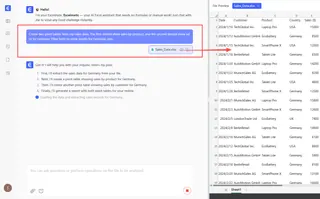
3. Revise e Itere com Perguntas de Acompanhamento
O Excelmatic gerará instantaneamente a tabela ou resumo de tabela dinâmica solicitado. Mas a verdadeira mágica está na conversa. Você pode refinar os resultados com prompts simples de acompanhamento.
- "Ótimo. Agora classifique os produtos das vendas mais altas para as mais baixas."
- "Você pode adicionar uma coluna mostrando a porcentagem do total de vendas para cada produto?"
- "Transforme esta tabela em um gráfico de barras."
Esse processo iterativo permite que você explore seus dados na velocidade do pensamento, algo impossível com a estrutura rígida das Tabelas Dinâmicas manuais.
4. Exporte Seu Resultado Final
Assim que você tiver a visualização exata de que precisa, pode baixar o resultado como um novo arquivo Excel limpo. A saída é uma tabela ou Tabela Dinâmica pronta para uso, não uma imagem estática.
Uma Conversa de Exemplo no Excelmatic
Imagine este diálogo, que realiza em segundos o que levaria muitos minutos de cliques manuais:
Usuário: Fiz upload dos meus dados de vendas. Você pode criar uma tabela dinâmica mostrando o total de vendas por região e produto?
Excelmatic: Pronto. Criei uma tabela dinâmica com Região e Produto como linhas e a soma de Vendas como o valor. O total geral é de £550.000.
Usuário: Perfeito. Agora, filtre isso para mostrar apenas o Reino Unido e a Alemanha, e apenas para produtos onde o total de vendas é superior a £10.000.
Excelmatic: Atualizei a tabela dinâmica. Agora ela exibe dados para o Reino Unido e a Alemanha, filtrados para incluir apenas produtos com vendas superiores a £10.000 nessas regiões combinadas. Você gostaria que eu visualizasse isso?
Usuário: Sim, crie um gráfico de barras empilhadas mostrando as vendas dos produtos, com as regiões empilhadas.
Excelmatic: Aqui está o gráfico de barras empilhadas. Você pode baixar o arquivo Excel contendo a tabela dinâmica filtrada e o gráfico abaixo.
Filtros Tradicionais vs. Excelmatic: Uma Comparação Rápida
| Característica | Filtragem Tradicional de Tabela Dinâmica | Excelmatic (IA para Excel) |
|---|---|---|
| Fluxo de Trabalho | Baseado em cliques: Construir tabela, adicionar filtros, configurar segmentadores. | Baseado em conversa: Faça uma pergunta, obtenha uma resposta. |
| Velocidade | Minutos a horas, dependendo da complexidade. | Segundos a minutos. |
| Flexibilidade | Rígida. Responder a perguntas ad-hoc é lento. | Altamente flexível. Faça qualquer pergunta, a qualquer momento. |
| Curva de Aprendizado | Moderada a alta. Requer aprender recursos específicos. | Muito baixa. Se você pode fazer uma pergunta, pode usá-lo. |
| Taxa de Erro | Maior risco de erros manuais na configuração e filtragem. | Baixa. A IA interpreta e aplica a lógica consistentemente. |
| Manutenção | Requer atualização manual e gerenciamento de conexões. | Nenhuma. Cada análise é gerada a partir dos dados de origem. |
Perguntas Frequentes
P: Preciso saber como construir uma Tabela Dinâmica para usar o Excelmatic?
R: Não. Você não precisa saber nada sobre Tabelas Dinâmicas. Você apenas descreve o resumo que deseja (por exemplo, "resuma as vendas por região"), e o Excelmatic determinará que uma tabela dinâmica é a melhor maneira de mostrá-lo e a criará para você.
P: O Excelmatic modifica meu arquivo Excel original?
R: Absolutamente não. O Excelmatic trabalha em uma cópia dos seus dados em um ambiente seguro. Seu arquivo original permanece intocado no seu computador.
P: O Excelmatic pode lidar com filtragem complexa como Segmentadores conectados a várias tabelas?
R: Ele faz algo ainda melhor. Em vez de você gerenciar conexões, você apenas diz à IA o que você quer. Por exemplo: "Mostre-me vendas por produto e vendas por cliente, ambos filtrados para o Reino Unido." A IA gerará dois resumos separados e corretamente filtrados de uma só vez.
P: É seguro fazer upload dos dados financeiros da minha empresa para o Excelmatic?
R: O Excelmatic é construído com segurança de nível empresarial. Todos os dados são criptografados em trânsito e em repouso. Para detalhes específicos sobre tratamento de dados e privacidade, você pode sempre consultar a política de privacidade oficial no site.
P: E se meus dados não estiverem perfeitamente limpos? O Excelmatic ainda pode ajudar?
R: A IA do Excelmatic muitas vezes pode entender e contornar pequenas inconsistências nos dados, como pequenas variações na nomenclatura ou formatação. No entanto, para obter os melhores resultados, começar com dados bem estruturados (por exemplo, cabeçalhos de coluna claros) é sempre recomendado. Você pode até pedir ao Excelmatic para ajudá-lo a limpar os dados primeiro!
P: Posso obter as fórmulas geradas ou as configurações da Tabela Dinâmica do Excelmatic?
R: Sim. Quando você baixa os resultados como um arquivo Excel, obtém um arquivo totalmente funcional. Se o Excelmatic gerou uma Tabela Dinâmica, você pode interagir com ela, ver suas configurações de campo e usá-la exatamente como uma que você criou.
Tome uma Atitude: Atualize Seu Fluxo de Trabalho no Excel Hoje
Pare de desperdiçar seu tempo valioso clicando em infinitos menus de filtro. As horas gastas construindo e mantendo relatórios complexos de Tabelas Dinâmicas poderiam ser gastas no que realmente importa: tomar decisões estratégicas com base nos seus dados.
Um agente de IA para Excel como o Excelmatic não é apenas uma ferramenta; é uma nova maneira de trabalhar. Capacita todos os membros da sua equipe a se tornarem analistas de dados, capazes de fazer perguntas complexas e obter respostas instantâneas e precisas.
Pronto para ver por si mesmo? Experimente o Excelmatic gratuitamente hoje. Faça upload de uma das planilhas em que você está trabalhando atualmente e tente fazer uma das perguntas deste artigo. Experimente o poder da análise de dados conversacional e recupere seu tempo.





